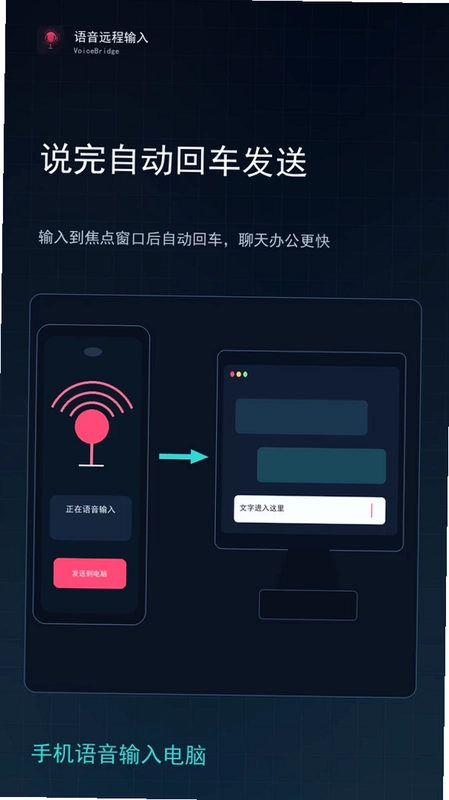
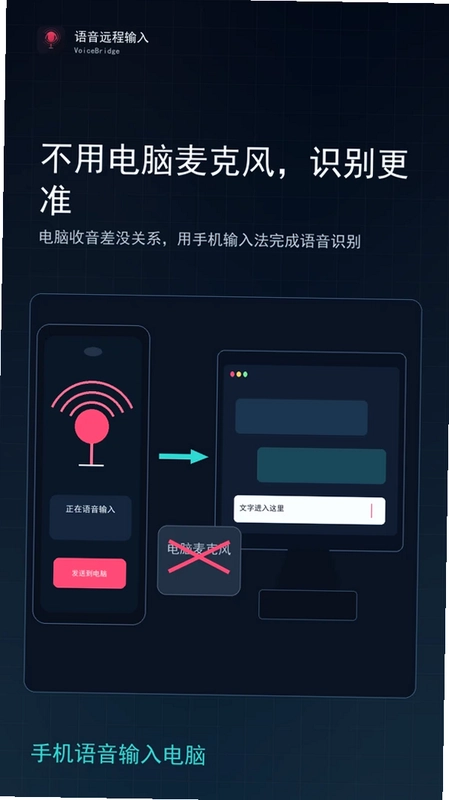
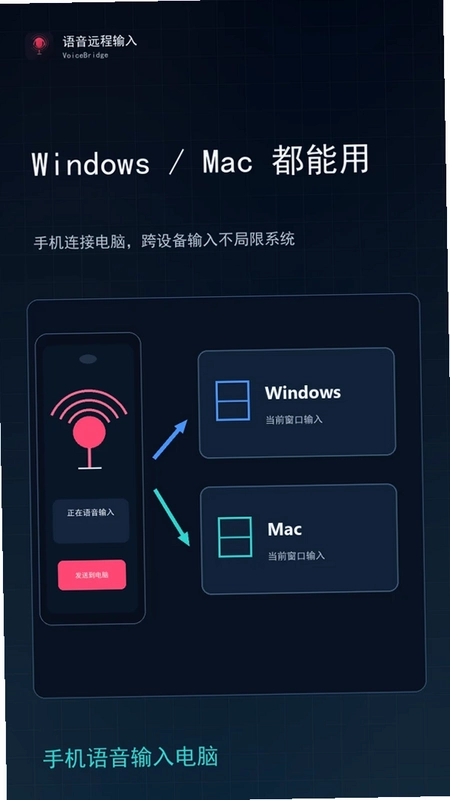
语音远程输入是一款专注解决手机与电脑跨设备文字投递效率问题的实用工具,它让手机说话变成电脑键盘输入成为现实。很多用户都有这样的体验:手机上语音输入方便快捷,但真正要编辑文档、回复消息时还是得坐在电脑前敲键盘。语音远程输入通过账号互联方式,让手机端语音转文字后直接发送到电脑当前活跃窗口,像真实敲键盘一样完成输入,还支持自动回车、图片投递、多设备选择等操作。无论你是在Word写报告、Excel录数据,还是在聊天软件里快速回复,语音远程输入都能帮你把手机变成电脑的无线麦克风与输入外设,大幅提升跨设备办公与沟通效率。
1.首先在手机端和电脑端分别安装并打开语音远程输入,注册或登录同一个账号,确保两端处于在线状态。
2.在电脑端软件界面中开启接收服务,并确认当前活跃窗口是你希望输入文字的目标程序,例如Word、微信或浏览器。
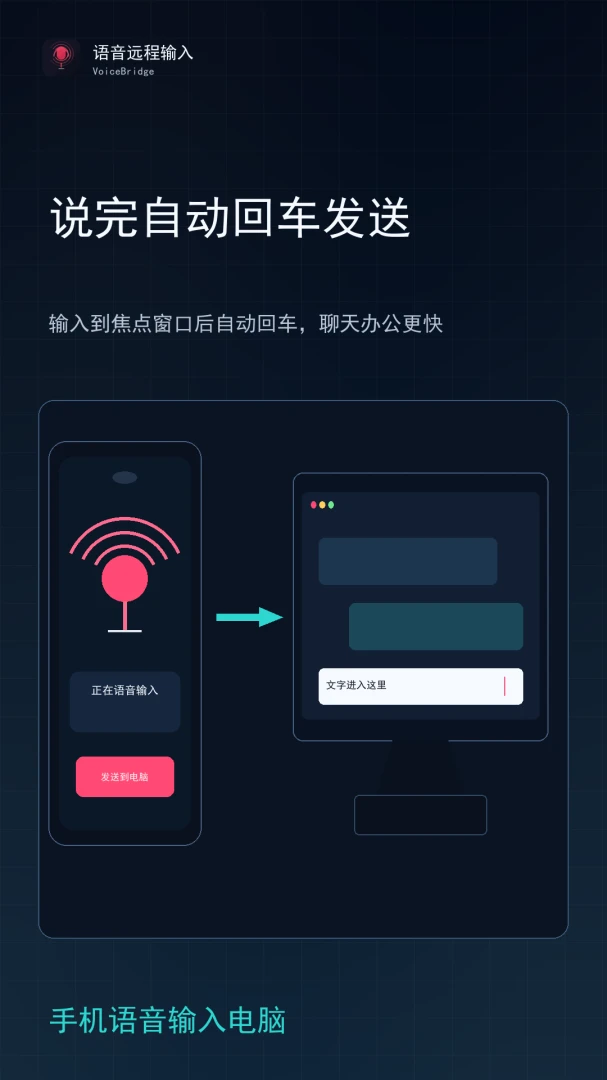
3.回到手机端语音远程输入主界面,点击语音输入按钮,对着手机清晰说出你要输入的内容,软件会自动将语音转成文字。
4.检查手机端识别出的文字是否准确,如有错误可以手动修正,然后点击发送按钮,文字会立刻投递到电脑当前窗口。
5.如果你希望发送后自动回车,可以在设置中打开自动回车开关,这样适合快速发送聊天消息或逐行录入数据。
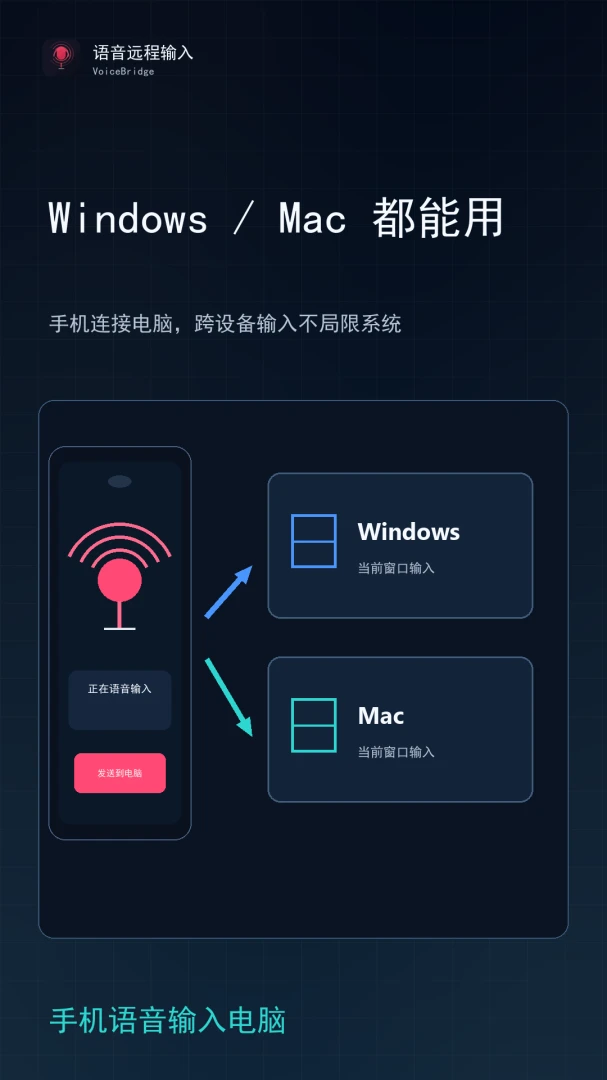
6.如果有多台电脑同时在线,在手机端设备列表中选择目标电脑,避免文字发送到错误的设备上。
1.语音远程输入支持Word、Excel、PPT等办公软件窗口,手机说完话文字就能直接进入文档光标位置,适合会议记录和快速草稿。
2.聊天软件如微信、QQ、钉钉等同样适用,配合自动回车功能可以连续发送多条消息,手机当麦克风用非常顺手。
3.浏览器中的搜索框、在线文档、网页表单也能接收语音远程输入投递的文字,不用再低头敲键盘。
4.远程桌面场景下,语音远程输入可以把手机文字送到远程电脑的活跃窗口,方便运维和远程办公人员操作。
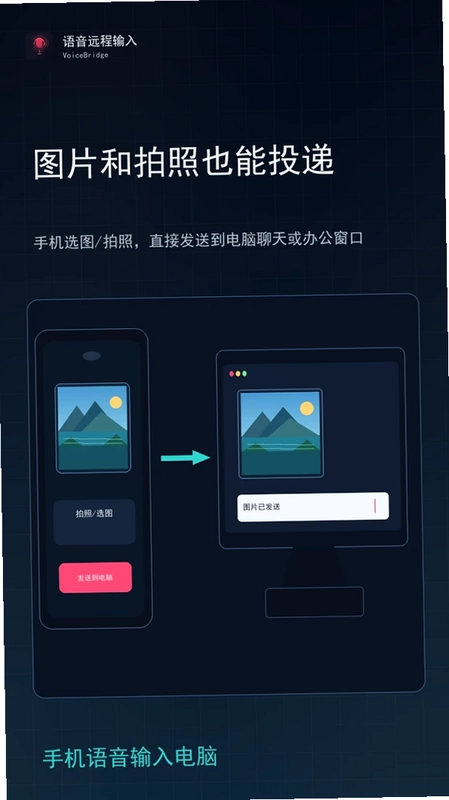
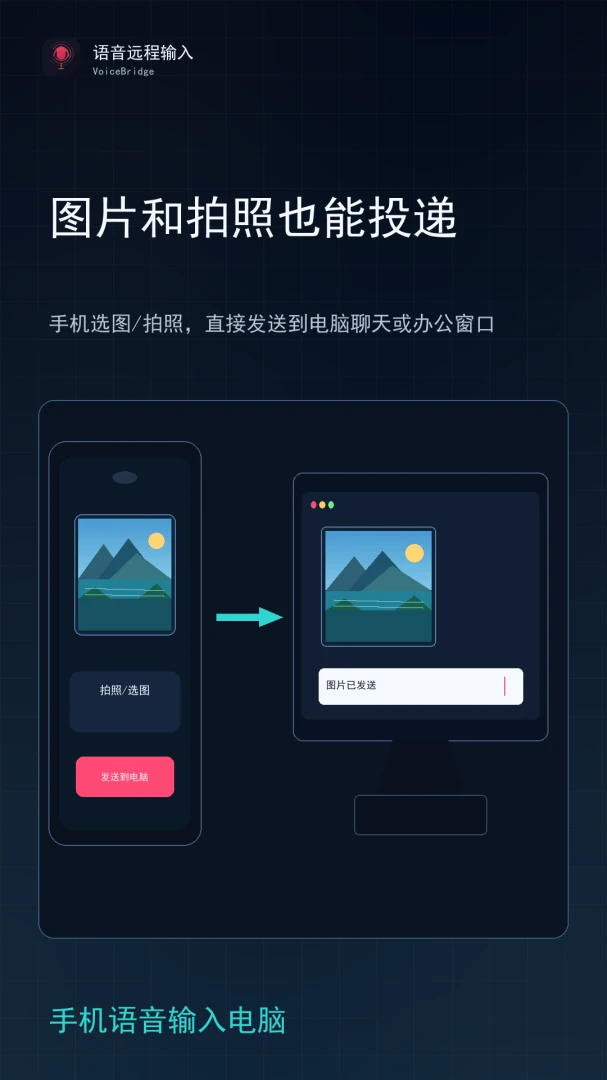
5.手机图片和截图也能通过语音远程输入投递到电脑应用,比如把手机截图直接发到电脑聊天窗口或插入文档。
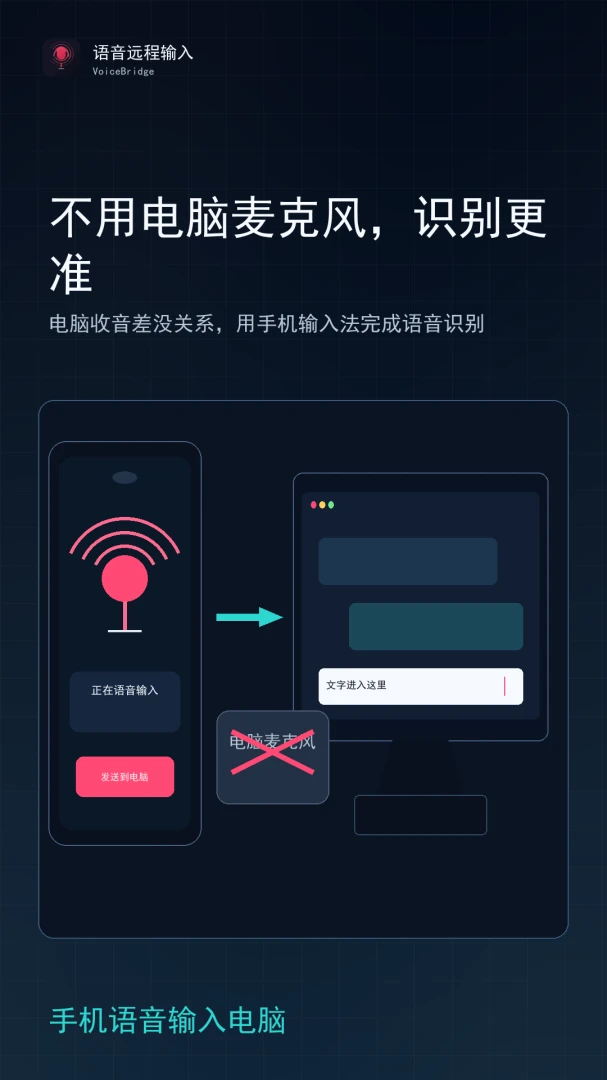
6.不要求手机和电脑在同一个WiFi,即使手机用流量、电脑连其他网络,只要两端登录账号就能正常投递文字。
1.在多台电脑上分别安装并登录语音远程输入,保持每台电脑客户端处于在线状态。
2.打开手机端语音远程输入,进入设备管理或目标设备选择页面,你会看到当前在线的所有电脑列表。
3.根据电脑名称或备注信息识别你要投递文字的那一台,点击选中它作为当前目标设备。
4.确认选择后返回语音输入界面,此时手机说话转出的文字只会发送到你选中的那台电脑当前窗口。
5.如果目标电脑离线或切换了网络,手机端会提示设备不可用,重新选择在线设备即可继续使用。
6.你也可以在多台电脑之间快速切换目标,适合同时操作台式机和笔记本的用户。
1.在聊天软件中快速回复多条消息时,开启自动回车可以让每条语音转文字后自动发送,减少手动点击。
2.在Excel或表格工具中逐行录入数据,自动回车能帮你快速跳到下一行,提高批量录入效率。
3.在命令行或代码编辑器中输入多条指令时,自动回车可以模拟真实键盘操作,让远程输入更流畅。
4.在网页表单中填写多个字段时,自动回车配合Tab键设置可以加快表单填写速度。
5.如果你不需要自动回车,可以在语音远程输入设置中关闭该功能,文字会停留在输入框等待你手动确认。
6.自动回车开关可以根据不同场景随时切换,灵活适配聊天、办公、编程等多种需求。
1.在手机端语音远程输入中找到图片投递或文件发送入口,选择相册中的图片或直接截取当前屏幕。
2.确认图片内容后点击发送,语音远程输入会将图片传输到电脑端当前活跃窗口。
3.如果电脑端当前打开的是聊天软件,图片会像粘贴一样出现在输入框中,你可以继续编辑或直接发送。
4.如果电脑端当前打开的是Word或PPT,图片会插入到文档光标位置,方便快速排版。
5.图片投递同样不要求手机和电脑在同一WiFi,跨网络也能正常传输,适合外出时给电脑发参考图。
6.多台电脑在线时,图片也会发送到你选择的目设备,避免发错电脑。
1.如果手机端显示已发送但电脑端没有反应,先检查电脑端语音远程输入是否在线,以及当前活跃窗口是否支持文字输入。
2.语音转文字识别不准确时,尽量在安静环境下说话,吐字清晰,语速适中,可以提高识别率。
3.电脑端收不到文字时,检查账号是否两端一致,网络是否正常,必要时退出重新登录。
4.自动回车没有生效,进入设置确认自动回车开关是否打开,部分特殊窗口可能不支持模拟回车。
5.多台电脑在线但设备列表不显示,刷新设备列表或重启电脑端客户端通常可以解决。
6.图片投递失败时,检查图片大小是否超出限制,或尝试重新选择图片发送。
此内容由AI根据文章内容自动生成,并已由人工审核







 Windows 10