art手绘是一款集绘画创作、素材学习与趣味互动于一体的艺术应用,无论你是零基础涂鸦爱好者还是想进阶提升的绘画玩家,都能在这里找到属于自己的创作乐趣。它提供自由绘画板,支持画笔大小与不透明度调节,满足涂鸦填色与创意表达;内置素材库与绘画教程,助你从入门到进阶逐步提升。同时精选高清壁纸供随时装扮屏幕,看图猜画模块则以趣味挑战增添互动乐趣。从创作到学习,从欣赏到游戏,一站式陪伴你的艺术探索之旅。
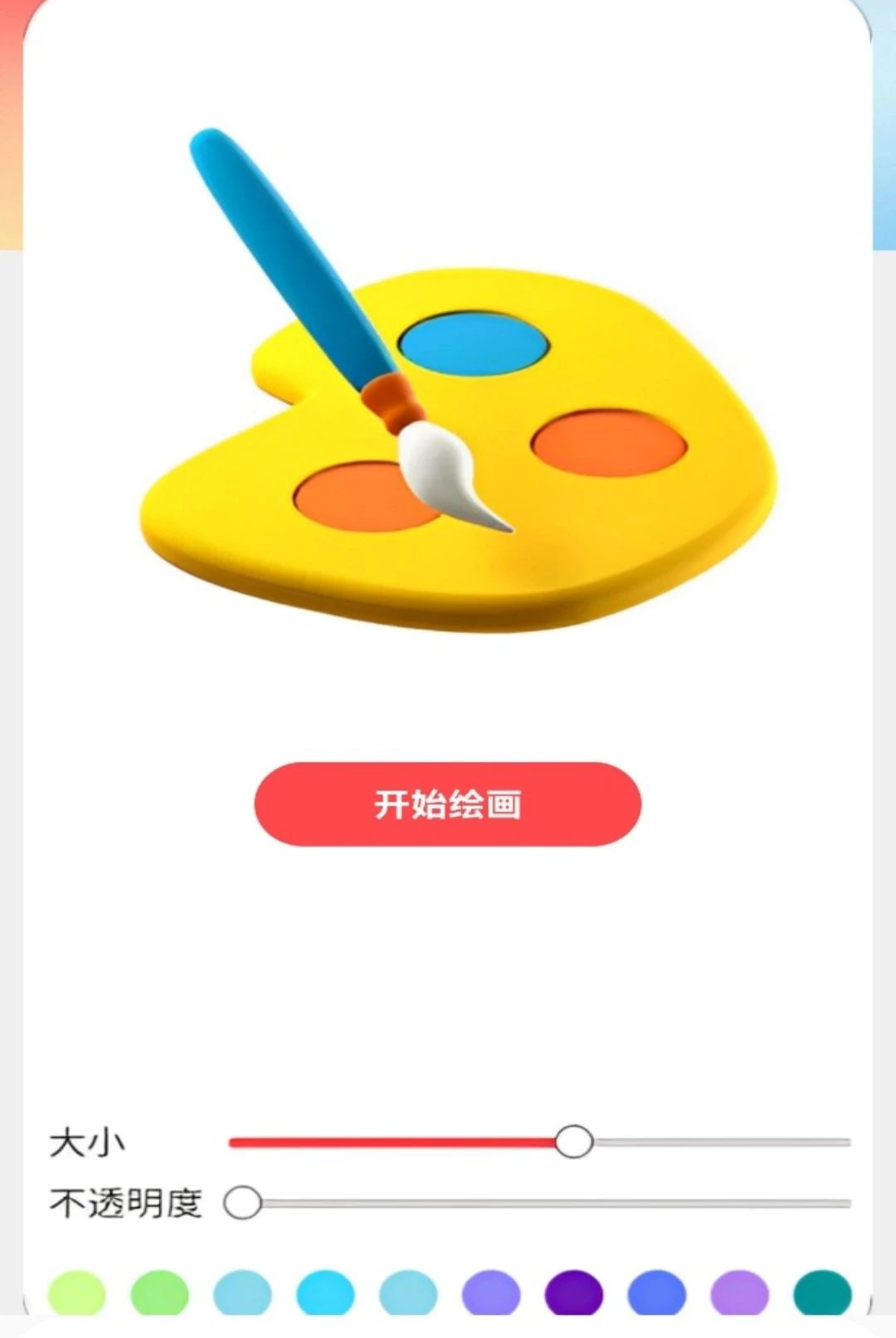
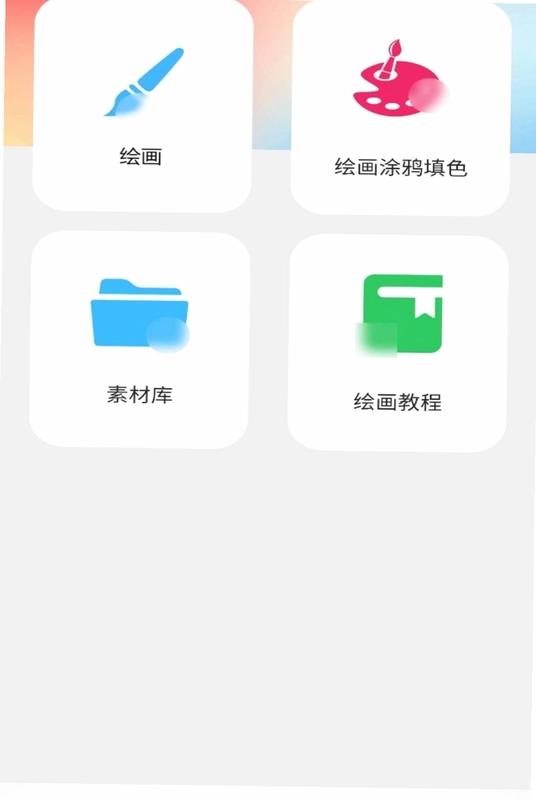
1.打开art手绘后进入首页,可以看到绘画板、素材库、绘画教程、高清壁纸和看图猜画等功能入口,布局清晰一目了然。
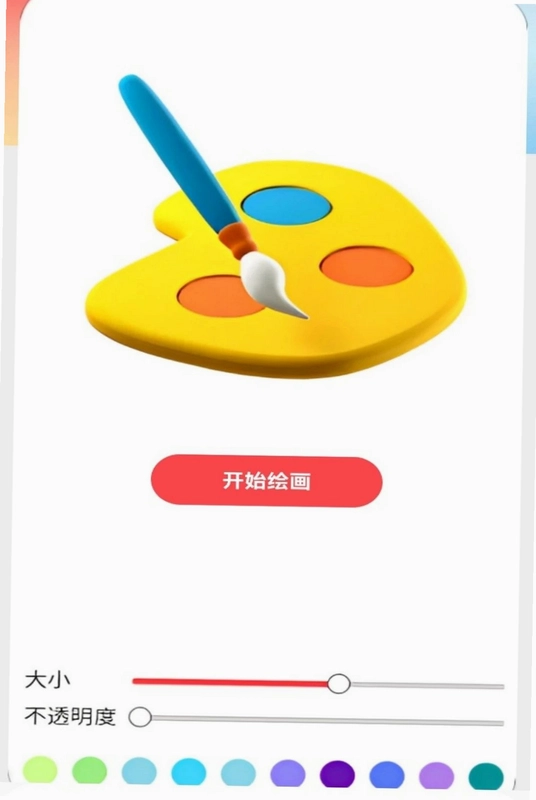
2.点击绘画板即可开始自由创作,支持调节画笔大小和不透明度,还能选择不同笔触效果,适合涂鸦填色和创意表达。
3.进入素材库可以浏览丰富的绘画参考素材,涵盖多种风格和主题,方便临摹练习或寻找创作灵感。
4.打开绘画教程板块,从基础线条练习到进阶上色技巧都有详细讲解,跟着步骤一步步操作就能逐步提升绘画水平。
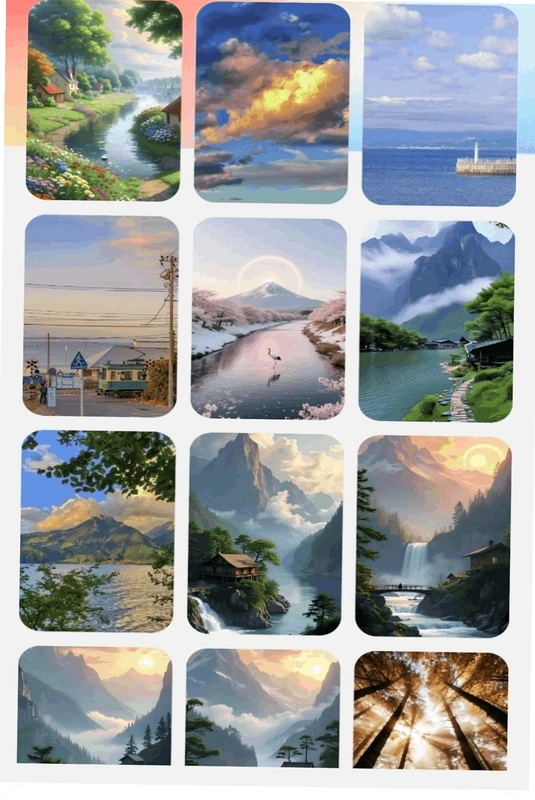
5.在高清壁纸专区挑选喜欢的图片,一键保存到本地或直接设置为屏幕壁纸,随时装扮手机桌面。
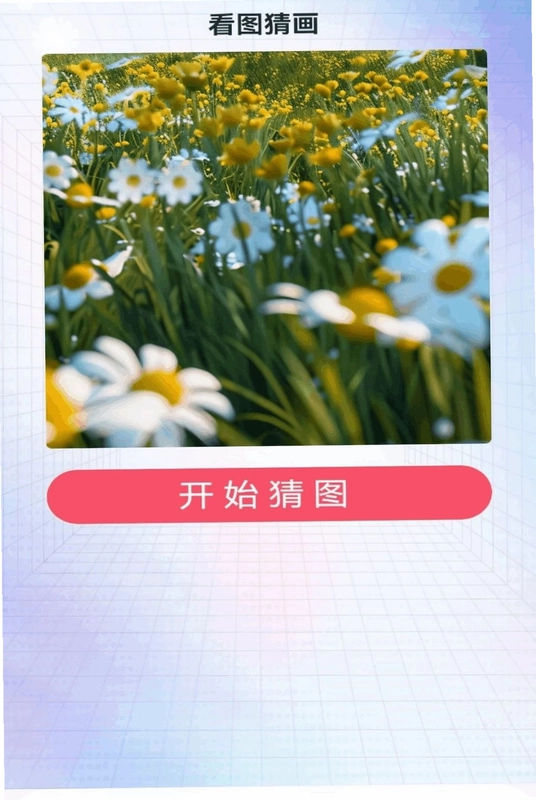
6.看图猜画模块提供趣味挑战玩法,根据提示猜出画作内容,既能锻炼观察力又能增添互动乐趣。
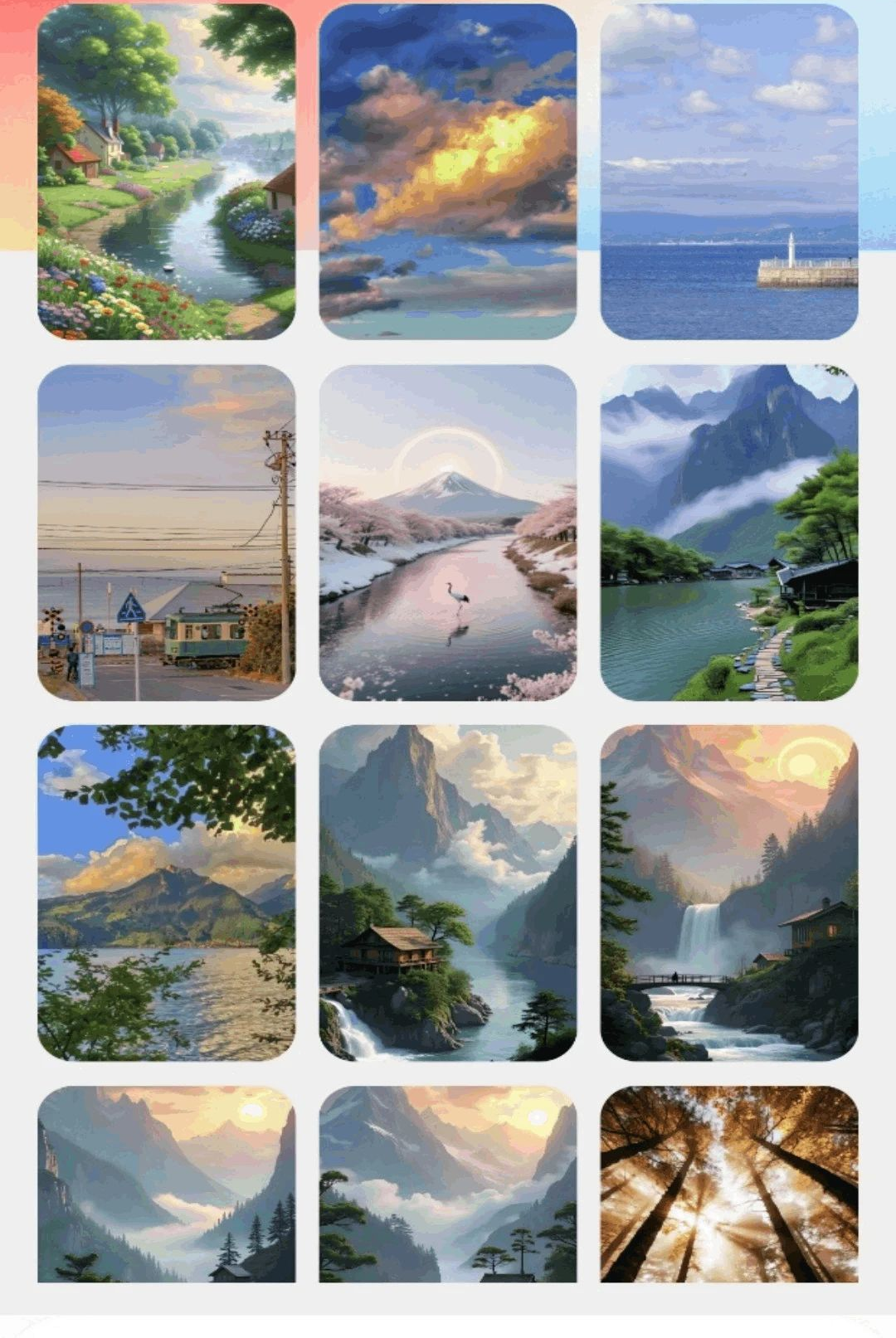
1.零基础绘画爱好者可以从绘画教程入手,跟着步骤练习基础线条和填色,逐步建立绘画信心。
2.有经验的绘画玩家可以直接使用自由绘画板进行创作,调节画笔参数实现更精细的画面效果。
3.喜欢涂鸦填色的用户能在素材库找到大量线稿和参考图,满足日常解压和创意表达需求。
4.想装饰手机屏幕的用户可以在高清壁纸专区挑选喜欢的图片,一键设置成桌面背景。
5.喜欢益智互动的用户可以体验看图猜画模块,在趣味挑战中锻炼观察力和想象力。
6.家长也可以引导孩子使用art手绘进行绘画启蒙,在涂鸦过程中培养艺术兴趣和动手能力。
1.进入art手绘绘画板界面后,在工具栏找到画笔设置选项,点击进入参数调节面板。
2.拖动大小滑块可以调整画笔粗细,向左调细适合勾线,向右调粗适合大面积填色。
3.拖动不透明度滑块可以控制笔触透明度,数值越低颜色越淡,适合叠加渐变效果。
4.部分笔触还支持硬度或流量调节,根据创作需求微调参数可以获得更自然的笔触过渡。
5.调节完成后在画布上试画几笔确认效果,满意后即可正式创作,不满意可随时重新调整。
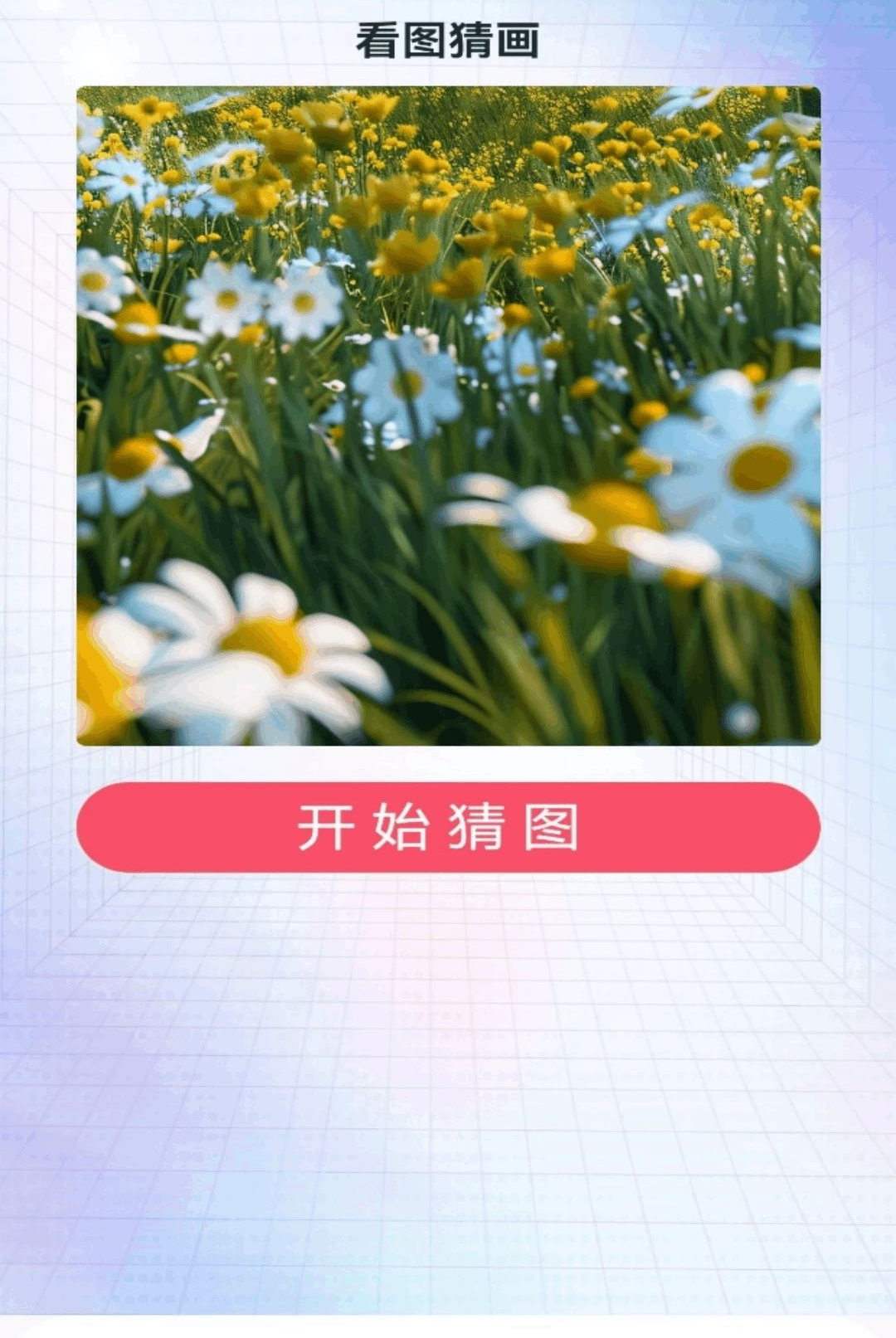
1.素材库收录了多种风格的绘画参考图,包括人物、风景、动物、静物等常见主题。
2.每类素材按难度或风格分类整理,方便用户根据自身水平快速找到合适的练习对象。
3.部分素材支持直接导入绘画板作为底图,方便临摹描线或在此基础上二次创作。
4.素材库会持续更新内容,定期补充新的参考图和线稿,保持创作素材的新鲜感。
5.用户可以在素材详情页查看大图细节,放大观察线条走向和色彩搭配,提升学习效果。
6.遇到喜欢的素材可以收藏保存,方便下次快速找到继续练习或参考。
1.在art手绘首页点击看图猜画模块进入游戏界面,系统会展示一幅画作或局部图案。
2.根据画面内容在下方输入框或选项中选择你认为正确的答案,提交后系统会即时反馈对错。
3.答对即可进入下一题,答错可以查看提示或重新观察画面细节,找到关键线索再作答。
4.游戏过程中可以随时查看已答题目和得分情况,了解自己的观察力和判断力水平。
5.连续答对还能触发连击奖励,增加挑战的趣味性和成就感。
6.看图猜画模块适合碎片时间游玩,既能放松心情又能锻炼大脑反应能力。
1.打开art手绘进入高清壁纸专区,浏览系统推荐或分类整理的壁纸图片。
2.点击喜欢的壁纸进入预览页面,可以查看大图效果和分辨率信息。
3.确认满意后点击下载按钮,将壁纸保存到手机本地相册。
4.部分版本支持一键设置壁纸功能,点击后按提示选择设为桌面或锁屏即可完成。
5.如果一键设置不可用,可以手动进入手机相册找到下载的图片,通过系统壁纸设置功能完成更换。
6.壁纸专区会定期更新内容,用户可以收藏喜欢的图片方便日后快速找到并重新设置。
1.进入art手绘绘画教程板块,可以看到按难度或主题分类的教程列表。
2.选择适合自己水平的教程点击进入,页面会展示详细的步骤说明和配图演示。
3.按照教程步骤在绘画板中逐步操作,先起稿再勾线最后上色,跟着节奏练习。
4.遇到不清楚的步骤可以反复查看配图或文字说明,也可以暂停后在自己的画布上多试几遍。
5.完成一个教程后可以对比自己的作品和示例图,找出差距并在下次练习中改进。
6.建议从基础教程开始循序渐进,坚持练习一段时间后绘画水平会有明显提升。
此内容由AI根据文章内容自动生成,并已由人工审核







 Windows 10