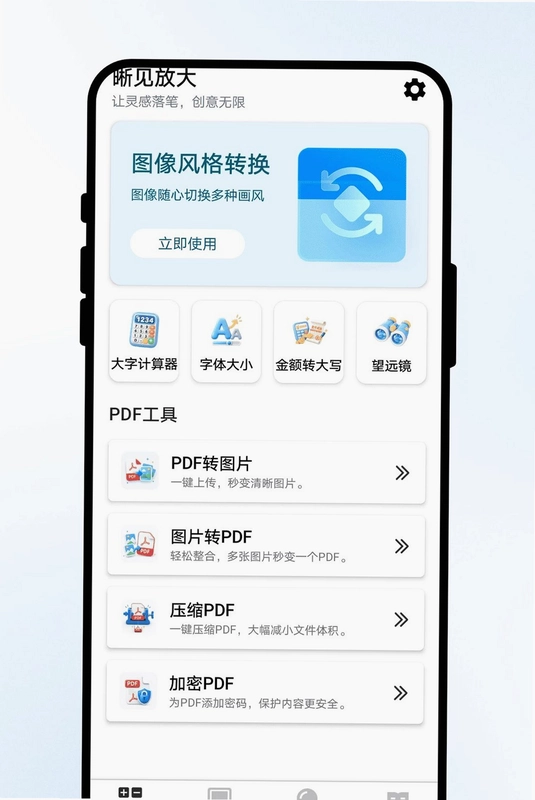
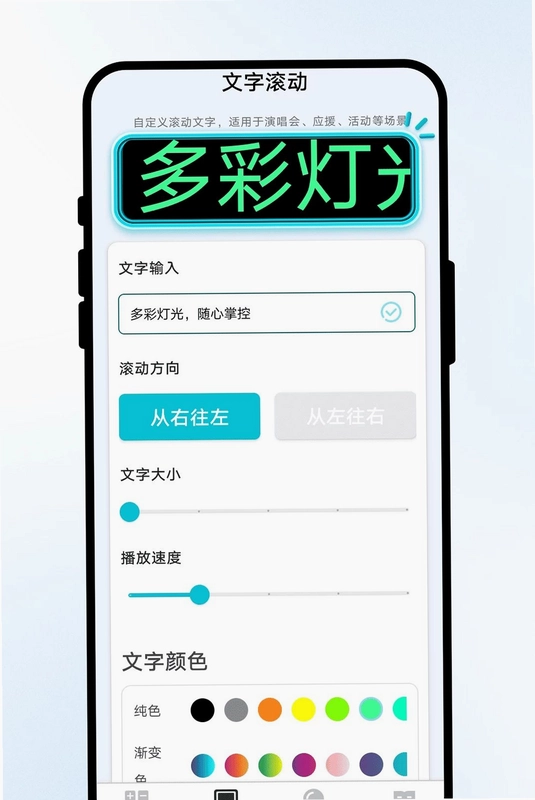
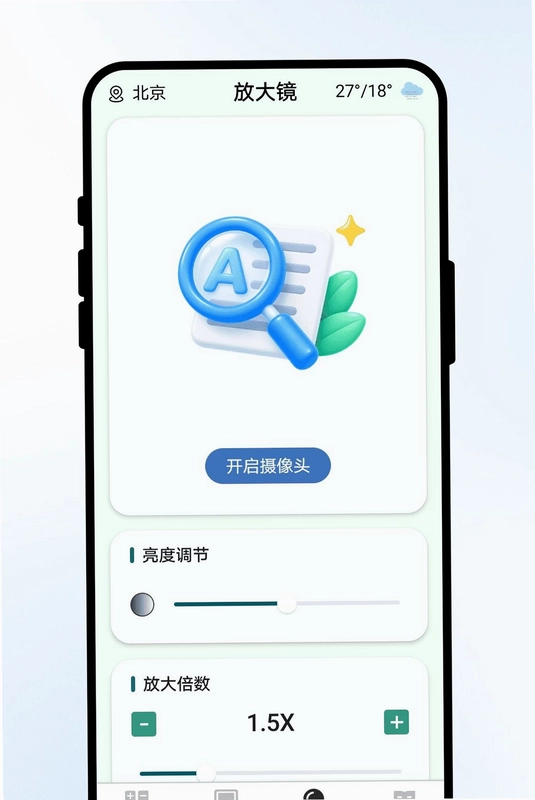
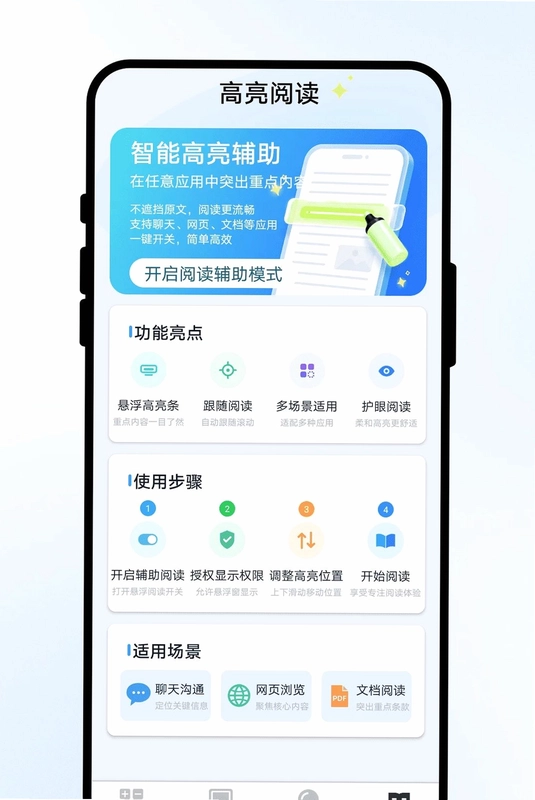
晰见放大是一款集高清放大镜、LED滚动字幕、高亮阅读与多种实用工具于一体的多功能应用。无论是查看药品说明书上的细小文字,还是为演唱会准备应援手幅,它都能轻松胜任。通过摄像头实时调节亮度与放大倍数,配合悬浮高亮条,让网页、聊天、文档中的重点内容一目了然。此外还内置图像风格转换、大字计算器、金额转大写、望远镜以及PDF转换、压缩、加密等工具,满足日常办公与阅读查看的多样需求。
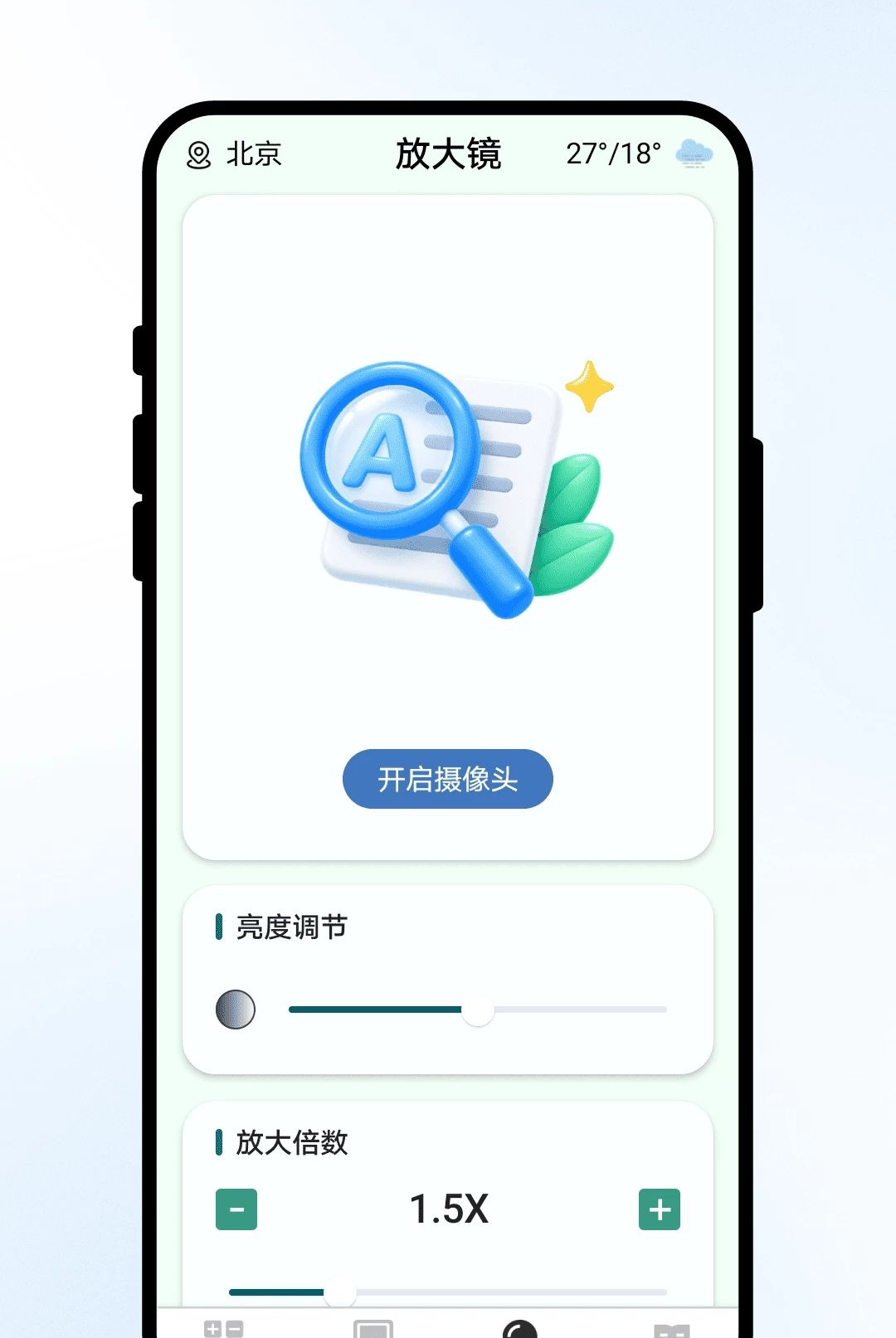
1.打开晰见放大应用后,在主界面点击“高清放大镜”功能入口。
2.将手机摄像头对准需要查看的细小文字或物体,保持适当距离。
3.在屏幕下方找到放大倍数调节滑块,左右拖动即可调整放大倍率。
4.点击亮度调节按钮,通过滑动条改变画面明暗,适应不同光线环境。
5.如需锁定当前画面,可点击拍照按钮保存放大后的清晰图像。
6.若画面模糊,可尝试点击对焦按钮或轻微移动手机调整焦距。
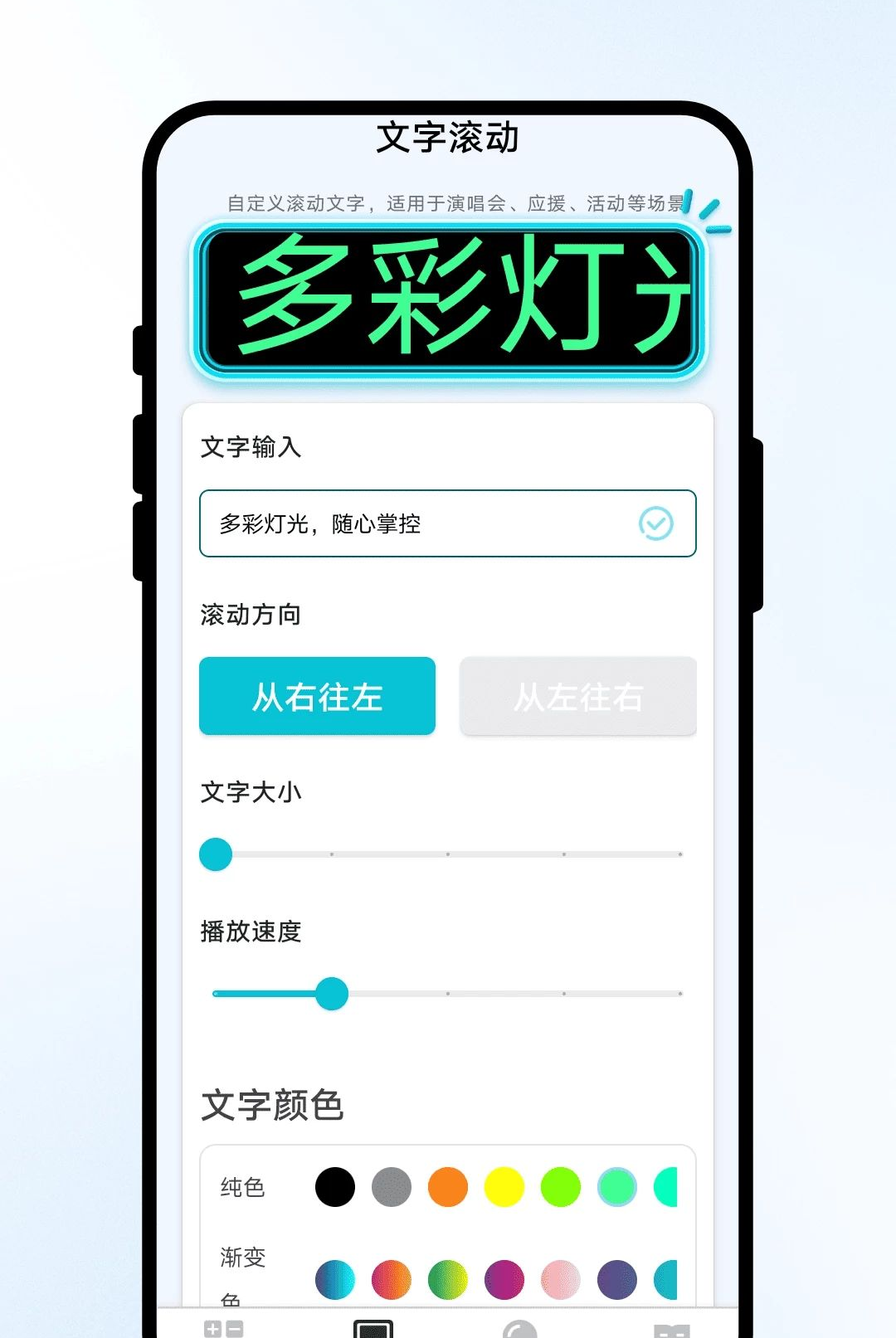
1.进入晰见放大首页,选择“LED滚动字幕”功能模块。
2.在文本输入框中输入你想要展示的文字内容,支持中英文和符号。
3.点击颜色选项,从调色板中挑选喜欢的字体颜色和背景颜色。
4.找到滚动速度设置项,拖动滑块调整文字滚动的快慢节奏。
5.部分场景下还可以调整字体大小和粗细,让展示效果更醒目。
6.设置完成后点击全屏按钮,手机即可变身为应援手幅或展示牌。
7.如需保存常用配置,可点击收藏或预设按钮方便下次快速调用。
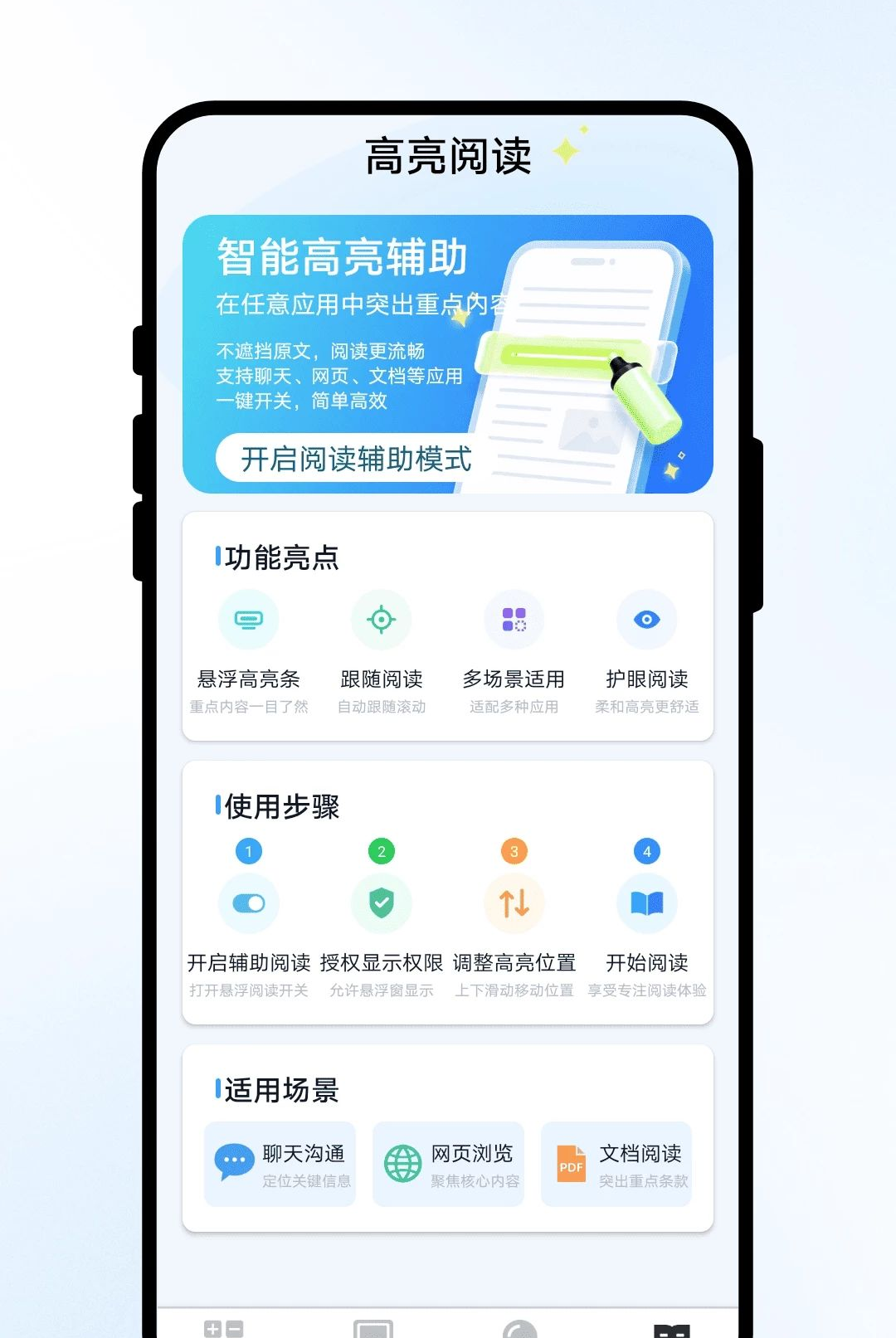
1.在晰见放大主界面开启“高亮阅读”功能,并授予悬浮窗权限。
2.打开需要阅读的网页、聊天记录或文档页面,保持晰见放大在后台运行。
3.屏幕上会出现一条可拖动的悬浮高亮条,将其移动到需要突出的文字区域。
4.拖动高亮条两端可以调整其长度和宽度,使其覆盖住重点内容。
5.点击高亮条上的设置图标,可以改变高亮颜色和透明度。
6.阅读过程中可随时拖动高亮条位置,跟随视线移动,帮助集中注意力。
7.阅读结束后,点击关闭按钮即可退出高亮模式。
1.打开晰见放大,在工具列表中找到“PDF转换”相关功能。
2.如需将图片转为PDF,选择对应选项后从相册导入一张或多张图片。
3.调整图片顺序和页面方向,点击生成按钮即可输出PDF文件。
4.若需压缩PDF,选择“PDF压缩”功能,导入文件后等待自动处理。
5.压缩完成后可查看压缩前后的大小对比,并保存到本地。
6.使用“PDF加密”功能时,导入文件并设置打开密码,确认后即可生成加密文档。
7.所有处理后的文件默认保存在应用内的输出目录,方便统一管理。
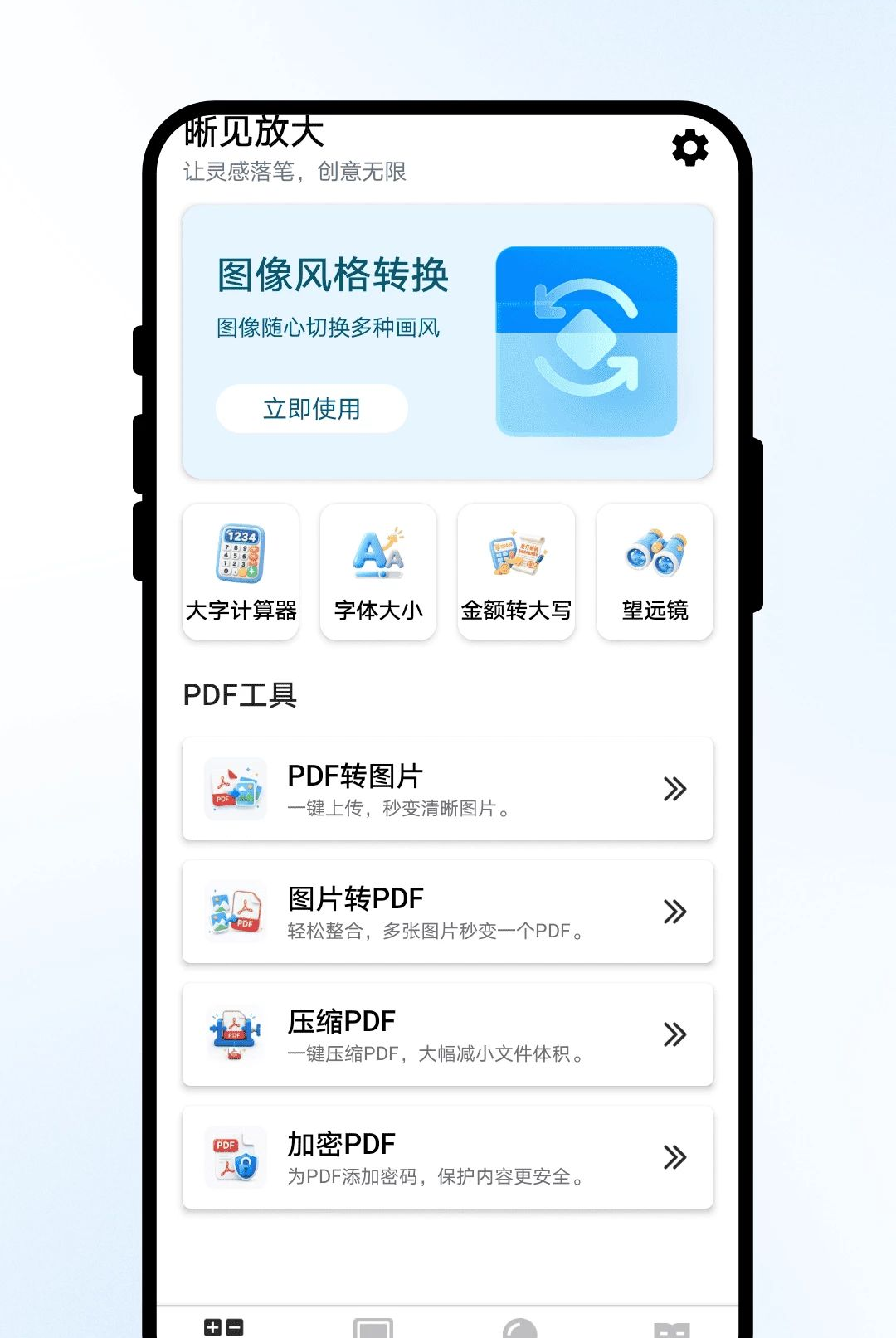
1.在晰见放大首页点击“图像风格转换”进入功能页面。
2.从手机相册选择一张需要处理的照片,或直接使用相机拍摄。
3.浏览可选的风格模板,如素描、油画、卡通、水彩等不同效果。
4.点击喜欢的风格,应用会自动对照片进行风格化处理。
5.处理完成后可预览效果,若不满意可切换其他风格重新生成。
6.确认满意后点击保存按钮,将转换后的图片存储到相册。
1.进入晰见放大工具列表,选择“大字计算器”功能。
2.在计算器界面输入数字和运算符号,结果会以大号字体显示。
3.点击数字可放大显示区域,方便视力不佳的用户看清结果。
4.切换到“金额转大写”功能,输入阿拉伯数字金额。
5.应用会自动将其转换为规范的中文大写金额格式。
6.可点击复制按钮,将大写金额粘贴到合同或票据文档中。
7.如需清空重新输入,点击重置按钮即可开始新的计算。
此内容由AI根据文章内容自动生成,并已由人工审核







 Samsung_Galaxy_S25_Ultra