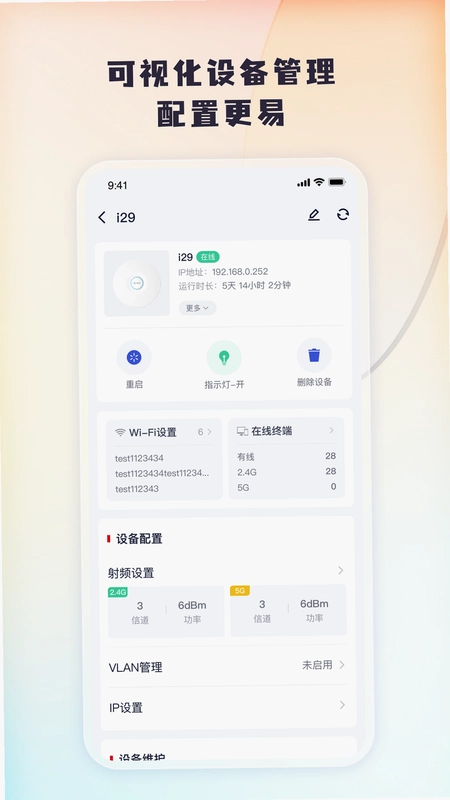
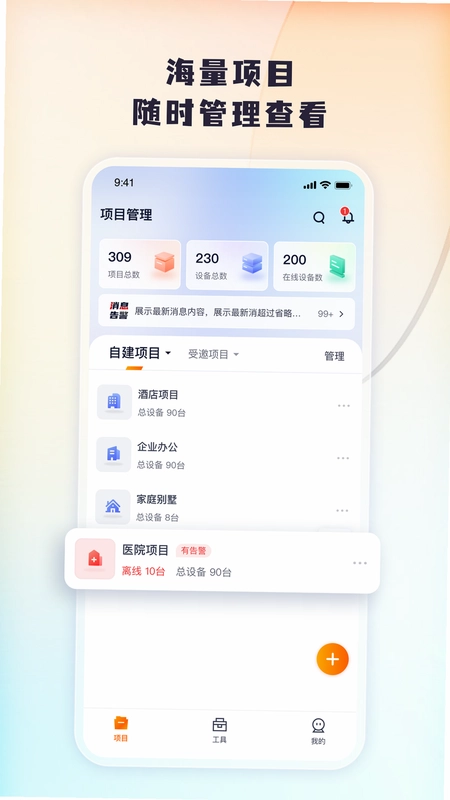
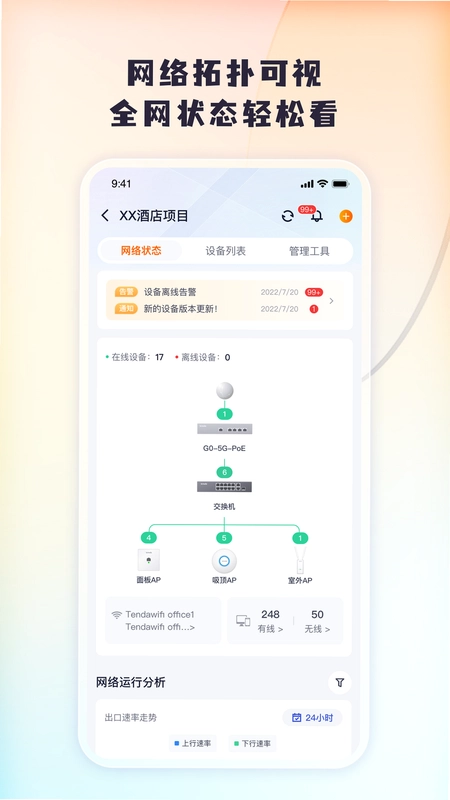
Tenda 掌中宝是一款专为 Tenda 路由器用户打造的智能管理应用,它让复杂的网络设置变得像手机拍照一样简单。无论是新手还是网络达人,都能通过它轻松完成路由器的初始配置、日常维护与安全防护。软件界面清爽直观,功能布局合理,旨在为用户提供一站式的家庭网络管理体验。通过 Tenda 掌中宝,您可以随时查看网络状态、管理接入设备、优化 Wi-Fi 信号,甚至实现远程控制,让家庭网络尽在掌握。其核心优势在于将专业的路由器管理功能与人性化的交互设计完美结合,真正做到了好用、易用、实用。
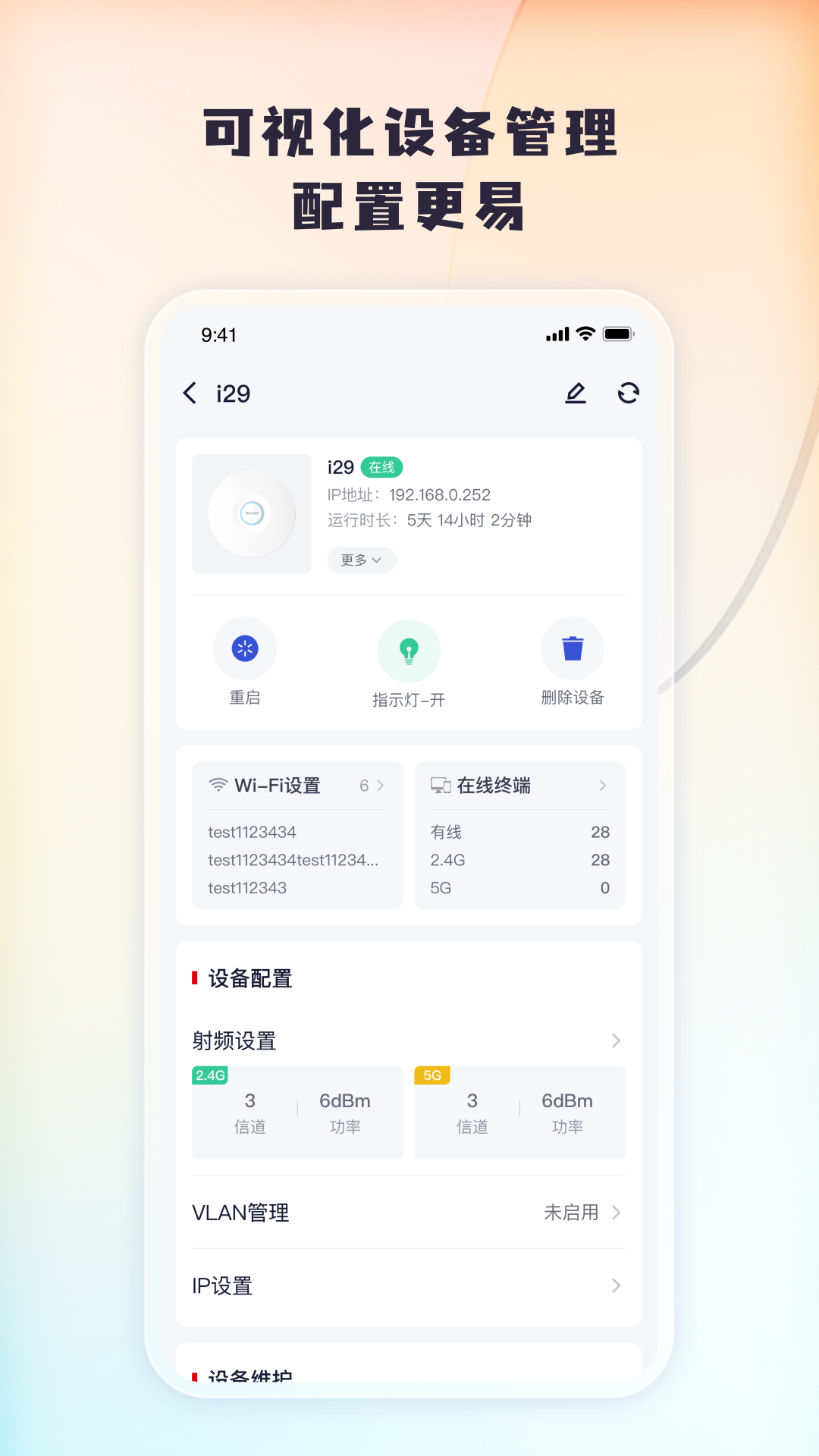
1. 首先,请确保您的手机已连接上 Tenda 路由器的 Wi-Fi 信号(通常是 Tenda_XXXX 开头的无线网络)。
2. 然后,打开 Tenda 掌中宝 App,在首页点击“路由器设置”或“快速设置”入口,软件会自动检测当前网络环境。
3. 接着,根据 App 的引导,选择您的上网方式,如宽带拨号(PPPoE)、动态 IP 或静态 IP,并填写对应的账号和密码信息。
4. 设置完成后,App 会提示您为无线网络设置新的名称(SSID)和密码,建议设置一个安全性较高的 Wi-Fi 密码。
5. 保存配置后,路由器会自动重启并应用新设置,此时您的手机可能会断开连接,只需重新连接新 Wi-Fi 即可完成整个设置流程。
6. 如果在设置过程中遇到问题,App 内置了故障诊断工具,可以自动检测网络连通性并提供修复建议。
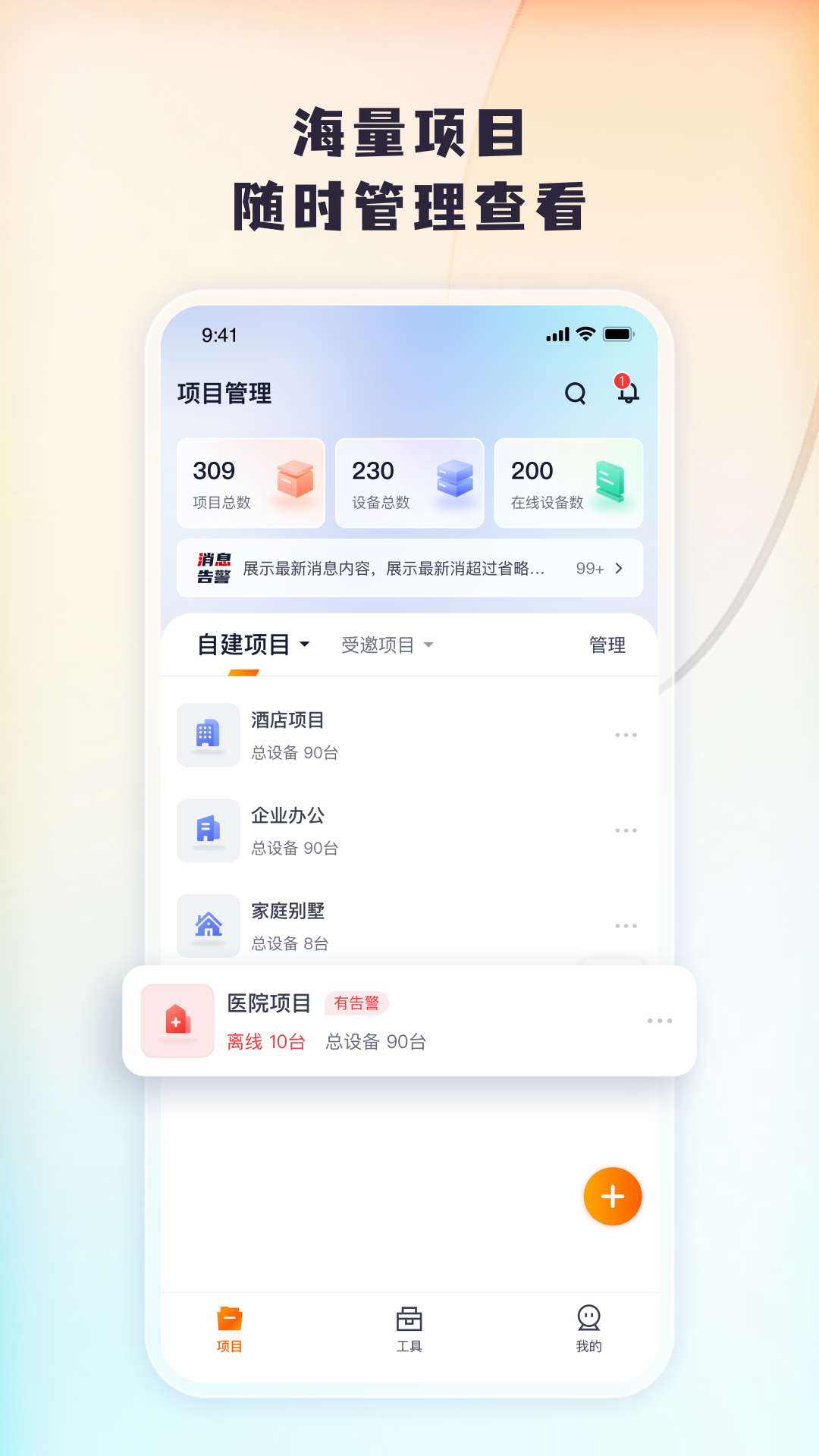
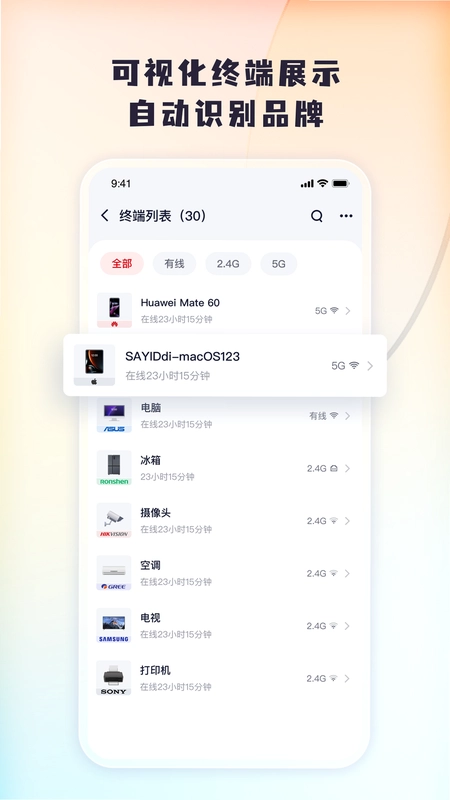
1. 打开 Tenda 掌中宝 App,在主界面点击“终端管理”或“设备列表”图标,进入已连接设备的管理页面。
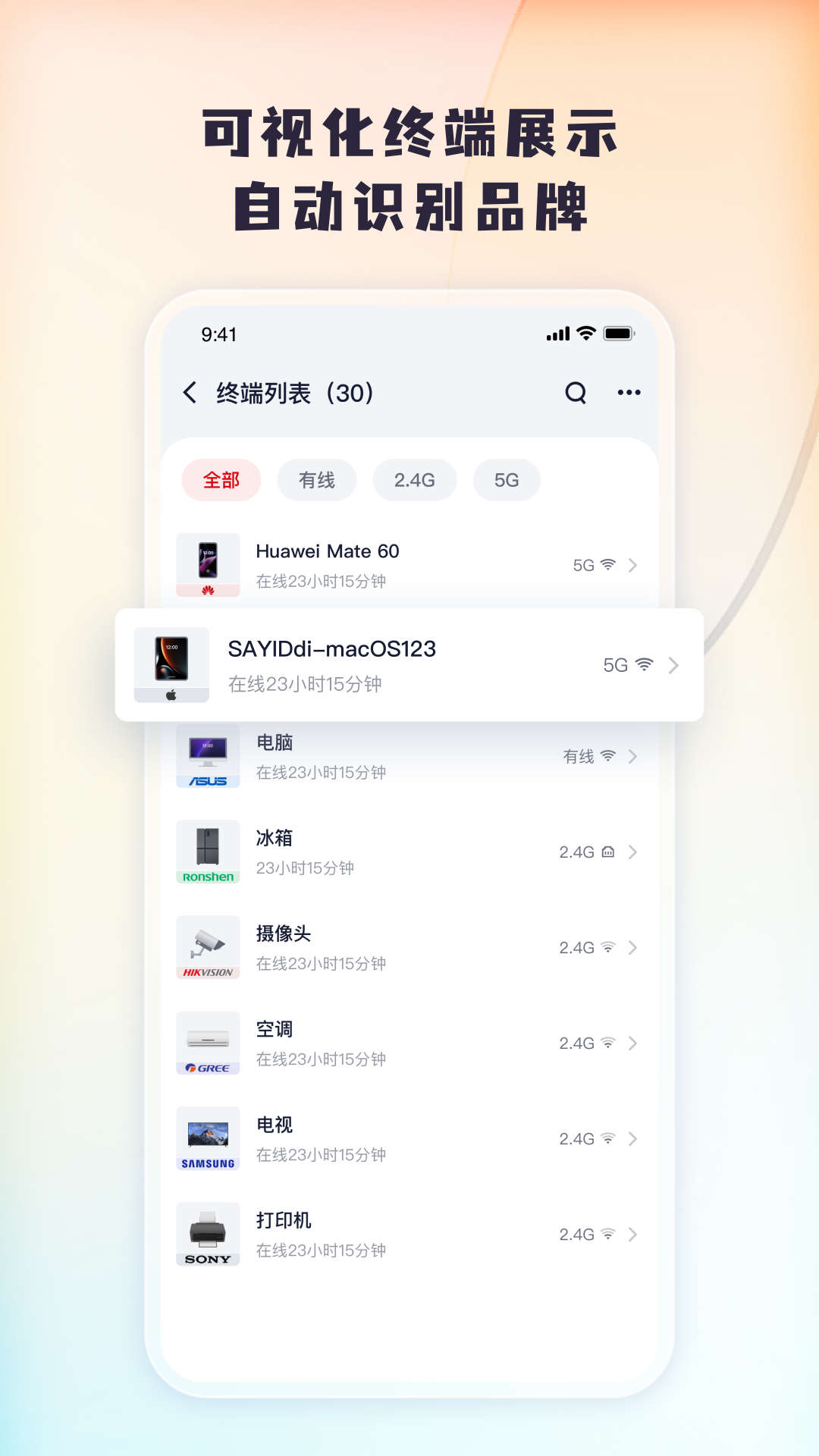
2. 页面会以列表形式展示所有当前连接到路由器的设备,包括手机、电脑、平板、智能家居等,并显示每个设备的名称、IP 地址和 MAC 地址。
3. 点击任意设备,可以查看更详细的信息,并对其进行管理操作,例如修改设备名称、限制上传/下载速度或禁止其访问网络。
4. 若要限制某台设备的网速,可点击“限速”选项,手动输入上行和下行带宽的数值,点击保存即可生效。
5. 如需禁止某台设备联网,可点击“禁止上网”按钮,该设备将立即无法连接互联网,但仍可访问局域网资源。
6. 对于儿童设备,可以开启“儿童上网管理”模式,设置允许上网的时间段和可访问的网站类别。
7. 此外,App 还支持一键将未知设备加入黑名单,防止陌生设备蹭网。
1. 确认您的 Tenda 路由器支持 Mesh 组网功能,并且已经将主路由器配置好并能正常上网。
2. 将副路由器(节点)通电,并放置在距离主路由器较近的位置(建议 1-3 米内),等待其启动完成。
3. 打开 Tenda 掌中宝 App,登录主路由器的管理账户,在主界面找到“Mesh 组网”或“添加节点”的入口。
4. 点击“添加节点”按钮,App 会自动搜索附近可配对的 Tenda 路由器,请确保副路由器处于配对模式(指示灯闪烁)。
5. 找到设备后,选择该设备并点击“添加”,App 会将主路由器的无线配置同步至副路由器,整个过程大约需要 1-2 分钟。
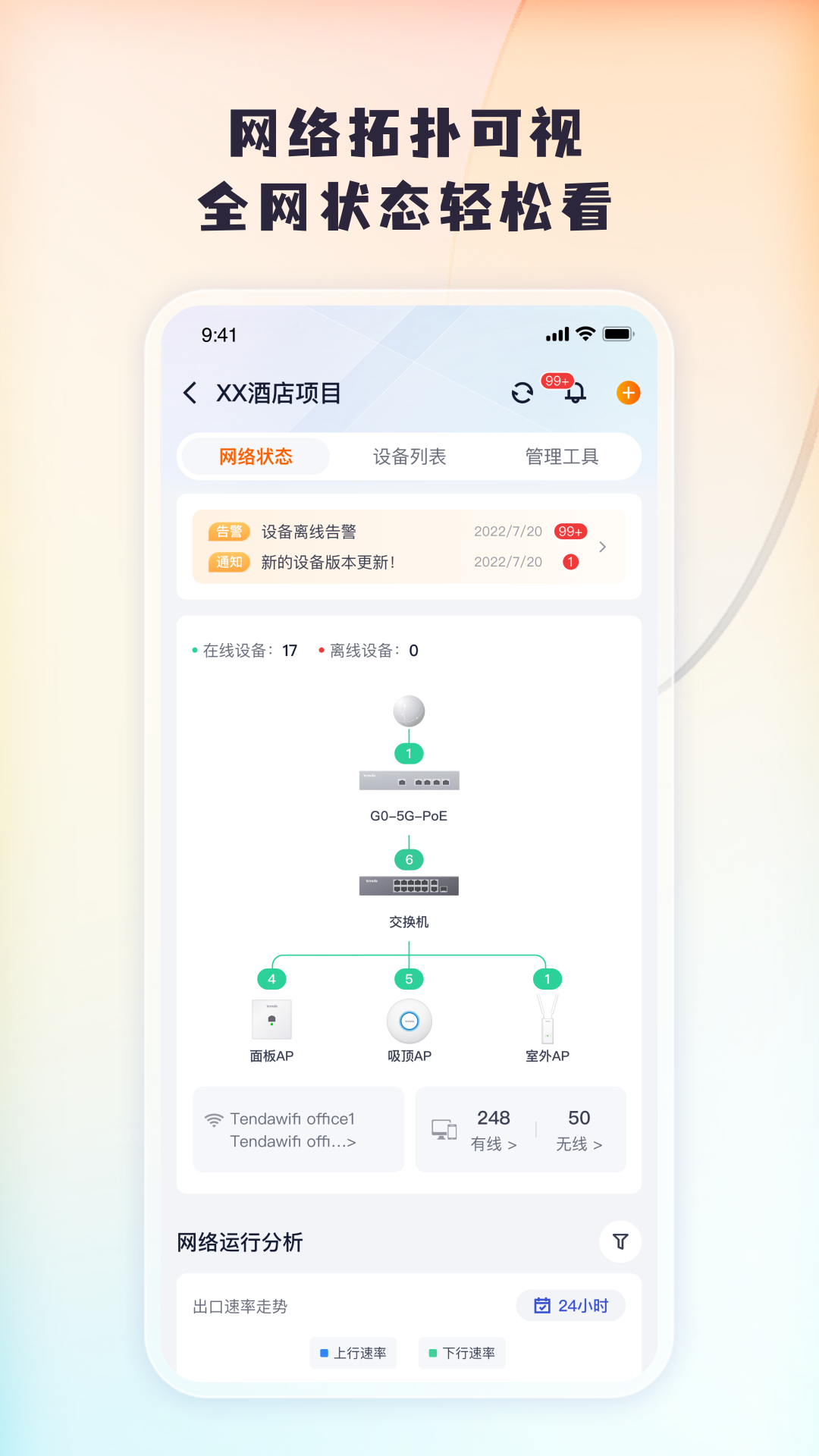
6. 组网成功后,App 会显示当前网络的拓扑图,您可以将副路由器移动到需要扩展信号的房间,并确保其指示灯为绿色常亮。
7. 若组网失败,请检查两台路由器之间的距离和干扰源,并尝试将副路由器恢复出厂设置后重试。
1. 启动 Tenda 掌中宝 App,进入“Wi-Fi 设置”或“无线设置”页面,您可以查看当前无线网络的基本参数。
2. App 提供了“信号强度调节”功能,您可以选择“穿墙模式”、“标准模式”或“节能模式”,以适应不同的使用场景。
3. 若家中户型较大,建议选择“穿墙模式”,此时路由器的发射功率最大,信号覆盖范围更广。
4. 在“Wi-Fi 设置”页面中,还可以开启“智能省电”功能,在夜间无人使用时自动降低功率,既节能又健康。
5. 此外,App 会自动检测当前信道质量,并推荐最佳信道,您只需点击“优化信道”即可自动切换至干扰更少的信道。
6. 若路由器支持双频(2.4GHz 和 5GHz),建议开启“双频合一”功能,让终端自动选择更优频段连接。
7. 完成设置后,建议重启一次路由器,使所有参数生效。
1. 打开 Tenda 掌中宝 App,在首页或“工具箱”中找到“家长控制”或“儿童上网”功能模块。
2. 点击“添加设备”,从当前联网的设备列表中选择需要管控的儿童设备,或手动输入设备 MAC 地址。
3. 为该设备设置允许上网的时间策略,例如“周一至周五 18:00-21:00”和“周末 09:00-21:00”,其他时间段将无法上网。
4. 您还可以启用“网站过滤”功能,选择禁止访问的网站分类,如游戏、社交、暴力等内容。
5. 设置完成后,点击“保存”并确保该策略处于开启状态,App 会在规定时间自动断网或恢复网络。
6. 若孩子试图通过修改设备 MAC 地址绕过限制,您可以在“家长控制”中开启“MAC 绑定”功能,确保管控生效。
7. 家长控制支持多套策略,您可以针对不同设备设置不同的规则,灵活又方便。
1. 固件是路由器的底层操作系统,升级固件可以修复已知的漏洞,提升路由器的稳定性与安全性。
2. 打开 Tenda 掌中宝 App,进入“设置”或“系统管理”页面,找到“固件升级”选项。
3. App 会自动检查是否有新版本固件,若存在新版本,会显示版本号及更新日志。
4. 点击“立即升级”,App 将开始下载固件包,下载过程中请勿断开路由器电源或关闭 App,以免升级失败。
5. 升级过程中,路由器会自动重启,指示灯会闪烁,请耐心等待 2-3 分钟,直至指示灯恢复常亮。
6. 升级完成后,建议重新登录一次 App,以确认固件版本已更新,并重新设置您常用的功能。
7. 定期升级固件可以解锁新功能,如新增的 Mesh 算法优化、安全防护规则等,建议每月检查一次。
此内容由AI根据文章内容自动生成,并已由人工审核







 Windows 11