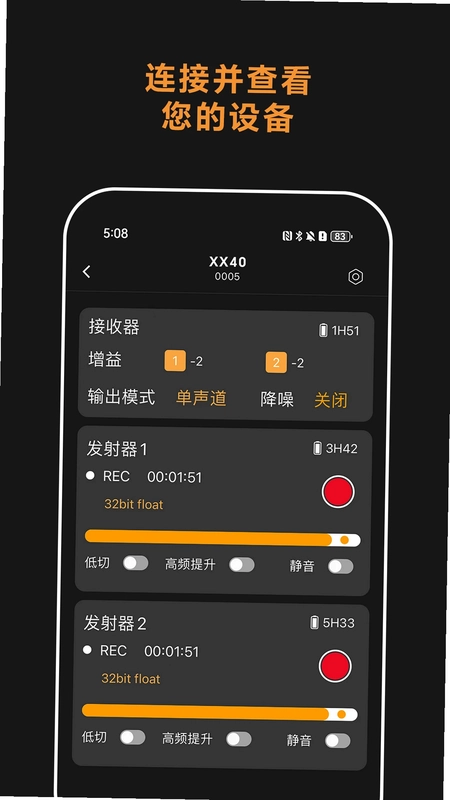
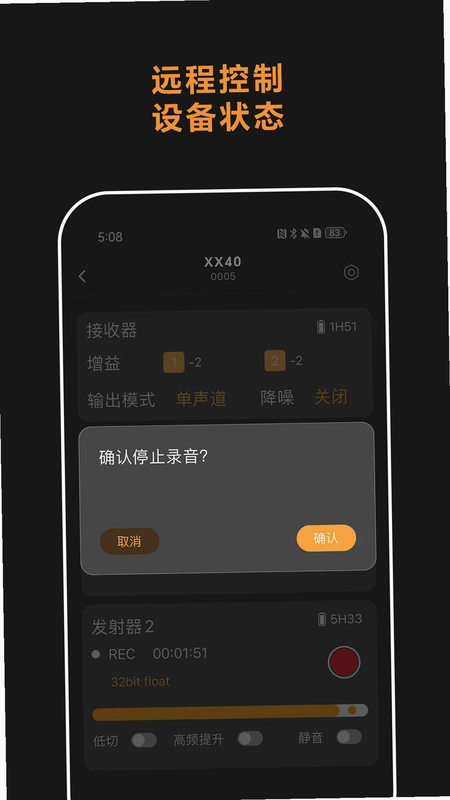
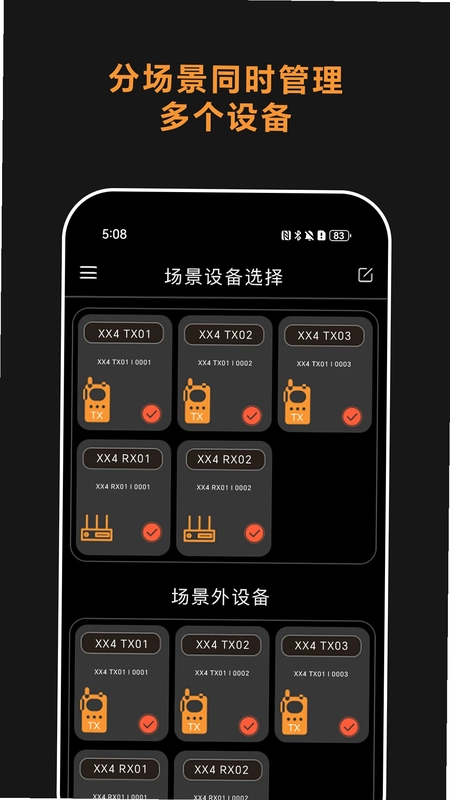
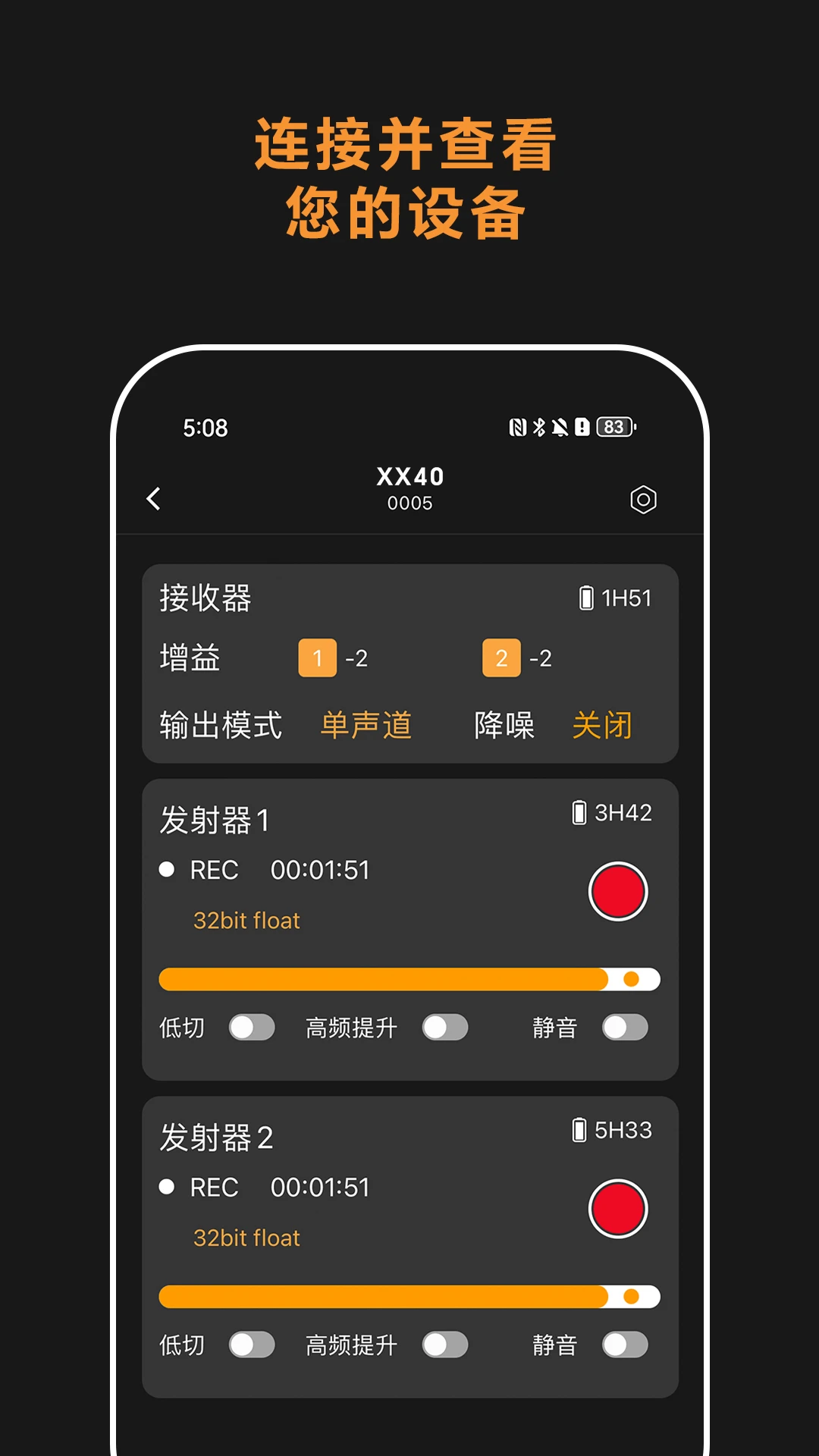
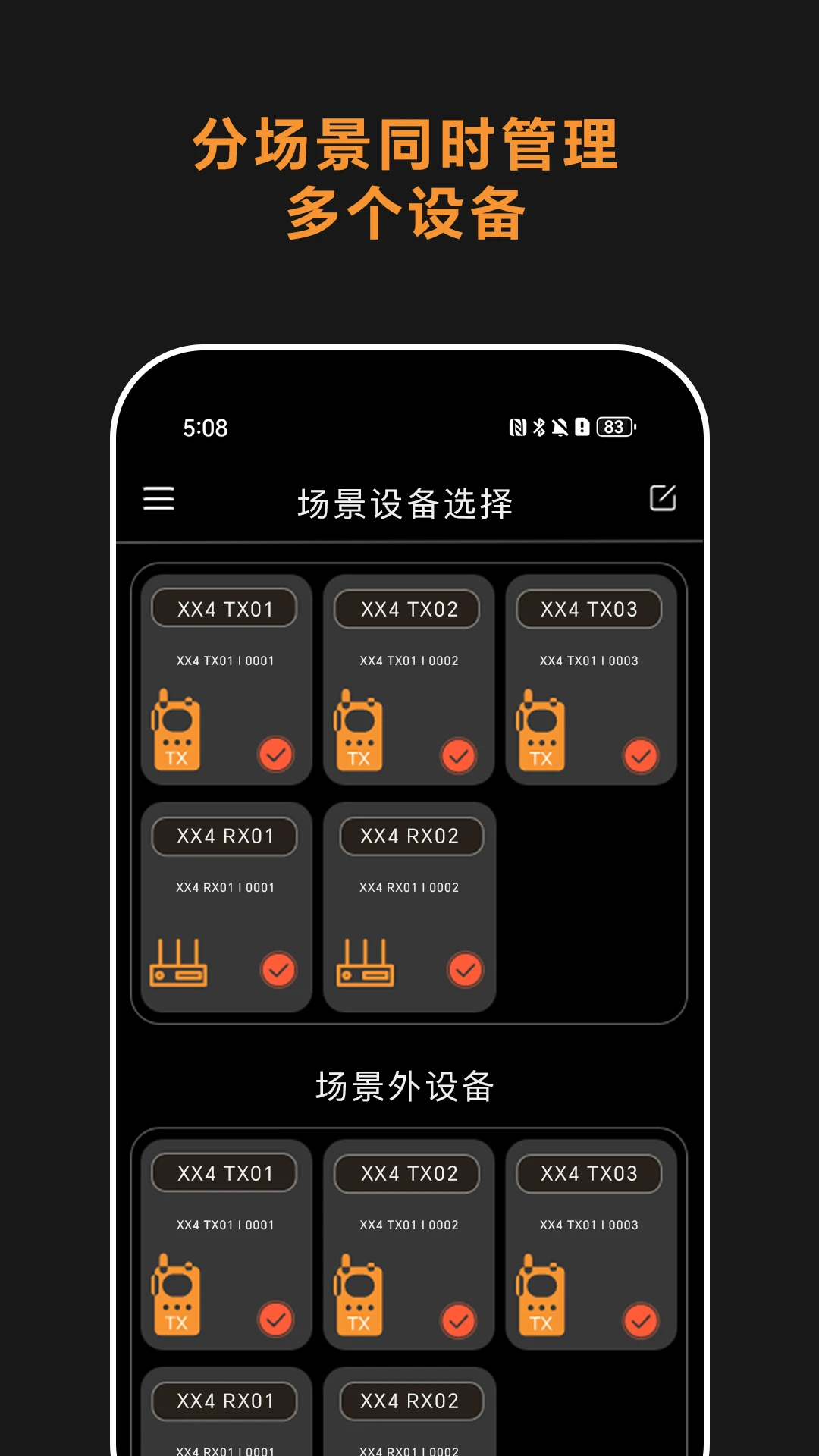
Comica Audio(科唛音频)是一款专为科唛品牌麦克风及声卡产品打造的远程控制与管理工具。通过Comica Audio App,用户可以便捷地查看设备当前的电量、信号强度等关键状态,并直接调整增益、音量、混响等核心参数,极大地简化了拍摄与制作过程中的音频设置流程。软件支持VM40、BooMax、Seekcom S1、Seekcom S2等多款热门设备,是内容创作者、主播及视频拍摄者提升音频效率的得力助手。
1. 首先确保您的科唛设备已开机并处于可配对状态,且手机蓝牙功能已开启。
2. 打开Comica Audio App,在首页点击右上角的“设备管理”图标,进入设备列表界面。
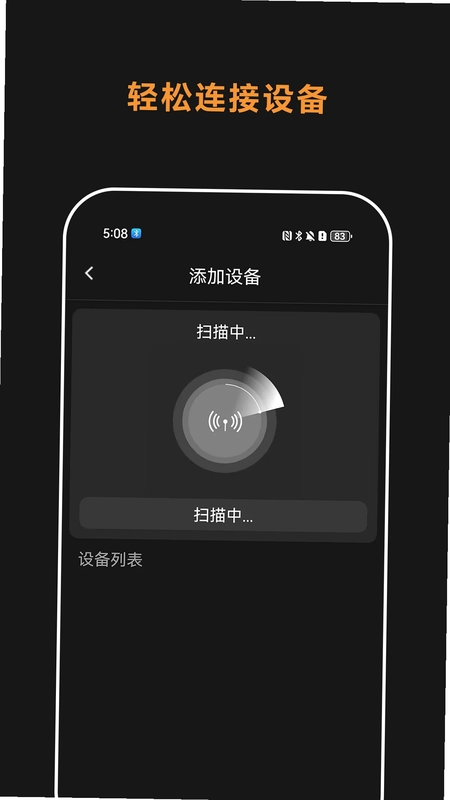
3. 点击“添加设备”按钮,App将自动搜索附近的科唛设备,找到后点击设备名称进行配对。
4. 配对成功后,在设备详情页中开启“蓝牙监听”或“蓝牙耳机连接”选项(具体名称视设备型号而定)。
5. 接着打开手机系统蓝牙设置,将您的蓝牙耳机与手机进行配对连接,此时App会自动识别并切换音频输出至蓝牙耳机。
6. 若遇到无声或延迟问题,请检查手机媒体音量、App内监听音量以及蓝牙耳机是否已正确连接,必要时重启App或重新配对。
1. 目前Comica Audio App官方支持的设备包括:VM40、BooMax、Seekcom S1、Seekcom S2等型号。
2. 后续科唛会持续更新固件并扩充支持列表,建议您定期检查App版本更新,以获得更多设备兼容性支持。
3. 若您的设备不在列表中,请尝试查看设备说明书或联系科唛客服确认是否支持远程控制功能。
4. 对于部分旧款设备,可能需要先通过USB线连接电脑升级固件后,才能使用App控制功能。
5. 连接前请确认设备已充满电或连接电源,避免因低电量导致连接不稳定。
6. 不同型号的设备在App内可调节的参数项可能略有差异,请以实际界面为准。
1. 首先检查手机与科唛设备之间的蓝牙连接是否稳定,可尝试断开后重新连接。
2. 确认Comica Audio App已获得必要的蓝牙权限和位置权限,在手机设置中允许App访问。
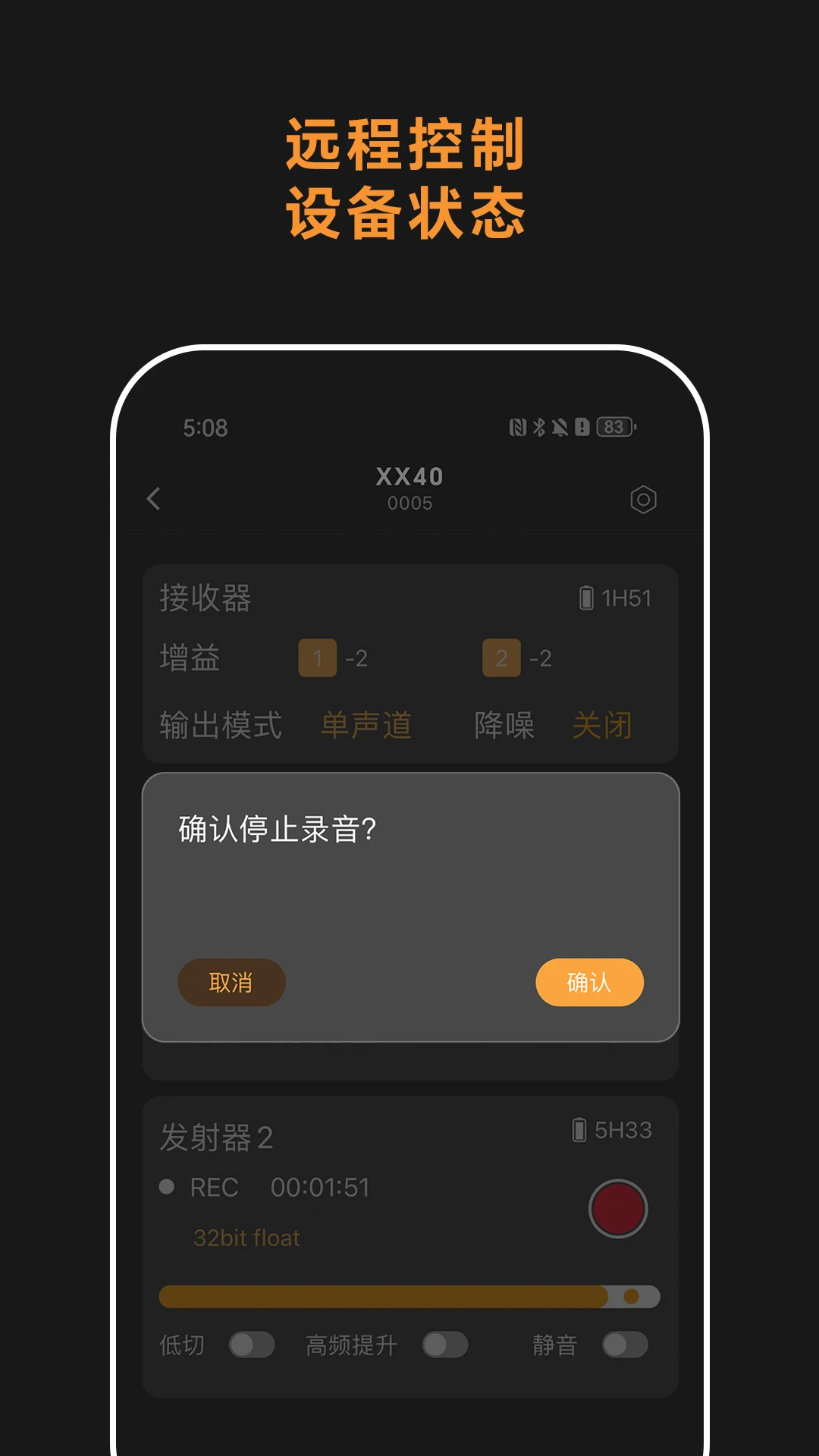
3. 尝试调节App内主音量滑块和麦克风增益旋钮,并观察设备端是否有物理指示灯变化。
4. 若仍无反应,请检查设备固件是否为最新版本,可通过App内“固件升级”功能进行更新。
5. 部分设备支持物理音量旋钮,可尝试旋转旋钮后观察App内数值是否同步变化,以判断通信是否正常。
6. 若问题依旧,建议重启手机、App和设备,并重新进行配对操作。
7. 如果以上步骤均无效,可能是设备硬件故障,请联系科唛售后支持。
1. 确保手机蓝牙和Wi-Fi功能正常,避免同时连接过多蓝牙设备导致干扰。
2. 尽量缩短手机与科唛设备之间的距离,中间不要有金属障碍物或墙体阻隔。
3. 检查科唛设备电量是否充足,低电量可能导致蓝牙信号不稳定。
4. 在Comica Audio App中尝试忽略该设备并重新添加,重新建立连接。
5. 更新手机系统及Comica Audio App至最新版本,修复已知的连接兼容性问题。
6. 若设备支持双模蓝牙,可尝试切换蓝牙模式(如BLE模式与经典模式)看是否改善。
7. 如果频繁断开,建议重置科唛设备至出厂设置,再按说明书重新配对。
1. 确保手机电量充足(建议高于50%),并保持网络畅通。
2. 在升级过程中,不要将Comica Audio App切换到后台,也不要锁屏或接听电话。
3. 检查科唛设备是否连接稳定,建议将设备与手机保持较近距离。
4. 若升级失败,请尝试重新启动App,并再次进入“固件升级”页面重试。
5. 如果反复失败,可尝试卸载并重新安装Comica Audio App,再重新连接设备进行升级。
6. 部分设备可能需要通过OTG线连接手机进行有线升级,具体请参考设备说明书。
7. 若问题持续,请联系科唛客服获取技术支持或使用电脑端升级工具。
1. 打开Comica Audio App并连接设备后,在主界面点击“音效”或“效果”图标进入音效设置页。
2. 在音效页面中,找到“混响”或“Reverb”模块,点击开启混响功能。
3. 您可以通过拖动滑块调整混响强度、衰减时间等参数,建议先从默认值开始微调。
4. 部分设备支持预设混响模式,如“录音棚”、“KTV”、“大厅”等,您可以根据场景选择。
5. 调整时建议佩戴耳机实时监听,以便更准确地判断混响效果是否合适。
6. 调整完毕后,点击“保存”或“应用”按钮,App会将参数同步至设备端。
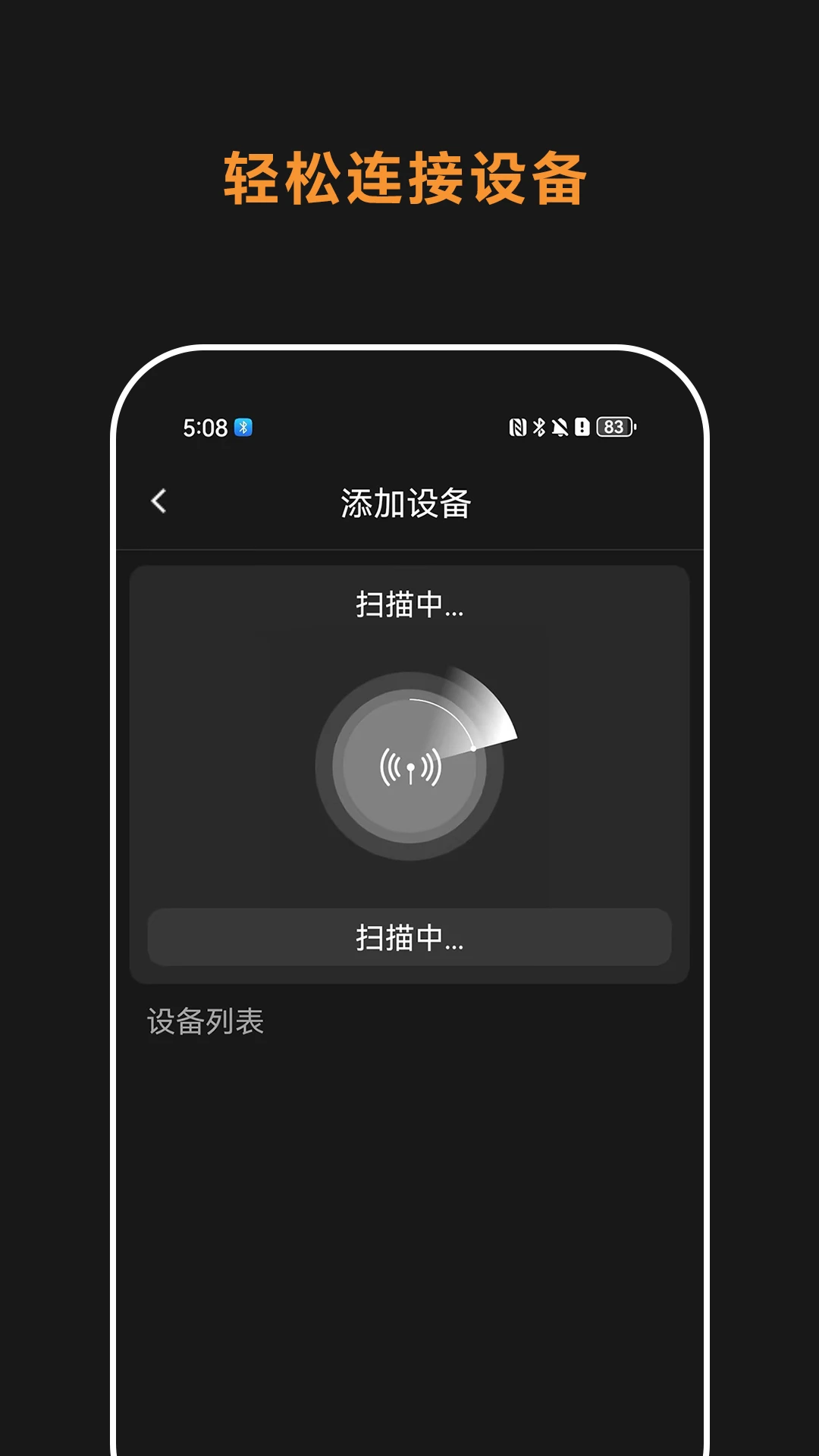
1. 首先确认科唛设备型号被Comica Audio App支持,可查看官方兼容列表。
2. 检查设备是否已开机并处于可搜索状态,部分设备需长按电源键或配对键进入配对模式。
3. 在手机蓝牙设置中,查看是否已有该设备名称,若已配对请先取消配对并忽略设备。
4. 重新打开Comica Audio App,在设备列表界面点击“扫描”或“刷新”按钮,等待设备出现。
5. 如果始终无法识别,尝试重启手机和科唛设备,并确保两者距离在1米以内。
6. 若使用OTG有线连接,请检查连接线是否支持数据传输,并更换手机USB模式为“传输文件”。
7. 最后可尝试更换其他手机或平板测试,以排除手机兼容性问题。
修复了部分已知问题,提升应用稳定性。
优化音频播放体验,降低资源占用。
适配最新 Android 系统版本。
此内容由AI根据文章内容自动生成,并已由人工审核







 Windows 10