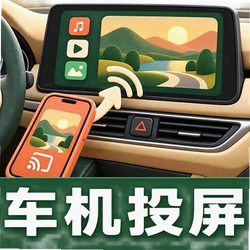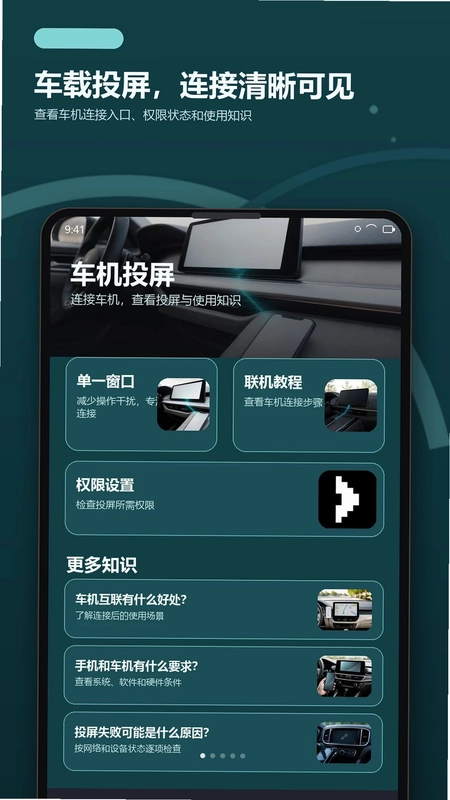
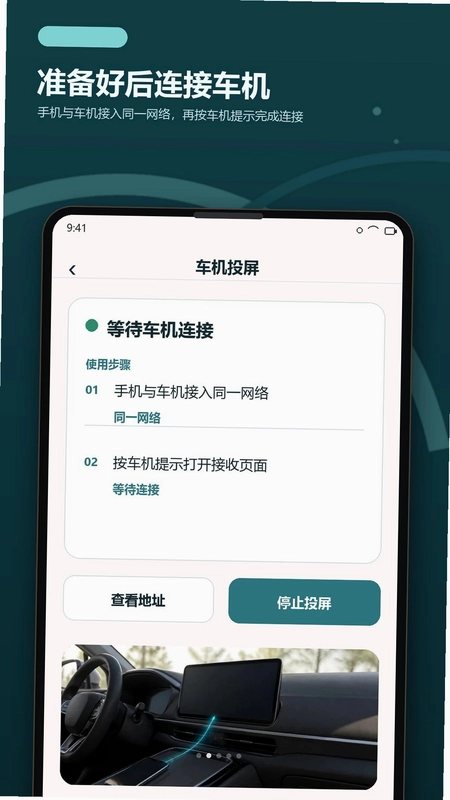
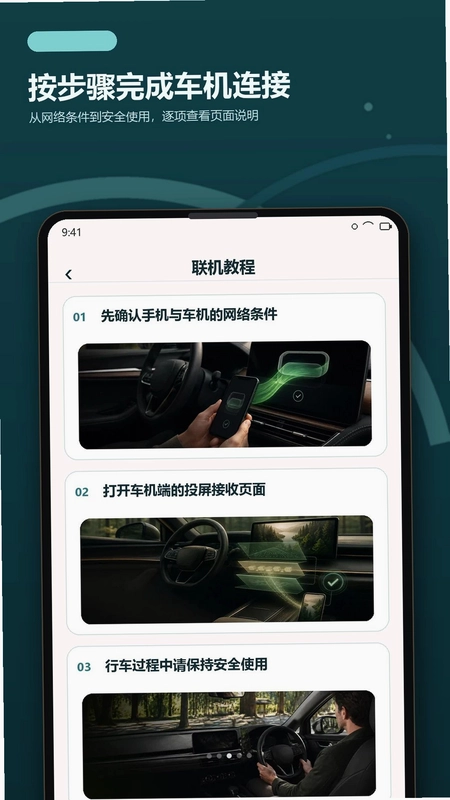
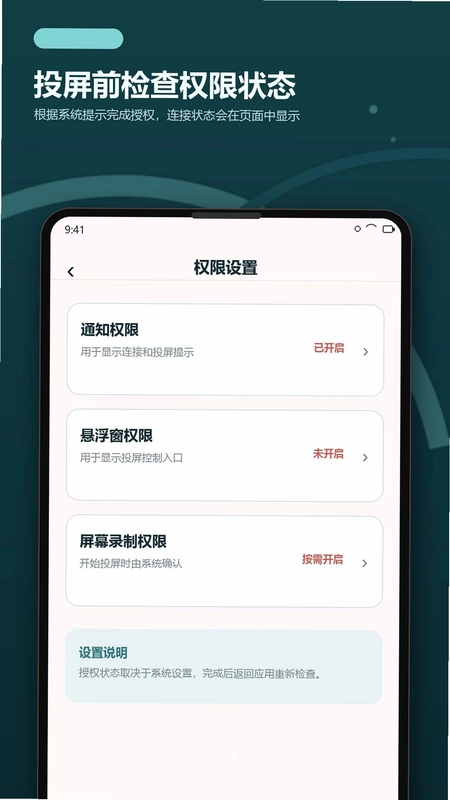
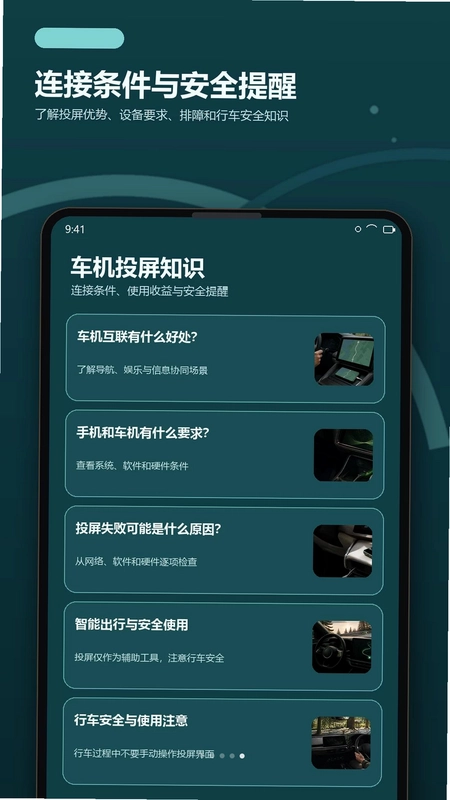
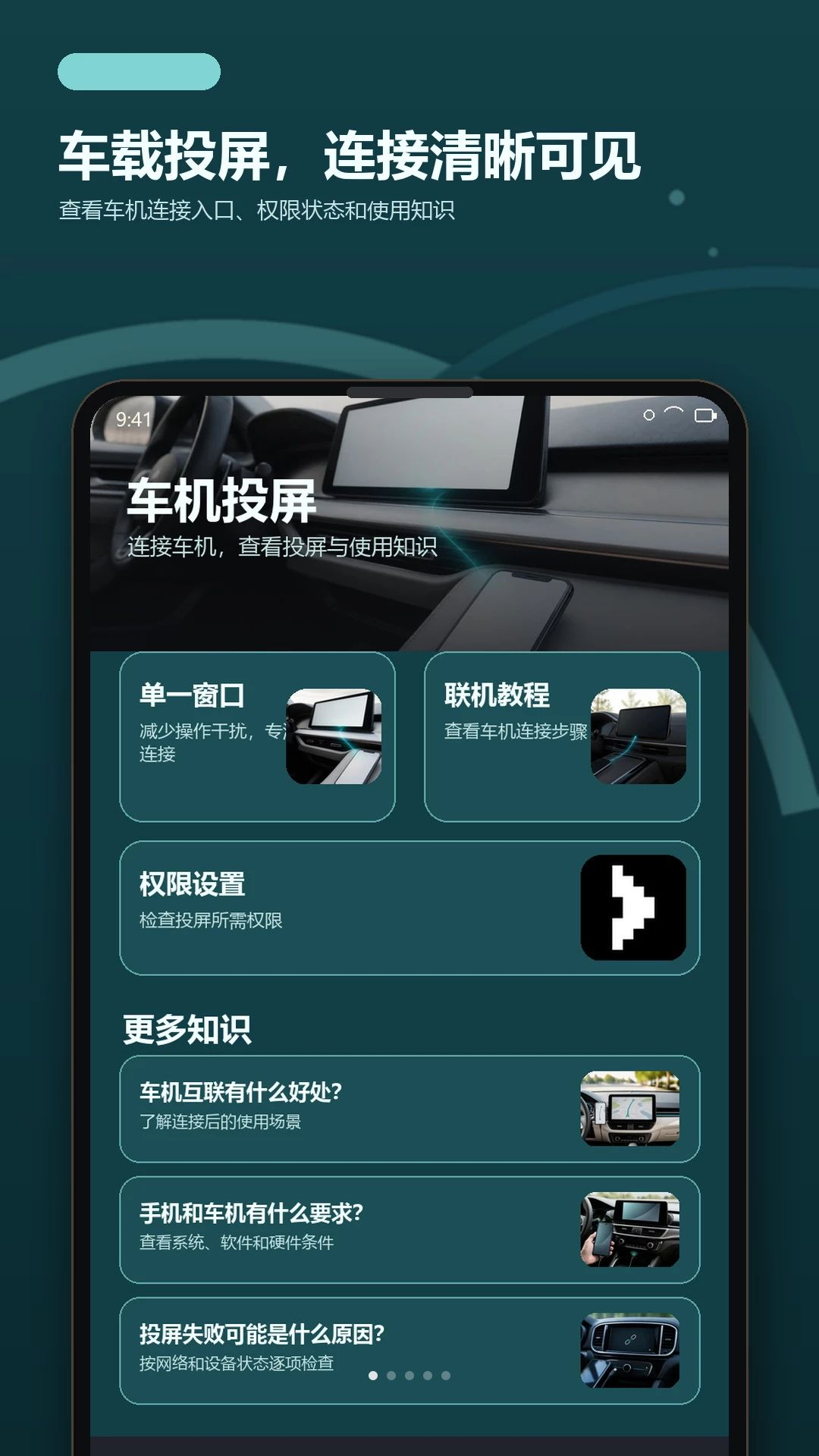
车载投屏Carplay是一款专为驾车场景打造的轻量级投屏工具,它能够将手机中的导航地图、在线音乐、有声读物等内容一键投射到车载大屏幕上,让驾驶者无需低头查看手机,视线始终聚焦前方,行车安全更有保障。软件界面设计简洁明了,所有功能集中在一个窗口内,操作路径极短,即便是初次接触的用户也能快速上手。同时内置详细的联机教程和权限设置引导,帮助用户轻松完成设备配对与投屏连接,享受大屏带来的清晰视野与便捷操控体验。
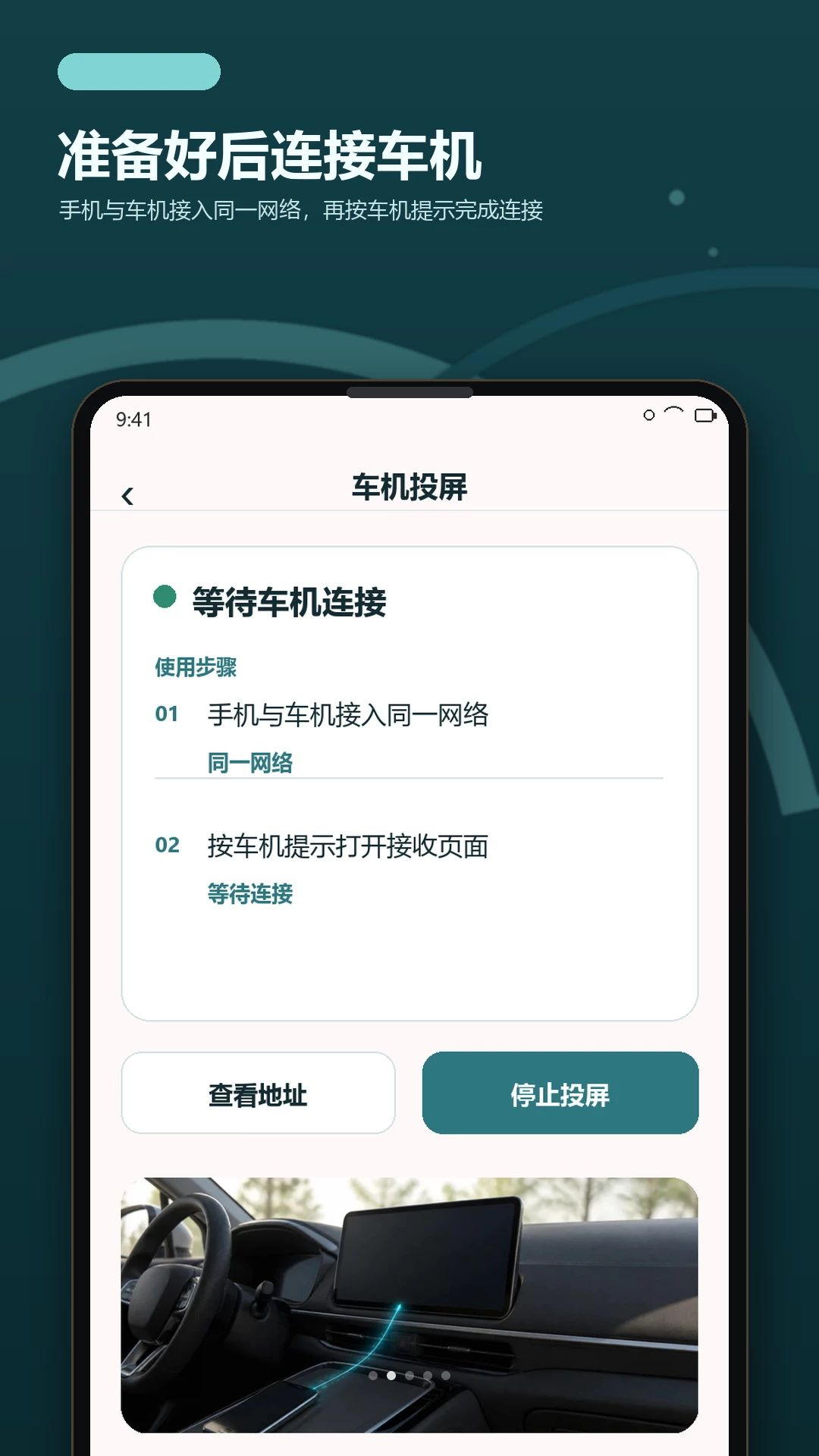
1. 检查手机和车机是否连接同一个Wi-Fi网络,部分车机支持热点模式,需确保手机已加入车机创建的无线网络。
2. 确认车机系统是否支持Carplay或MirrorLink等投屏协议,不同品牌车型兼容性有差异,可在车机设置中查看投屏选项。
3. 重启手机和车机系统,有时临时性软件冲突会导致连接失败,重启后重新打开车载投屏Carplay尝试配对。
4. 在车载投屏Carplay的权限设置中,确保已开启无线局域网、蓝牙以及本地网络权限,缺少任一权限都会阻碍连接。
5. 尝试关闭手机上的VPN或代理工具,这些网络工具会干扰设备发现与数据传输,关闭后再次进行连接。
6. 若以上步骤均无效,可在联机教程中查看是否有针对您车型的特别说明,或联系客服获取专业支持。
1. 首次启动车载投屏Carplay时,系统会弹出权限请求,请点击“允许”开启无线局域网和蓝牙权限,这是投屏功能的基础。
2. 进入手机设置中的“隐私”选项,找到“本地网络”,将车载投屏Carplay的开关打开,确保应用能发现同一局域网内的车机设备。
3. 若使用有线连接方式,需要在手机设置中开启“USB调试”模式(仅限安卓开发者选项),并选择“文件传输”模式。
4. 在车载投屏Carplay的应用设置界面,可以自定义投屏清晰度和帧率,建议根据车机性能选择默认值,以获得最稳定的体验。
5. 如果车机端要求安装配套驱动或插件,请按照联机教程中的指引完成安装,不要跳过任何步骤。
6. 权限设置完成后,返回主界面重新扫描设备,通常车机名称会出现在列表中,点击即可发起投屏连接。
1. 检查手机和车机之间的无线信号强度,如果距离过远或有墙体遮挡,请将手机靠近车机或调整天线位置。
2. 关闭手机后台不必要的应用程序,释放CPU和内存资源,为投屏传输留出更多处理能力。
3. 降低车载投屏Carplay中的画质设置,从“超清”切换为“高清”或“标清”,可以减少数据传输量,提升流畅度。
4. 确认车机系统已升级到最新版本,部分车机在旧固件下对投屏解码能力有限,更新后性能会显著改善。
5. 尝试切换投屏连接方式,从无线改为有线(如支持),有线连接更稳定,抗干扰能力强,能有效减少画面撕裂和延迟。
6. 重启手机和车机后再试一次,长时间运行的设备可能会发热降频,冷却后重新连接通常能恢复正常。
1. 车载投屏Carplay支持绝大多数运行Android 8.0及以上系统的智能手机,包括华为、小米、OPPO、vivo、三星等主流品牌。
2. 对于iPhone用户,可通过Carplay协议实现投屏,但需使用原装或MFi认证的USB数据线连接车机。
3. 车型方面,只要车机系统支持Android Auto、Carplay或MirrorLink中的任意一种协议,即可使用本工具进行投屏。
4. 部分后装车机(如飞歌、卡仕达等)也能兼容,但需要在车机端安装对应的投屏接收服务,可在联机教程中查看具体方法。
5. 如果您的车型较老,没有内置投屏功能,可以购买外接投屏盒子(如Carlinkit),通过HDMI或USB接口与车机相连,也能实现投屏效果。
6. 在车载投屏Carplay的主界面上,可以查看当前连接的设备信息和兼容性提示,遇到不支持的设备会给出明确原因。
1. 确保手机和车机已成功连接,然后打开车载投屏Carplay,在主界面点击“开始投屏”按钮。
2. 此时手机屏幕会实时镜像到车机大屏上,接着打开您常用的导航应用(如高德地图、百度地图),车机屏幕会同步显示导航画面。
3. 建议在手机端将导航应用设置为横屏模式,这样车机大屏上的显示效果更好,地图视野更开阔。
4. 如果需要同时使用音乐或播客,可以开启分屏功能(部分车机支持),导航在左,媒体在右,互不干扰。
5. 投屏过程中不要锁定手机屏幕,否则镜像画面会中断,您可以调整车载投屏Carplay中的“保持唤醒”选项来避免屏幕自动熄灭。
6. 导航结束后,点击车机上的“停止投屏”或直接在手机端关闭投屏开关,即可退出镜像模式。
1. 检查手机媒体音量是否调至最大,并确保没有开启静音或勿扰模式。
2. 在车载投屏Carplay的设置中,查看“音频输出”选项是否选择了“车机扬声器”,如果误选了“手机扬声器”,声音不会从车机发出。
3. 确认车机音源模式是否正确,部分车机需要切换到“蓝牙”或“AUX”模式才能播放来自投屏的音频。
4. 如果播放的是第三方视频应用,请检查应用内的声音设置,有些应用有独立的音量控制或静音开关。
5. 断开连接后重新配对一次,音频通道有时会因连接不稳定而丢失,重新建立连接可以恢复声音。
6. 尝试更新车载投屏Carplay到最新版本,开发者会修复已知的音频兼容性问题,提升使用体验。
1. 投屏功能需要同时开启Wi-Fi、蓝牙和GPS(导航时),这些模块都会增加耗电,因此耗电加快是正常现象。
2. 建议在连接车机时使用USB线为手机充电,车载充电口通常能提供足够的电流,保证边充边投不降电量。
3. 关闭手机屏幕的自动亮度调节,手动调低亮度可以有效减少电量消耗,同时不影响投屏画质。
4. 在车载投屏Carplay中开启“省电模式”,该模式会降低投屏帧率并限制后台活动,延长续航时间。
5. 避免在高温环境下长时间投屏,过热会加速电池损耗,如果手机温度过高,请停车休息片刻再继续使用。
6. 如果您使用了无线投屏,建议将手机放在车内的空调出风口附近散热,有助于维持性能并减缓耗电速度。
1. 车载投屏Carplay仅将手机屏幕内容镜像到车机,不会上传任何个人数据至云端,所有投屏数据均在本地局域网内传输。
2. 应用不会收集您的导航历史、通讯录或短信等敏感信息,开发者承诺严格遵守隐私政策,可查看应用内的隐私说明。
3. 投屏时请避免在手机上输入密码或查看涉及隐私的内容,因为这些画面会同步显示在车机屏幕上,车内其他乘客可能看到。
4. 建议在车载投屏Carplay中开启“驾驶模式”或“隐私保护”功能,该模式会屏蔽通知消息中的预览内容。
5. 离开车辆时,请及时断开投屏连接,防止车机系统缓存您的屏幕信息,同时在手机端清除应用缓存。
6. 定期更新车载投屏Carplay到官方最新版,以获取最新的安全补丁和隐私保护功能,确保使用环境安全。
此内容由AI根据文章内容自动生成,并已由人工审核







 Windows 10