
Canva可画是一款广受欢迎的图片设计与视频制作工具,凭借海量模板、正版素材和极简操作逻辑,帮助用户快速完成海报、名片、社交媒体配图、PPT演示文稿等创作需求。无论你是设计新手还是资深创作者,都能通过拖拽、点选等简单手势,轻松实现专业级视觉效果。软件支持手机端与网页端数据同步,内置智能抠图、一键换色、动态特效等实用功能,让创意表达不再受限于技术门槛。本篇文章将围绕Canva可画的常用功能、操作技巧及常见问题展开详细说明,助你全面掌握这款高效创作利器。
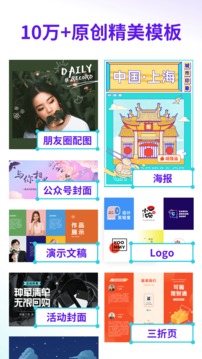
1. 打开Canva可画应用,在首页顶部搜索框输入“海报”关键词,点击搜索按钮进入模板筛选页面。
2. 在模板列表中浏览免费或付费模板,根据活动主题(如促销、节日、招聘)选择一款喜欢的设计,点击模板缩略图进入编辑界面。
3. 在编辑页面中,点击左侧工具栏的“文字”按钮,双击原有标题文本框,输入自己的主标题内容,如“限时特惠”或“新品发布”。
4. 选中文字后,顶部属性栏可调整字体样式、字号大小、颜色、对齐方式以及字间距,利用“效果”功能为文字添加阴影或描边,增强视觉层次。
5. 点击右侧“背景”按钮,可更换纯色背景或从素材库中挑选渐变、纹理背景;同时支持上传自己的图片作为背景,点击“上传”按钮从相册导入。
6. 添加装饰元素:点击“元素”工具栏,在搜索框输入“线条”“几何图形”或“贴纸”,将喜欢的元素拖拽至画布中,调整大小和位置。
7. 完成后点击右上角“下载”按钮,选择PNG或PDF格式(推荐PNG保证高清),分辨率可自定义,导出后即可保存至相册或直接分享至社交平台。
1. 启动Canva可画,点击首页右下角“+”号,选择“自定义尺寸”,输入宽度和高度(如1920×1080像素),点击“创建”新建空白设计。
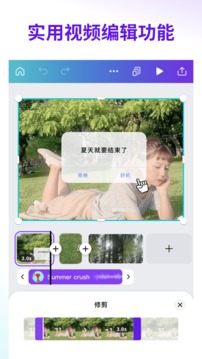
2. 在编辑界面左侧工具栏点击“上传”按钮,将本地视频文件拖拽至上传区域,等待上传完成。
3. 将上传的视频文件直接拖拽到画布中央,系统会自动铺满整个画面,作为动态背景使用。
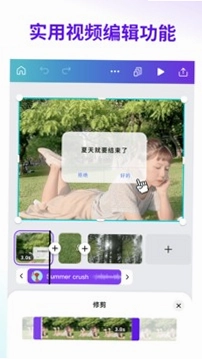
4. 点击视频素材,顶部出现“裁剪”按钮,可对视频进行缩放、裁剪位置调整,下方时间轴可拖动控制视频播放区间。
5. 如需添加文字叠加,点击“文字”工具,输入标题内容,调整字体颜色和大小,确保与视频背景形成对比。
6. 检查播放效果:点击画布右上角“预览”按钮,即可实时查看带视频背景的动态设计效果。
1. 在Canva可画中完成演示文稿设计后,点击右上角“分享”按钮,在下拉菜单中选择“下载”。
2. 弹出下载设置窗口,在“文件类型”列表中选择“PPTX(PowerPoint演示文稿)”格式,系统会自动转换。
3. 点击“下载”按钮,等待转换完成(若文件较大需耐心等候),文件将自动保存至浏览器默认下载文件夹或手机相册。
4. 打开导出的PPTX文件,可在微软PowerPoint或WPS中继续编辑,所有文字、图片、图形元素均可正常显示与修改。
5. 若仅需导出部分幻灯片,可先在编辑器中删除多余页面,再执行导出操作,确保内容精准。
1. 打开Canva可画,点击首页“+”号选择“自定义尺寸”,或直接打开现有设计项目。
2. 点击左侧工具栏“上传”按钮,将需要抠图的照片上传至素材库。
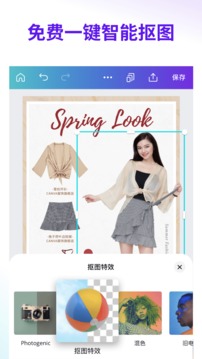
3. 将上传的图片拖拽到画布中,点击选中该图片,在上方工具栏中找到“特效”按钮并点击。
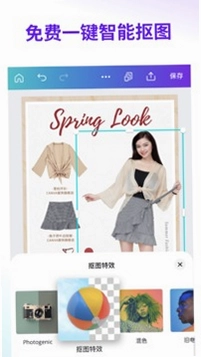
4. 在特效面板中,找到“背景移除”选项,系统会自动识别主体并去除背景,形成透明PNG效果。
5. 若自动抠图不够精细,可点击“编辑”按钮,使用“橡皮擦”或“恢复”工具手动调整细节,放大画面仔细处理边缘。
6. 完成抠图后,点击“下载”按钮,选择PNG格式(保持透明背景),导出即可获得无背景图片。
1. 在Canva可画编辑界面中,选中需要添加动画的文字图层。
2. 点击顶部工具栏中的“动画”图标(通常为闪电形状),进入动画效果设置面板。
3. 在“文字动画”分类下,浏览多种动画样式,如“淡入”“弹出”“打字机”“飘浮”等,点击即可预览效果。
4. 选中喜欢的动画后,可调整动画的持续时间(通过滑块控制速度),以及延迟时间(设置动画开始前的等待秒数)。
5. 如需为多个文字添加不同动画,可分别选中每个文字层单独设置,播放时按图层顺序依次触发。
6. 点击“预览”按钮查看整体动态效果,满意后导出为MP4视频格式即可保留动画。
1. 在Canva可画首页搜索框输入“手机壁纸”,点击搜索按钮,进入模板列表。
2. 筛选免费模板,选择一款喜欢的风格(如渐变、插画、文字励志、极简等),点击进入编辑。
3. 点击模板中的文字,修改为自己喜欢的句子或名字,调整字体和颜色。
4. 点击“背景”工具,可更换模板背景色或上传自己的照片作为壁纸主体。
5. 添加贴纸或装饰元素,点击“元素”搜索“星星”“花朵”等关键词,拖入合适位置。
6. 完成后点击“下载”按钮,选择JPG格式(体积小、兼容性好),分辨率选择最大档,保存至相册后设置为手机壁纸。
1. 打开Canva可画,在首页点击“自定义尺寸”按钮,输入目标尺寸的宽高数值(如1080×1080像素),点击“创建”。
2. 在新建的画布中,点击左侧“上传”按钮,将需要修改尺寸的图片上传。
3. 将图片拖拽至画布中,系统会自动调整至适合比例,但可能无法完全填满,可手动拖动边缘缩放。
4. 若需要精确匹配尺寸,点击图片,在顶部工具栏选择“裁剪”功能,拖动裁剪框至合适区域,点击“完成”。
5. 对于多张图片批量修改,可创建多个页面,每页放置一张图片,分别调整后导出为PDF或连续JPG。
6. 此外,也可直接使用模板库中的“调整大小”功能,一键将设计稿适配为不同平台尺寸(如Instagram帖子、故事、横幅等)。
1. 在Canva可画中打开一个视频编辑项目(或创建新视频项目)。
2. 点击左侧工具栏“音频”按钮,进入音频素材库,可搜索“流行”“轻快”“纯音乐”等关键词,或点击“上传”按钮导入本地音乐文件。
3. 将选中的音频文件拖拽到时间轴轨道上(位于视频素材下方),调整起始位置。
4. 点击音频轨道,拖动边缘可调整音乐长度,使其与视频时长匹配;点击“音量”图标可设置淡入淡出效果。
5. 如需截取音乐片段,点击音频素材,使用“裁剪”工具拖动起点和终点滑块。
6. 预览无误后点击“下载”按钮,选择MP4格式(包含音频),导出后视频即带背景音乐。
1. 打开Canva可画,点击首页搜索框,输入“公众号封面”,在结果中找到“公众号封面首图”模板(尺寸通常为900×383像素)。
2. 选择一款模板进入编辑,替换文字内容为文章标题,调整字体样式突出重点。
3. 点击“背景”按钮,更换为品牌色系或上传产品图片,使封面更具辨识度。
4. 添加辅助元素:点击“元素”搜索“箭头”“圆框”等,引导读者视线聚焦标题。
5. 检查排版:使用“参考线”工具辅助对齐,确保文字在安全区域内,避免被头像遮挡。
6. 下载时选择JPG格式,分辨率使用默认高清,即可上传至公众号后台。

1. 在Canva可画编辑页面,点击顶部“文件”菜单,选择“查看历史版本”。
2. 系统会按时间顺序列出所有自动保存的版本记录,每个版本带有时间戳和缩略图。
3. 浏览列表,点击任意版本即可预览该时间点的设计内容。
4. 找到需要恢复的版本,点击“恢复此版本”按钮,确认后当前设计将被替换为该版本。
5. 若误操作,可再次打开历史版本,选择更早的记录进行二次恢复,直至满意。
6. 注意:免费版仅保留最近24小时内的版本记录,升级Pro可延长保存时长。
此内容由AI根据文章内容自动生成,并已由人工审核







 Windows 10