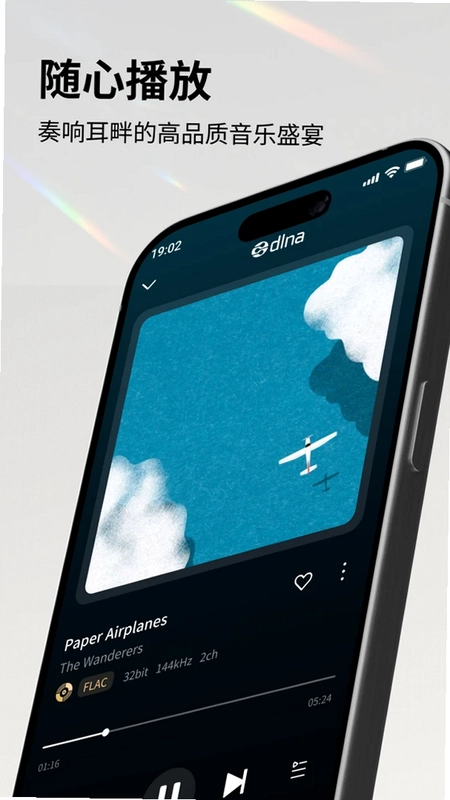
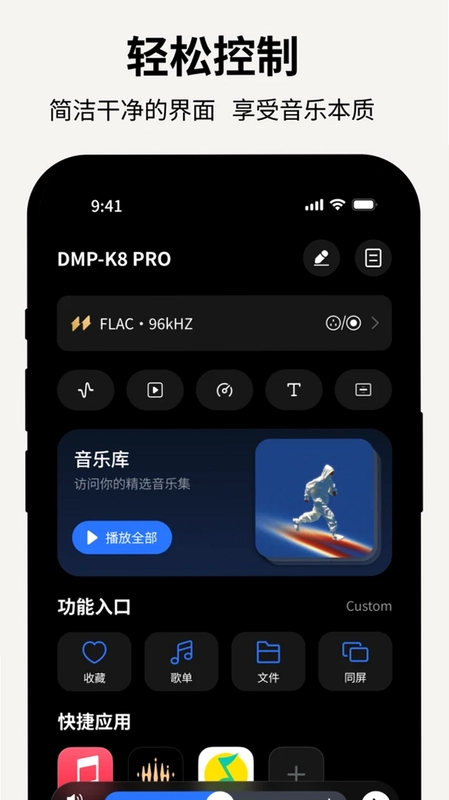
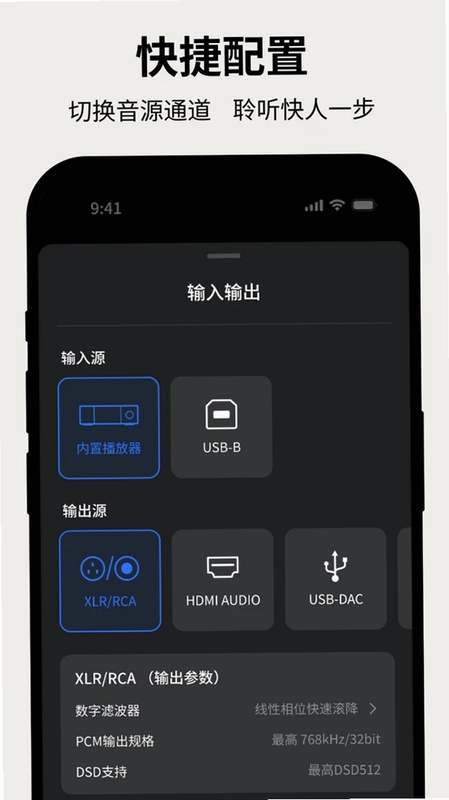
Kaiboer Home 是一款专为开博尔播放器用户打造的移动端影音管理与控制工具,通过局域网即可快速扫描并添加开博尔设备,实现远程控制、本地影音资源管理、多房间音频联动等实用功能。无论是家庭影音爱好者还是专业玩家,都能通过这款软件轻松掌控播放器,享受便捷的观影与音乐体验。Kaiboer Home 界面简洁、操作流畅,支持自定义功能入口和内容分区,让您的影音生活更加智能高效。
1. 确保所有开博尔播放器设备连接同一局域网,并开启Kaiboer Home应用。
2. 在首页点击“设备管理”,扫描并添加所有需要联动的播放器设备。
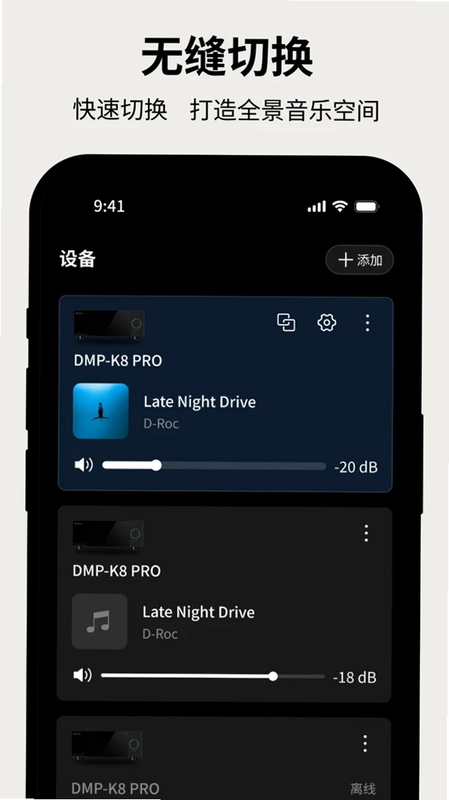
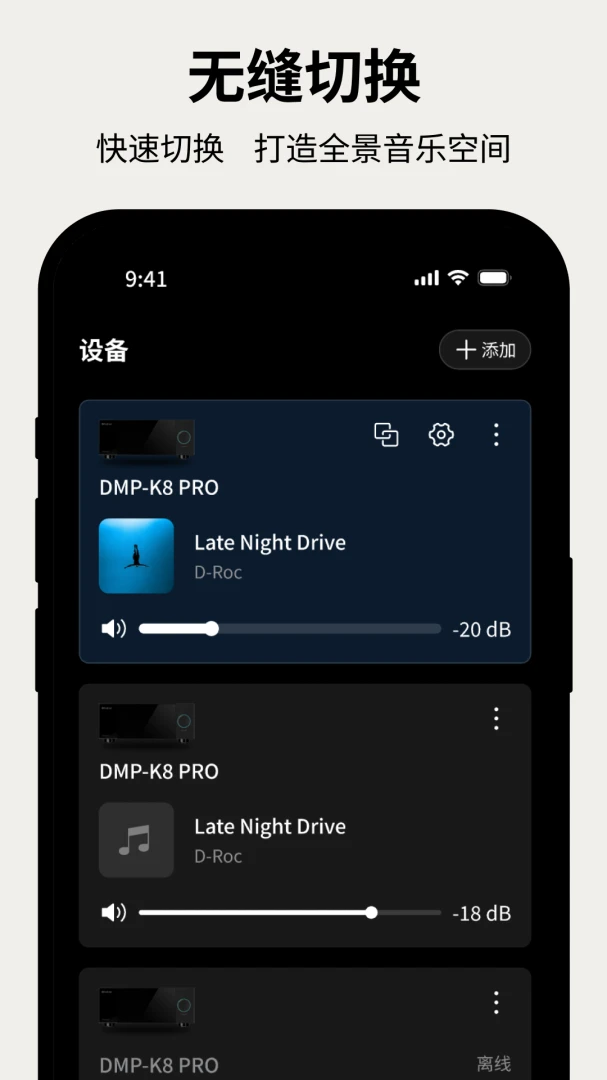
3. 进入“多房间音频”功能,创建分组或直接选择设备进行统一控制。
4. 开启同步播放功能,选择同一首音乐或视频,即可实现多房间同步输出。
5. 可通过音量滑杆分别调节各房间音量,或使用“全部同步”快速统一音量。
6. 支持分组控制,例如客厅和卧室独立调节,满足不同场景需求。
7. 若设备支持,还可通过手机麦克风进行声学测量,优化各房间的音效表现。
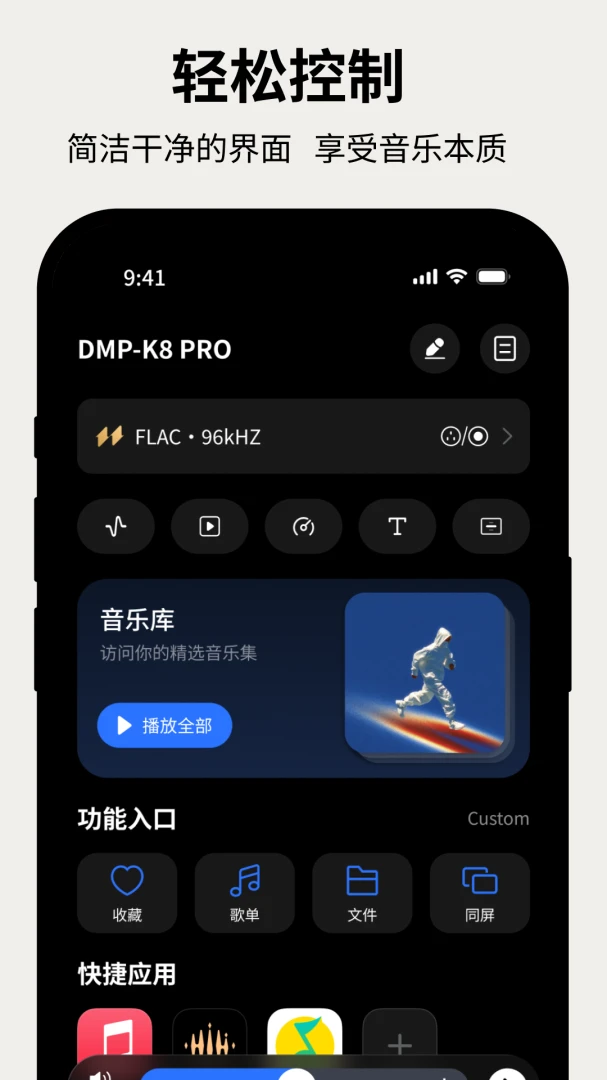
1. 打开Kaiboer Home,进入“音乐收藏中心”,可查看本地音乐、最近播放等分类。
2. 点击“本地音乐”,系统会自动扫描局域网内播放器存储的音乐文件。
3. 支持创建自定义歌单,点击“新建歌单”并命名,然后将喜欢的歌曲添加进去。
4. 对于不想要的歌单或歌曲,可长按选择删除,或移除出歌单。
5. 支持清除最近播放记录,保护隐私。
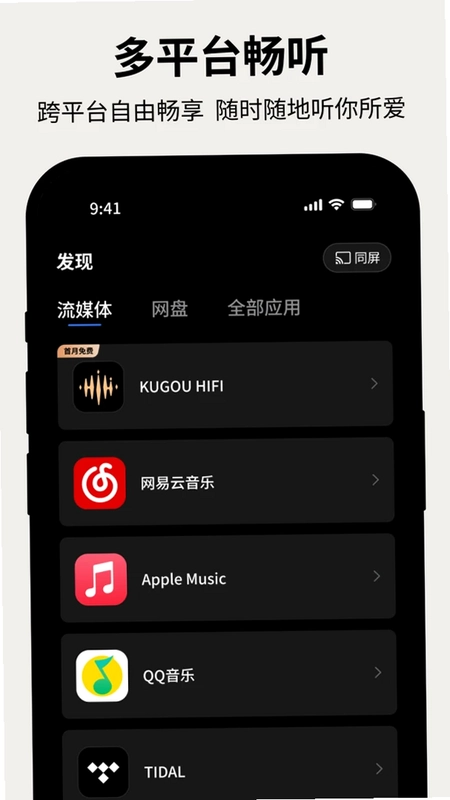
6. 集成Apple Music、网易云音乐和KUGOU HiFi内容,可在同一界面统一管理。
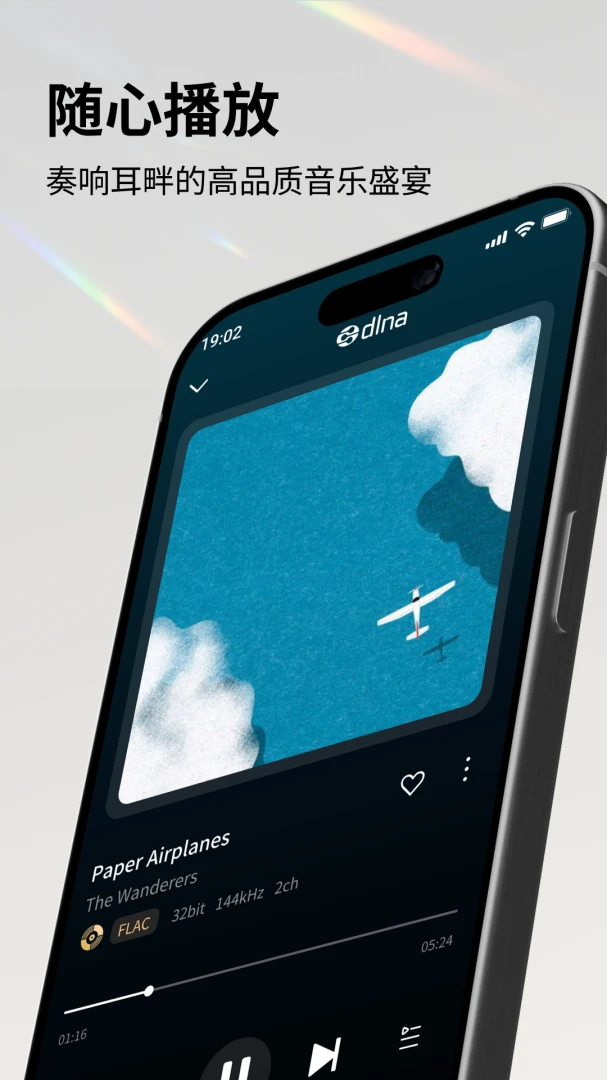
7. 播放时支持多档音质选择(如网易云),并显示设备播放效果。
1. 确保手机或USB麦克风已连接至播放器设备。
2. 在Kaiboer Home首页进入“设置”或“音频校准”功能。
3. 选择“房间声学测量”,按照提示将麦克风放置在聆听位置。
4. 播放测试音频,应用会自动分析房间的频率响应。
5. 校准过程中请保持环境安静,避免干扰。
6. 完成后应用会生成校准曲线,并自动优化音频输出。
7. 可保存多组校准方案,针对不同使用场景切换。
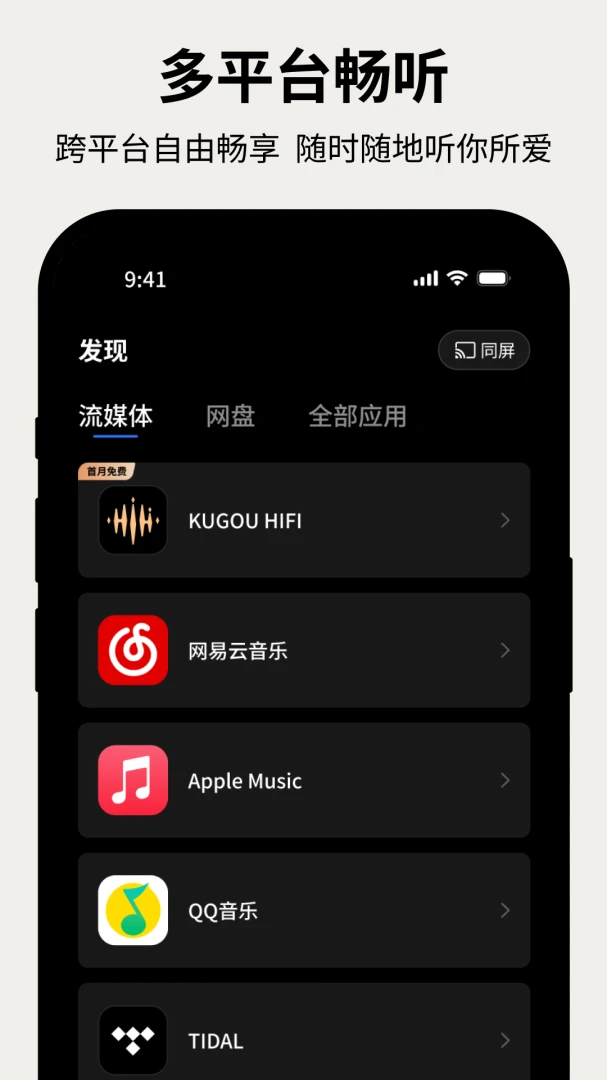
1. Kaiboer Home 内置Apple Music、网易云音乐、KUGOU HiFi等主流音乐平台入口。
2. 用户可在设置中绑定账号,同步收藏和歌单。
3. 播放界面提供音质选择,如网易云支持流畅、标准、高品、无损等多档位。
4. 本地音乐支持原始格式输出,保留无损音质。
5. 支持KTV模式,可连接麦克风实现家庭K歌。
6. 不同平台音质选项会显示当前网络状态下的推荐设置。
7. 所有音质设置可全局生效,无需逐曲调整。
1. 确保手机与开博尔播放器连接同一Wi-Fi网络。
2. 打开Kaiboer Home,首页点击“添加设备”或扫描设备图标。
3. 应用会自动搜索局域网内的开博尔播放器,点击设备名称即可添加。
4. 若搜索不到,可手动输入IP地址添加。
5. 添加成功后,可对设备进行重命名、分组或删除操作。
6. 支持一键连接上次使用的设备,快速进入控制界面。
7. 设备列表支持多设备同时管理,切换方便。
1. 在Kaiboer Home主界面找到“KTV模式”入口,通常位于音乐或影音分类下。
2. 连接麦克风至播放器USB接口或音频接口。
3. 选择KTV模式后,可调整麦克风音量、混响、回声等效果。
4. 点歌界面支持搜索歌曲、歌手,或使用分类浏览。
5. 支持实时评分功能,增加娱乐互动性。
6. 可设置原唱/伴唱切换,调节人声与伴奏音量比例。
7. 退出KTV模式时,记得关闭麦克风并恢复常规音频设置。
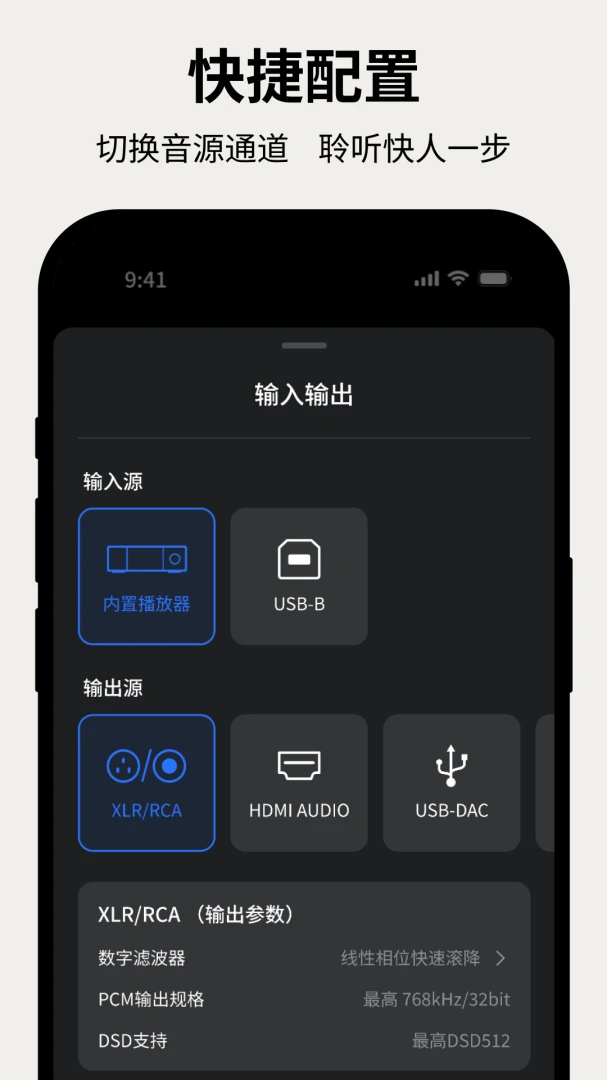
1. 确保手机和播放器支持Miracast、AirPlay或DLNA协议。
2. 在Kaiboer Home中打开“同屏投屏”功能,选择目标设备。
3. 投屏时保持网络稳定,避免卡顿。
4. 播放同步功能可让多个设备同时播放同一内容,适合多房间场景。
5. 可在设置中调整同步延迟,确保音画同步。
6. 若播放状态不同步,尝试重启应用或刷新设备列表。
7. 定期更新Kaiboer Home至最新版本,获取最佳兼容性。
新增:支持更多设备型号的快速连接与识别,提升兼容性。
优化:优化了局域网文件传输速度,传输大文件时更加稳定高效。
优化:改进了播放器内核,提升视频播放流畅度,减少卡顿现象。
修复:修复了部分场景下设备列表无法刷新的问题。
修复:修复了偶现的闪退问题,提升了应用整体稳定性。
修复:修复了已知的界面显示异常问题,优化了深色模式下的视觉效果。
此内容由AI根据文章内容自动生成,并已由人工审核







 Windows 10