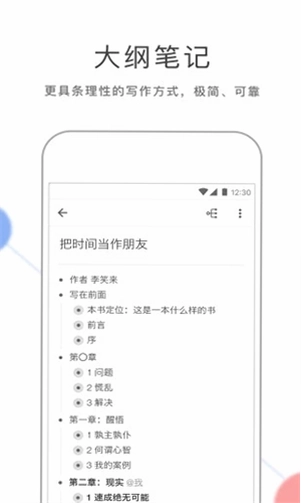


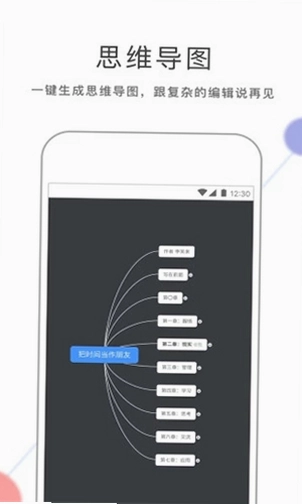
幕布是一款高效笔记办公软件,以树形结构和图表形式清晰展现笔记内容,提升工作效率。相较于传统的文本编辑软件,幕布更注重于信息的组织和结构化,使得笔记内容更加清晰易懂,可以轻松地通过拖拽、复制、粘贴等方式进行笔记编辑,还支持多种格式的导入导出,方便用户在不同设备之间进行笔记的同步。
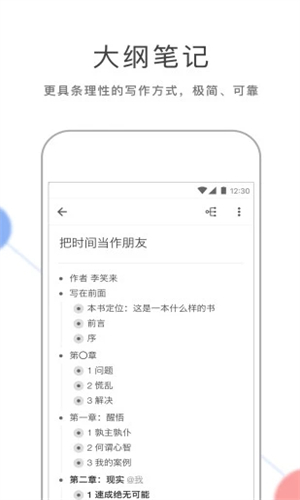
1. 打开幕布应用,在主界面点击右下角的“+”按钮,新建一个文档。
2. 在文档编辑页面,输入你想要的中心主题内容,例如“项目规划”。
3. 点击键盘上的“Tab”键,即可创建子主题,继续输入相关内容。
4. 重复上述操作,为每个子主题添加更详细的分支,形成完整的树状结构。
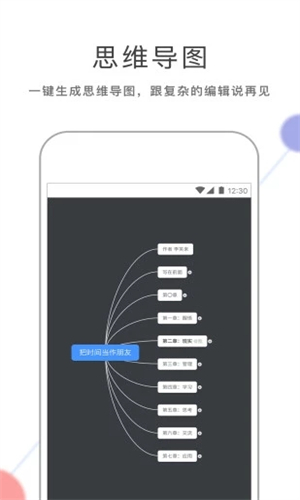
5. 编辑完成后,点击页面右上角的“三个点”菜单图标,在弹出的菜单中选择“思维导图”选项。
6. 此时,幕布会自动将当前的树状结构转换为思维导图,你可以点击节点进行折叠或展开,方便查看整体结构。

1. 在幕布中打开需要协作的文档,点击右上角的“分享”按钮。
2. 在分享设置界面,选择“链接分享”方式,并设置权限为“可编辑”。
3. 点击“复制链接”,将链接发送给需要协作的伙伴。
4. 对方通过链接打开文档后,即可直接进行编辑,所有修改会实时同步。
5. 在文档编辑页面,可以看到其他成员的在线状态和光标位置,方便协同操作。
6. 如果需要停止协作,可以在分享设置中关闭“链接分享”或修改权限为“仅查看”。
1. 打开幕布文档,点击右上角的“三个点”菜单图标。
2. 在弹出的菜单中选择“导出”选项,进入导出设置页面。
3. 幕布支持导出为PDF、Word、纯文本、OPML、FreeMind等格式,选择你需要的格式。
4. 点击“导出”按钮,根据提示选择保存路径或直接通过系统分享功能发送。
5. 对于导入,幕布支持从本地文件导入,支持格式包括OPML、FreeMind、Markdown等,在文档列表页点击“+”按钮,选择“导入”即可。
6. 通过导入导出功能,你可以轻松地在不同工具之间迁移数据。
1. 在幕布文档编辑页面,点击底部工具栏中的“三横”图标。
2. 在弹出的菜单中,你会看到“字体大小”选项,点击它。
3. 选择你需要的字号,例如“大号”、“中号”、“小号”等,点击后立即生效。
4. 你也可以通过双指缩放屏幕来临时调整视图大小,但不会改变实际保存的字体大小。
5. 设置完成后,点击页面空白处退出菜单即可。

1. 在幕布文档编辑页面,找到需要删除的子主题,点击该主题的文本区域以选中它。
2. 选中后,页面底部会出现一个工具栏,其中包含一个“垃圾桶”图标。
3. 点击“垃圾桶”图标,系统会弹出确认删除的提示框。
4. 点击“确定”按钮,即可删除该子主题及其所有下级内容。
5. 如果误删了内容,可以点击页面右上角的“撤销”按钮或使用系统返回键撤销操作。
1. 在幕布中打开需要导出为PDF的文档。
2. 点击右上角的“三个点”菜单图标,选择“导出”选项。
3. 在导出格式列表中,选择“PDF”。
4. 根据需要,可以勾选“包含图片”或“包含链接”等选项。
5. 点击“导出”按钮,等待系统生成PDF文件,完成后可分享或保存到本地。
6. 导出的PDF文件会保留文档的层级结构和样式,方便打印或分享。
1. 学生群体:幕布可以帮助整理课堂笔记、复习提纲,通过思维导图模式快速记忆知识点。
2. 职场白领:用于会议记录、项目规划、任务管理,提高工作效率。
3. 产品经理:可以利用幕布梳理产品需求、用户流程图,方便团队协作沟通。
4. 自由职业者:用于灵感记录、文章大纲构建、客户管理,让工作更有条理。
5. 教师:可用来备课、制作教学大纲,并通过链接分享给学生,实现互动教学。
6. 任何需要整理思路、管理知识的人,幕布都能成为你的得力助手。
修复了部分已知问题,优化了系统稳定性。
提升了文档加载速度,改善用户体验。
此内容由AI根据文章内容自动生成,并已由人工审核







 Windows 11