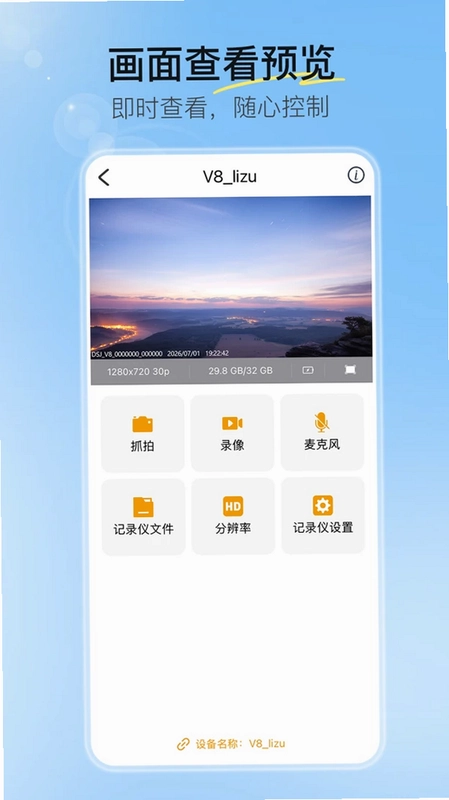

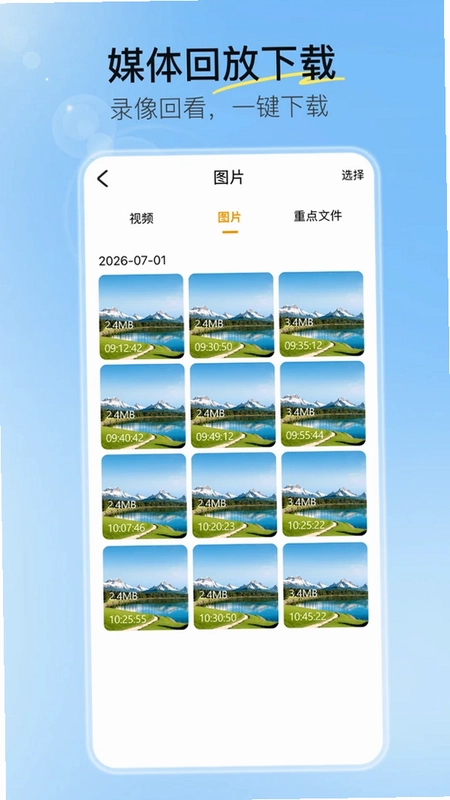
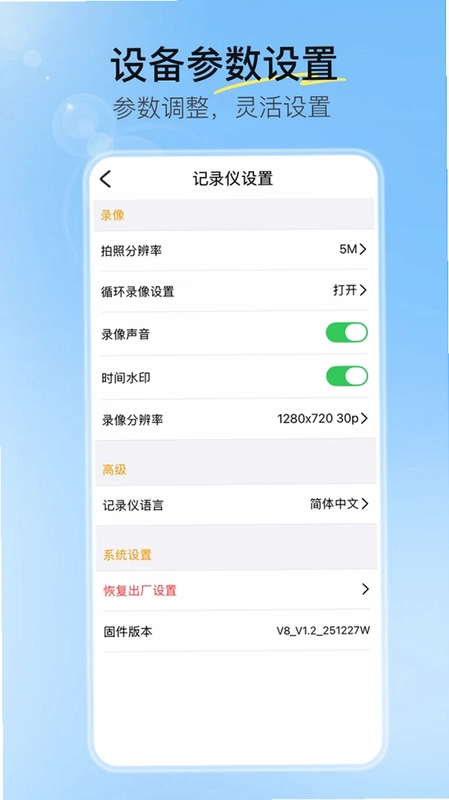
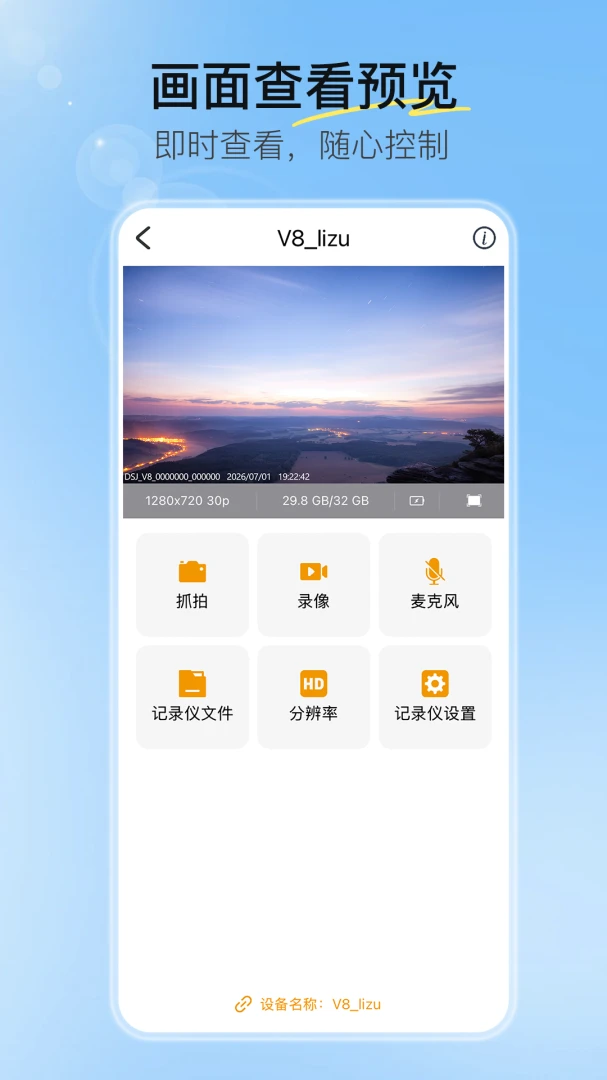
ZFYH Cam是一款专为行车记录仪用户打造的便捷互联工具,通过优化后的WIFI直连方案,无需依赖移动网络,打开设备热点即可与手机快速配对,连接过程简单直观,新手也能三步完成操作。搭配低延迟传输技术,实时预览画面流畅不卡顿,让你在手机端同步查看记录仪画面。同时也可将记录仪内的数据下载到手机,进行编辑,分享等功能。无论你是日常通勤还是长途自驾,ZFYH Cam都能帮你轻松管理行车影像,让每一次出行都有据可依,安全更有保障。
1. 首先确认记录仪处于开机状态,并且已开启WIFI热点功能,部分记录仪需要手动在设置中打开热点。
2. 接着打开手机的系统设置,在WLAN列表中找到记录仪发出的热点名称,点击连接并输入正确密码。
3. 如果手机提示“网络连接受限”,请忽略该提示,因为记录仪热点通常无法访问互联网,这属于正常现象。
4. 返回ZFYH Cam应用,点击“连接设备”按钮,等待3-5秒让应用自动识别记录仪。
5. 若仍然失败,请尝试关闭手机移动数据,避免网络切换干扰WIFI直连。
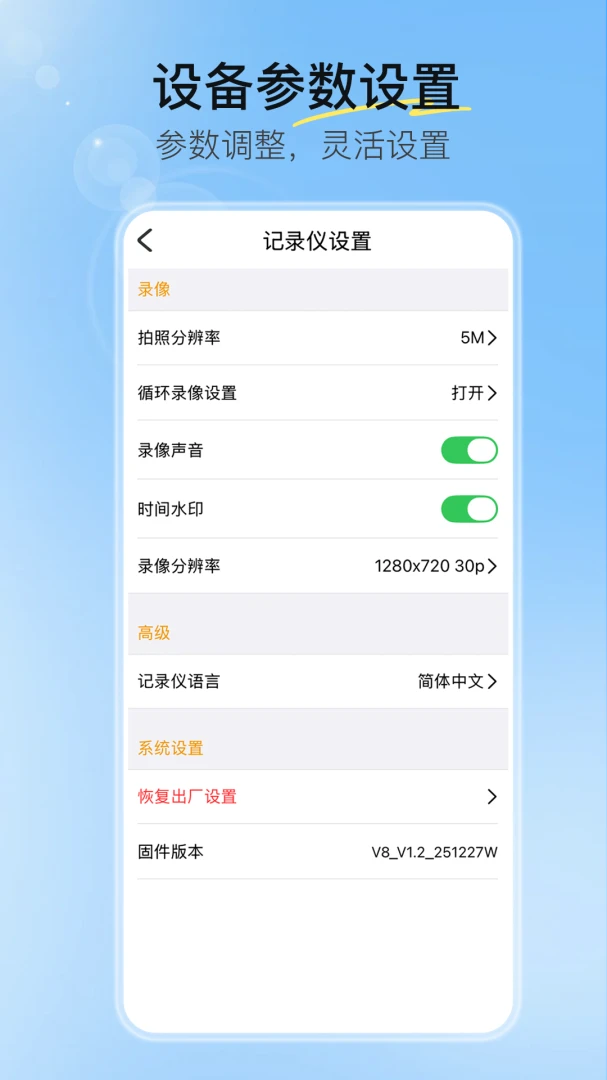
6. 最后检查记录仪固件是否为最新版本,必要时可通过官方渠道升级后再重试。
1. 启动ZFYH Cam并成功连接记录仪后,在主界面点击“相册”或“文件”图标进入文件列表。
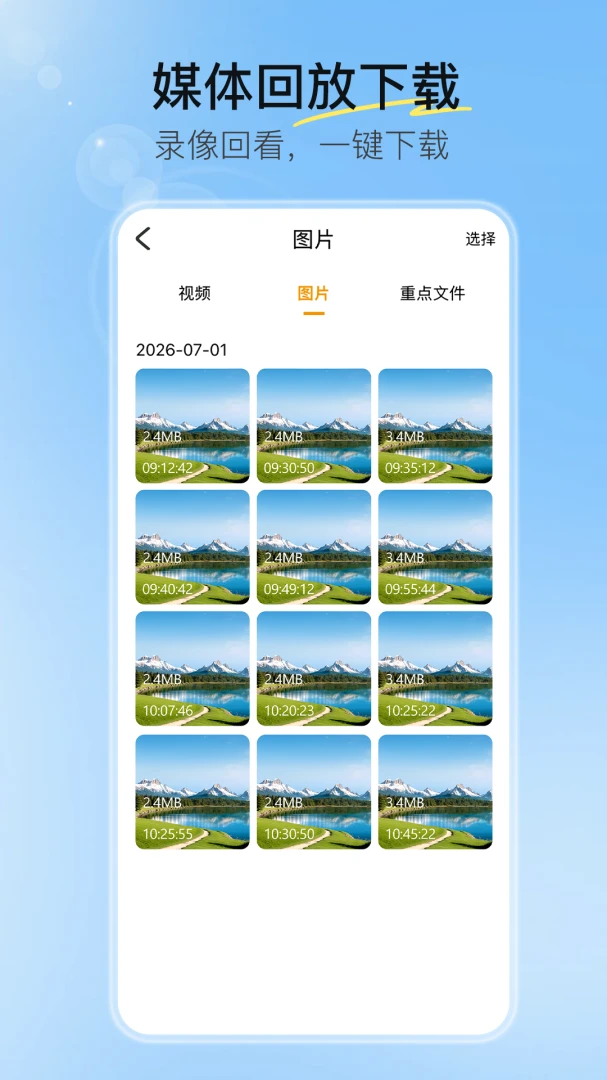
2. 在文件列表中,你可以看到记录仪内保存的录像和图片,按时间顺序排列,支持按日期筛选。
3. 长按需要下载的文件,或者点击右上角“选择”按钮,进入多选模式,勾选你想要下载的视频。
4. 点击底部“下载”按钮,应用会开始将文件传输到手机,传输速度取决于文件大小和WIFI信号强度。
5. 下载完成后,打开手机相册,在“最近项目”或“ZFYH Cam”专属相册中即可找到已保存的视频。
6. 如果希望自动保存,可以在设置中开启“自动下载”选项,连接后新文件将自动存入手机。

1. 检查手机与记录仪之间的距离,建议保持在5米以内,避免墙壁或金属物体遮挡信号。
2. 关闭手机上其他占用网络的应用程序,如下载工具、在线视频等,确保WIFI带宽被ZFYH Cam独占。
3. 在ZFYH Cam的设置中,找到“画质”或“清晰度”选项,尝试将预览画质从“超清”调整为“高清”或“标清”。
4. 重启记录仪和手机,有时简单的重启可以清除临时的网络缓存,恢复流畅连接。
5. 如果使用蓝牙耳机或其他蓝牙设备,请暂时关闭,蓝牙信号可能对2.4GHz WIFI产生干扰。
6. 最后,查看记录仪是否开启了“高清录像”模式,高码率录像会增加传输负担,可适当降低录像分辨率。
1. 确认记录仪电源是否正常,部分记录仪在熄火后会自动断电,需要重新通电启动。
2. 检查记录仪是否处于“待机”或“休眠”状态,按一下电源键唤醒屏幕。
3. 确保手机已连接到记录仪的WIFI热点,而不是其他路由器或手机热点。
4. 打开手机定位服务,部分安卓手机在连接WIFI时需要定位权限才能正常访问局域网设备。
5. 在ZFYH Cam应用内点击“刷新”按钮,多次尝试仍然无效则点击“重新搜索”重新扫描设备。
6. 若以上步骤均无效,尝试卸载并重新安装ZFYH Cam,然后重新连接。
1. ZFYH Cam目前主要通过WIFI直连方式与记录仪通信,不支持通过移动网络远程查看。
2. 如果你需要远程监控功能,可以尝试在记录仪端安装配套的4G模块或使用云服务功能(需硬件支持)。
3. 在ZFYH Cam应用中,点击“设置”查看是否有“云连接”或“远程模式”入口,如果有则按提示绑定设备。
4. 部分记录仪支持“热点模式”和“中继模式”切换,中继模式下可同时连接互联网和手机,但延迟会略有增加。
5. 如果记录仪不支持远程功能,建议在需要远程查看时,使用另一部手机开启热点,让记录仪连接该热点(需记录仪支持STA模式)。
1. 在ZFYH Cam的相册中选择一段需要剪辑的视频,点击“编辑”按钮进入剪辑界面。
2. 拖动时间轴上的滑块,选择你想保留的视频片段起点和终点,支持精确到0.1秒。
3. 点击“裁剪”按钮,应用会生成新的视频文件,并保留原文件不变。
4. 你还可以添加简单的滤镜效果,如“黑白”、“怀旧”、“鲜艳”等,点击即可预览效果。
5. 编辑完成后,点击“导出”按钮,选择导出分辨率(如1080P、720P),然后保存到手机。
6. 导出成功后,你可以直接分享到微信、抖音等社交平台,也可以保存到本地相册。
软件版本:2.0.7 最新版
资源名字:ZFYH Cam 版本:2.1.1 系统:Android
此内容由AI根据文章内容自动生成,并已由人工审核







 Windows 10