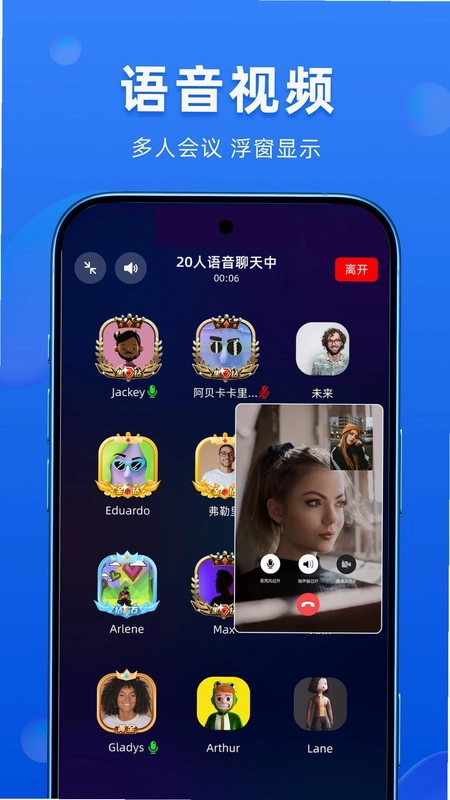
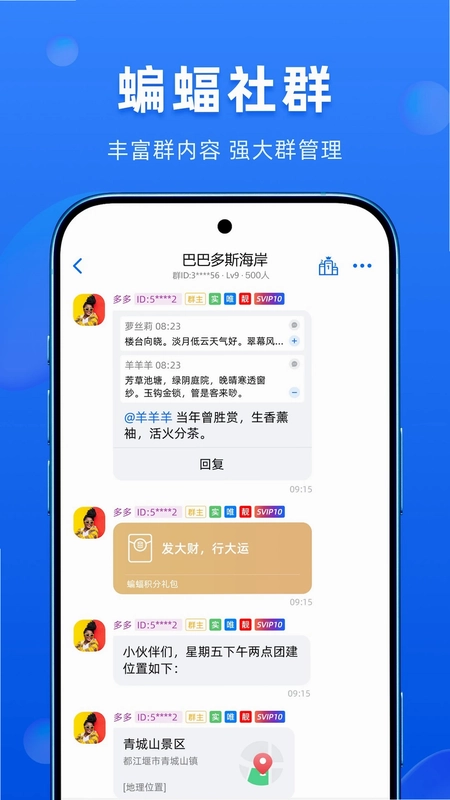


蝙蝠聊天是一款专注于安全隐私保护的即时通讯软件,凭借其强大的消息分组、截屏提醒、一键清屏等特色功能,在众多聊天工具中脱颖而出。它不仅支持基础的文本、语音、视频通话,还提供了丰富的群管理工具和陌生交友机制,满足用户对高效沟通和隐私保护的双重需求。无论是日常社交还是工作协作,蝙蝠聊天都能提供流畅、安全的使用体验,是注重隐私用户的理想选择。

1. 打开蝙蝠聊天应用,进入主界面后点击底部的“消息”选项卡。
2. 在消息列表页面,点击右上角的“分组”图标,进入分组管理界面。
3. 点击“新建分组”按钮,输入分组名称,例如“工作”、“家人”、“朋友”等。
4. 创建完成后,返回消息列表,长按任意会话,选择“移动到分组”,即可将聊天归类到指定分组。
5. 点击分组名称可展开或收起该分组下的所有会话,方便快速查找和回复消息。
6. 如需调整分组顺序,可进入分组管理界面,长按分组名称拖动即可排序。
1. 打开蝙蝠聊天,进入任意单聊或群聊对话窗口。
2. 点击右上角的“...”更多按钮,在弹出的菜单中选择“聊天设置”。
3. 在聊天设置页面,找到“截屏提醒”选项,点击右侧的开关按钮将其开启。
4. 开启后,当对方在聊天过程中进行截屏操作,系统会自动弹出提示“对方已截屏”。
5. 该功能支持对所有会话生效,无需逐个设置,默认开启,若需关闭可进入设置-隐私中调整。
6. 截屏提醒功能仅适用于蝙蝠聊天内的对话,不影响手机系统截屏功能。
1. 群成员保护:群主或管理员可开启成员保护,防止群成员被随意移除或拉黑。
2. 匿名群聊:在群设置中开启匿名模式,群成员可以匿名发言,保护个人隐私。
3. 群员禁言:支持对单个成员或全体成员进行禁言,便于维护群内秩序。
4. 单独查看成员消息:管理员可点击任意群成员的头像,查看其在该群的全部发言记录。
5. 置顶群消息:重要群消息可长按选择“置顶”,在群聊顶部持续显示。
6. 群成员活跃分析:群管理后台提供成员活跃度统计,帮助了解群内互动情况。
7. 多种加群方式:支持扫码、链接、搜索、邀请等多种方式,灵活控制入群审核。

1. 打开蝙蝠聊天,点击底部的“发现”选项卡,进入发现页面。
2. 在发现页面中,选择“附近的人”或“兴趣部落”入口,系统会根据你的位置或兴趣推荐用户。
3. 你也可以通过搜索昵称或标签来查找感兴趣的用户,标签如“电影”、“旅行”等。
4. 点击用户头像进入其个人主页,可以查看对方的基本资料、动态和标签信息。
5. 点击“打招呼”按钮,发送一条好友申请消息,对方同意后即可成为好友并进行聊天。
6. 在个人设置中完善自己的标签和资料,更容易被推荐给兴趣相投的人。
7. 注意保护个人隐私,不要轻易透露敏感信息,遇到骚扰可举报或拉黑。
1. 消息回执是指消息发送后,可以清晰看到消息的已读/未读状态。
2. 在单聊中,消息下方会显示“已发送”、“已送达”、“已读”三种状态。
3. “已发送”表示消息已从你的设备发出,“已送达”表示对方设备已收到,“已读”表示对方已查看。
4. 在群聊中,消息回执会显示“x人已读”,点击可查看具体哪些成员已读。
5. 该功能帮助用户了解消息是否被对方及时查看,避免重要信息被忽略。
6. 如果不想让对方看到已读状态,可以在设置中关闭“已读回执”功能,但关闭后你也无法看到对方的已读状态。
1. 进入蝙蝠聊天主界面,点击“通讯录”选项卡。
2. 在通讯录页面,点击右上角的“管理”按钮,进入好友管理模式。
3. 选择“批量清理”选项,系统会自动筛选出7天、14天、30天不活跃的好友列表。
4. 勾选需要删除的好友,也可以点击“全选”一键选择全部筛选结果。
5. 点击“删除”按钮,确认后即可批量移除这些不活跃的好友。
6. 同时,系统也会提示哪些好友已将你删除或拉黑,你可以一并清理。
7. 批量管理功能大大节省了手动逐个清理的时间,让好友列表保持整洁。
1. 打开蝙蝠聊天,进入任意聊天窗口,点击输入框左侧的“笑脸”图标。
2. 在表情面板中,切换到“气泡”选项卡,可以看到多种不同风格的聊天气泡框。
3. 选择你喜欢的气泡样式,点击即可应用,该样式会对所有聊天生效。
4. 如果希望针对不同好友使用不同气泡,可以长按气泡选择“设为该好友专属”。
5. 在“设置-聊天设置-聊天气泡”中,可以预览所有气泡效果并进行管理。
6. 气泡框不仅适用于文本消息,同样支持语音消息的展示,让聊天更生动有趣。

此内容由AI根据文章内容自动生成,并已由人工审核







 Windows 11