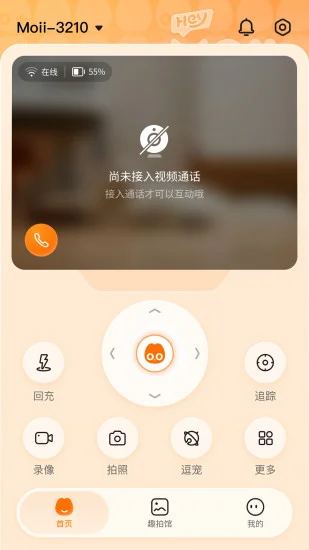
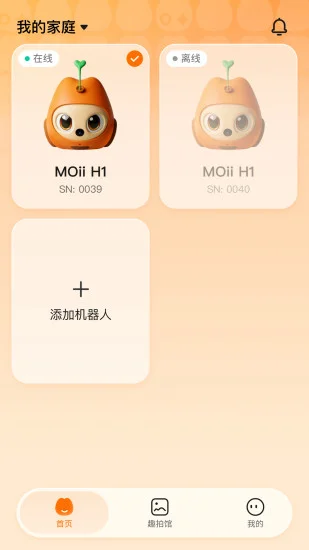
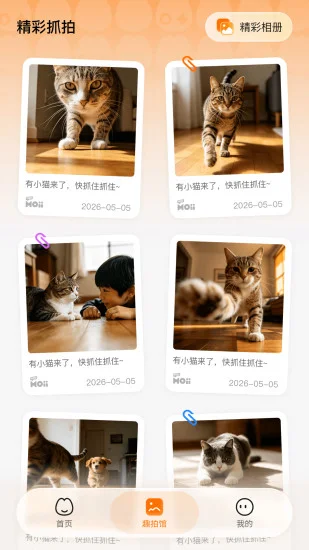
AIToyMoii(HeyMoii)是一款专为Moii陪伴机器人打造的智能设备管理工具,通过它你可以轻松连接家中的机器人,实现远程视频看护、语音互动、遥控移动、主动逗宠、消息查看、设备设置与固件升级等丰富功能。无论你身处何地,都能随时掌握家中动态,与宠物或家人保持紧密联系。AIToyMoii以可移动的机器人本体为核心,结合摄像头、语音和屏幕表情,为你带来更具参与感和陪伴感的智能家庭体验。
1. 确保你的Moii机器人已通电并处于待配网状态,同时手机连接的家庭Wi-Fi网络与机器人需要处于同一局域网内。
2. 打开AIToyMoii应用,点击首页的“添加设备”按钮,进入设备扫描界面。
3. 在扫描结果中选择你的机器人型号,输入家庭Wi-Fi密码,等待机器人发出语音提示表示配网成功。
4. 配网完成后,应用会提示你为设备命名(如“客厅的Moii”),方便后续管理。
5. 若配网失败,请检查Wi-Fi频段是否为2.4GHz,并重启机器人后重试。
1. 在主界面点击已绑定的机器人设备,进入设备控制页。
2. 在控制页下方找到“实时视频”图标并点击,即可查看机器人摄像头拍摄的实时画面。
3. 视频画面支持横竖屏切换,你可以通过双指缩放调整画面大小。
4. 在视频界面点击“拍照”或“录像”按钮,可保存当前画面到手机相册。
5. 若需要双向语音通话,点击“麦克风”图标即可与机器人端进行语音对讲。
6. 视频加载卡顿时可切换清晰度(高清/流畅),以适应不同网络环境。
1. 在设备控制页点击“遥控”模式,屏幕上会出现方向控制摇杆。
2. 通过滑动摇杆控制机器人前进、后退、左转、右转,松手即停。
3. 在遥控模式下,你可以同时点击“语音”按钮,边移动边与家人或宠物说话。
4. 遥控过程中若遇到障碍物,机器人会自动减速并暂停,避免碰撞。
5. 建议在光线充足、地面平整的环境下使用遥控,以获得更好的操控体验。
1. 在设备控制页选择“逗宠”模式,进入宠物陪伴界面。
2. 你可以选择“自动逗宠”模式,机器人会自动启动移动、发声、表情显示等互动动作。
3. 也可以手动点击“零食”图标,机器人会弹出零食槽并发出提示音,吸引宠物注意。
4. 点击“表情”图标,机器人屏幕会显示爱心、笑脸等动画,增加互动趣味。
5. 在逗宠过程中,你可以通过摄像头实时观察宠物的反应,并通过语音功能与它说话。
6. 逗宠结束后,机器人会自动回到充电座,并生成一条互动记录供你查看。
1. 在应用首页点击“消息中心”图标,进入消息列表页面。
2. 消息列表会显示设备触发的各类事件,如移动侦测、宠物靠近、低电量提醒等。
3. 点击任意一条消息,可查看详细的时间、截图或短视频回放。
4. 你还可以通过“筛选”功能,按类型(全部/告警/系统)快速查找重要消息。
5. 历史记录支持按日期查询,方便你回顾过去某段时间的家中动态。
6. 消息通知可在“设置-通知管理”中开启或关闭,避免打扰。
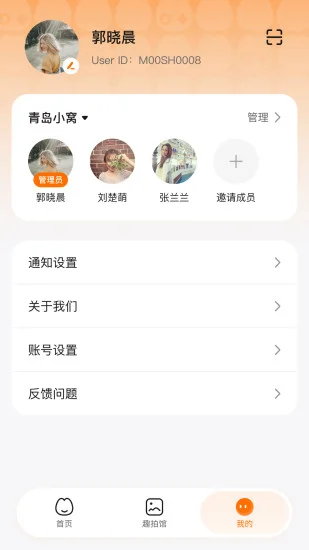
1. 在“我的”页面点击“家庭成员管理”,进入成员列表。
2. 点击“添加成员”,可通过手机号或应用内二维码邀请家人加入。
3. 被邀请的家人下载AIToyMoii并注册后,即可获得设备的访问权限。
4. 你可以为每位成员设置不同的权限级别,如“管理员”或“普通成员”。
5. 管理员可移除成员或修改其权限,普通成员只能查看设备和控制部分功能。
6. 所有成员共享设备状态,但同一时间仅允许一个用户进行遥控操作。
1. 在设备控制页点击右上角“设置”图标,进入设备设置界面。
2. 在“基础设置”中可修改设备名称、房间位置、音量大小等。
3. 在“隐私模式”开启后,摄像头和麦克风会暂时关闭,保护家庭隐私。
4. 在“权限设置”中可管理相册访问、通知推送等应用权限。
5. 点击“固件升级”检查更新,若有新版本,按提示下载并安装,升级过程中请勿断电。
6. 升级完成后,机器人会自动重启,并恢复至正常工作状态。
1. 优化了AI对话响应速度,提升交互流畅度。
2. 修复了部分机型上偶现的闪退问题。
3. 新增了更多趣味玩具模型,丰富娱乐体验。
4. 改进了界面布局,使操作更加直观便捷。
5. 修复了已知的文本显示异常,提升阅读舒适度。
6. 增强了系统稳定性,减少资源占用。
7. 更新了部分动画效果,让互动更加生动有趣。
8. 完善了权限管理,保护用户隐私安全。
此内容由AI根据文章内容自动生成,并已由人工审核







 Windows 10