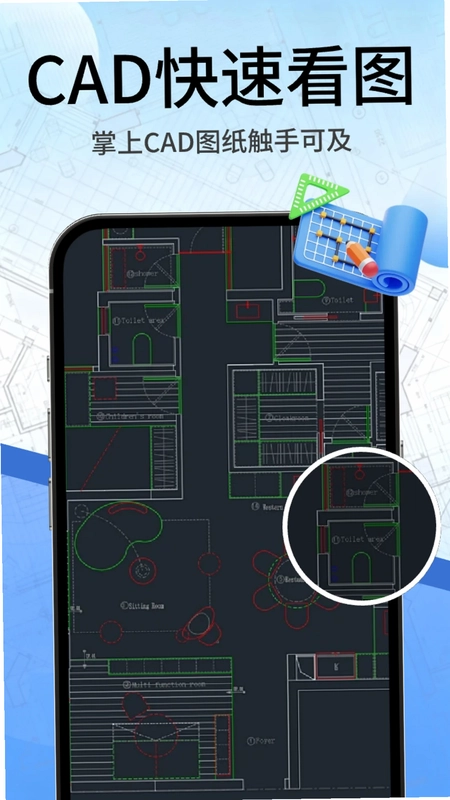
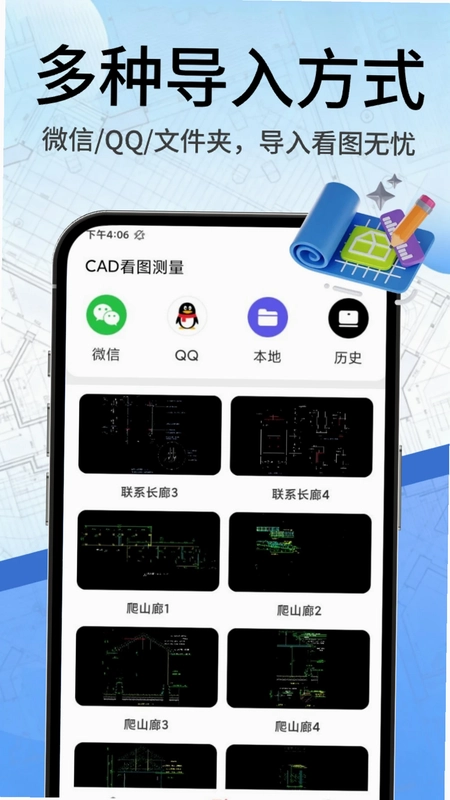
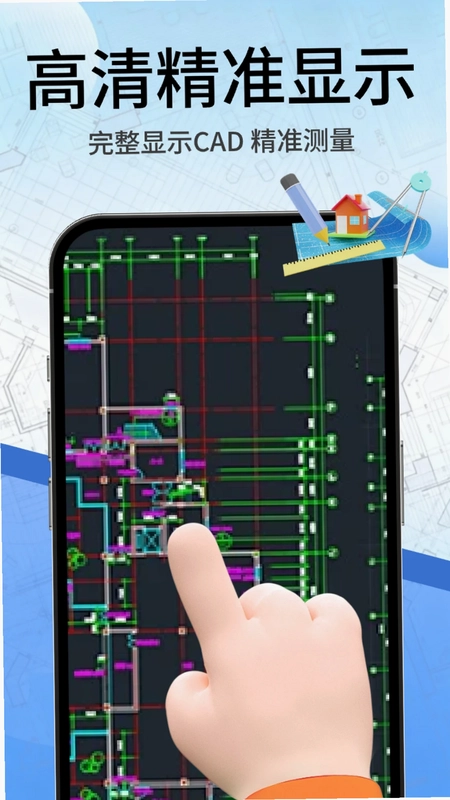
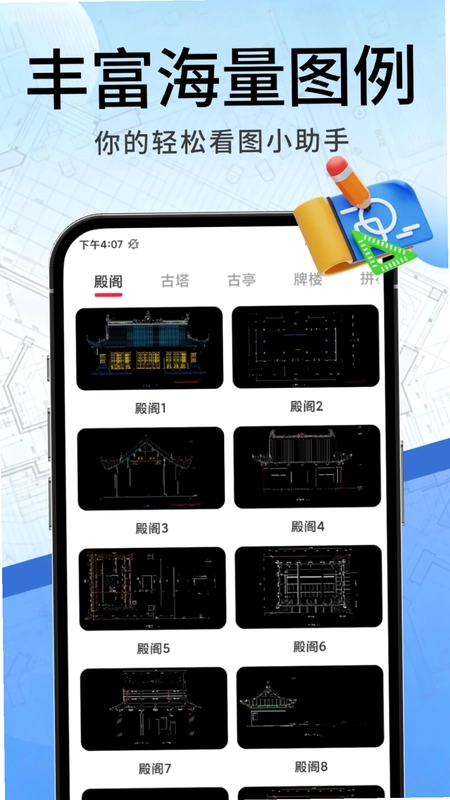
CAD看图工地是一款专为建筑工地、工程现场打造的轻量级CAD图纸查看与协作工具,它彻底改变了传统施工中依赖纸质图纸、沟通效率低下的痛点。软件不仅支持离线打开各类CAD图纸,还内置了批注标注、图纸对比等实用功能,让现场管理人员、施工班组、设计师之间能够快速同步信息,减少返工和误解。无论是深基坑、高支模还是复杂管线区域,CAD看图工地都能让图纸信息一目了然,真正实现“不止测量,现场协作更高效”的目标。
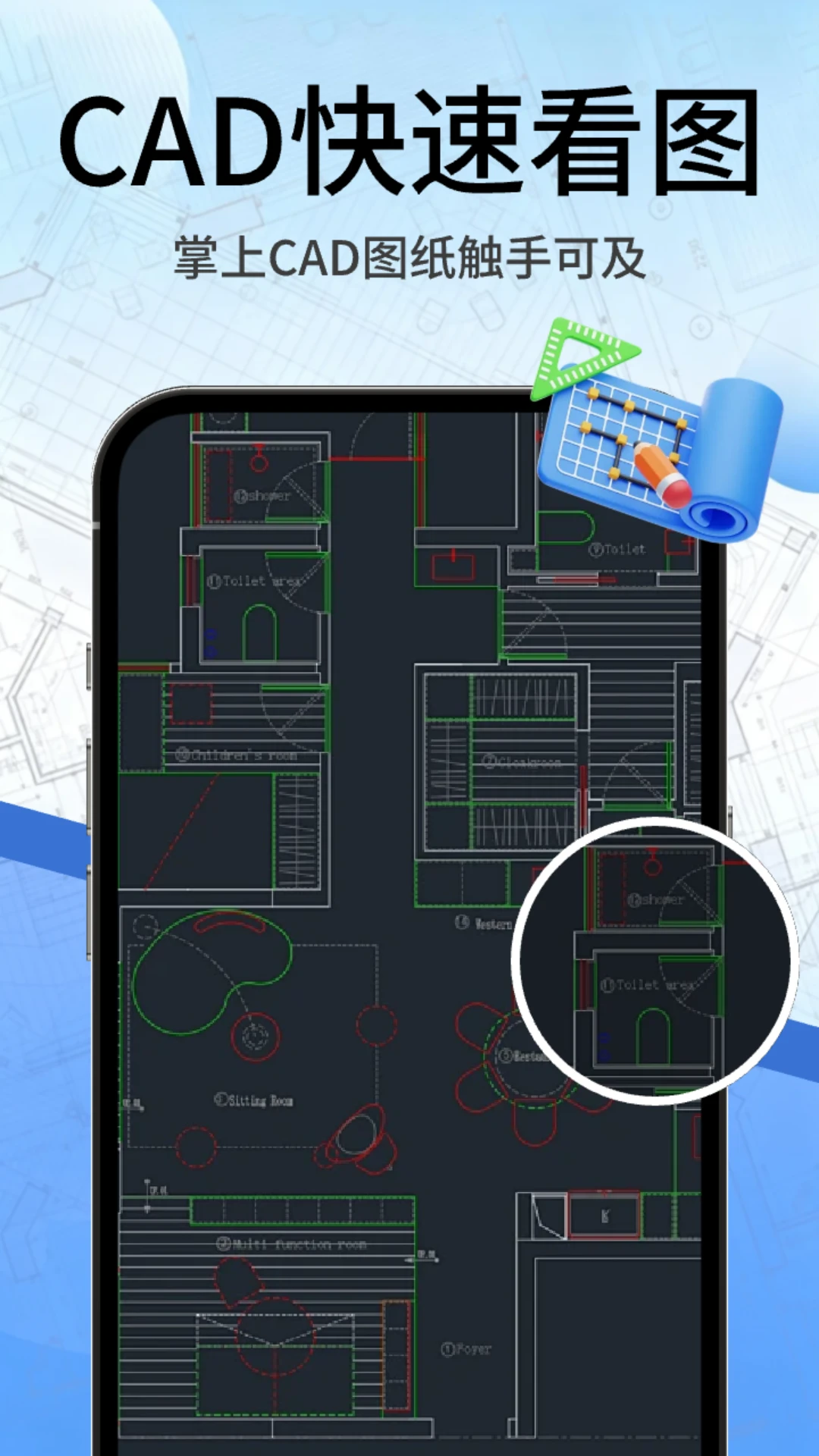
1.便捷性:手机版CAD看图工地专为移动场景设计,可以随时随地在工地现场查看图纸,而电脑版更适合办公室内进行复杂编辑操作。
2.功能侧重:手机版强化了离线看图、快速标注和现场拍照上传功能,电脑版则可能提供更完整的CAD编辑工具集。
3.同步协作:手机版通过云端同步,现场人员可以实时获取最新图纸,电脑版则更多作为项目管理的终端。
4.触控优化:手机版界面针对触屏操作进行了深度优化,支持双指缩放、单指平移,比电脑版鼠标操作更顺手。
5.网络依赖:手机版支持完全离线模式,即使地下室、隧道等无信号区域也能正常使用,电脑版通常需要保持网络连接以访问共享文件。
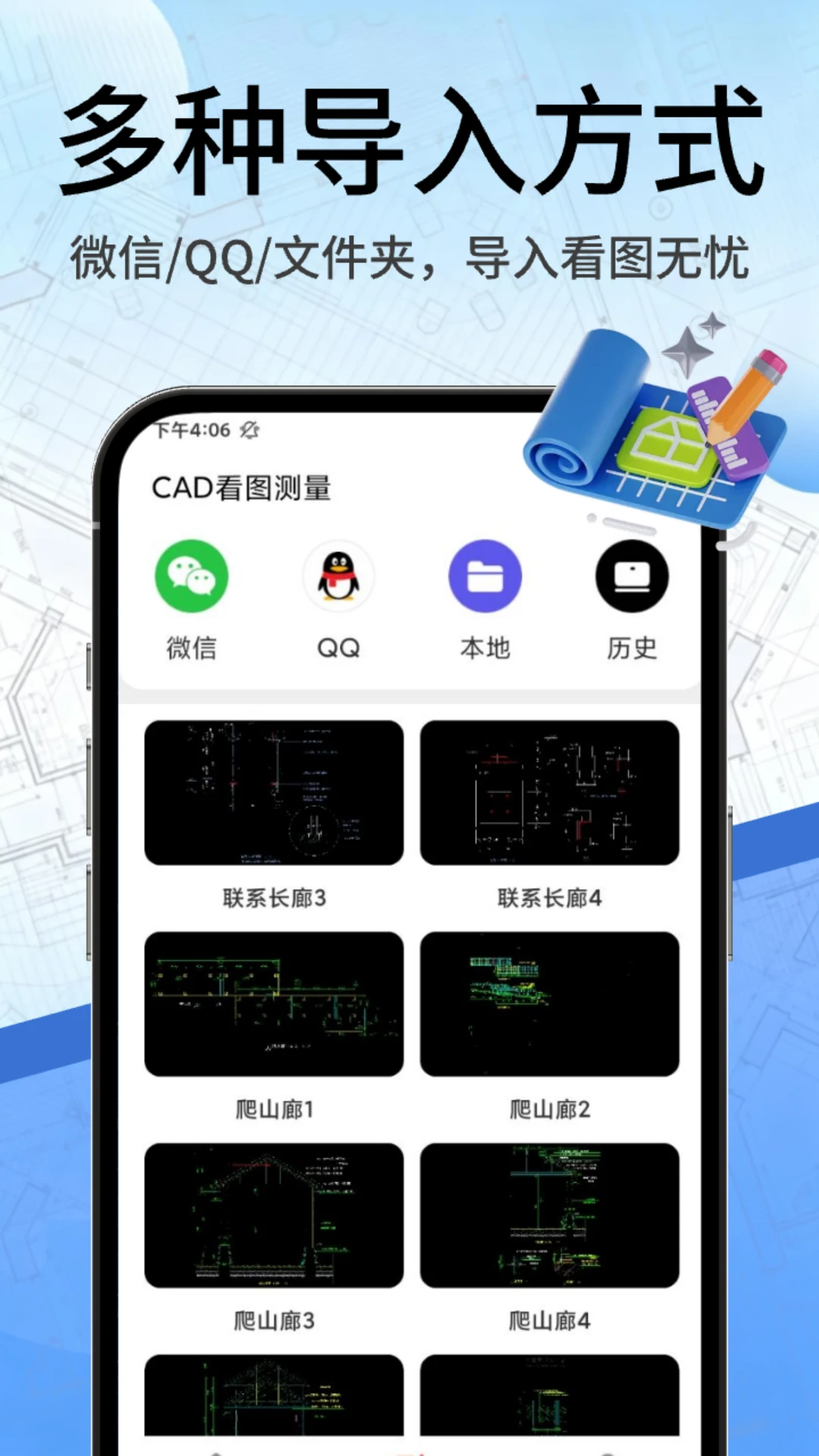
1.打开CAD看图工地,在主界面点击“打开图纸”按钮,从本地存储或云盘中选择需要查看的DWG文件。
2.对于超大体积(例如50MB以上)的图纸,软件会提示“优化加载”,点击确认后系统将自动进行轻量化处理。
3.等待数秒后,图纸即可流畅显示,此时可以进行缩放、平移等操作,不会出现明显卡顿。
4.如果图纸仍然打开缓慢,建议检查手机剩余存储空间是否充足,并关闭后台其他应用释放内存。
5.也可以使用“图纸缓存”功能,将常用图纸提前下载到本地,后续打开速度会大幅提升。
6.若网络状况良好,还可以尝试使用“云端打开”模式,由服务器处理后再传输,减少本地资源占用。
1.在CAD看图工地中打开目标图纸,点击底部工具栏的“批注”图标,进入批注模式。
2.选择批注工具,例如“云线”、“矩形”、“箭头”或“画笔”,并在弹出的颜色面板中选取醒目颜色(如红色、黄色)。
3.在图纸上需要标注的位置拖动或点击,绘制出对应图形,然后点击“文本”工具输入文字说明。
4.输入完成后,点击“保存”按钮,批注将自动关联到当前图纸并上传至云端(如果开启同步)。
5.所有批注都支持二次编辑,点击已完成的批注即可修改文字、颜色或位置,方便团队反复沟通。
6.批注完成后,可通过“分享”功能将带标记的图纸发送给项目群,确保每位成员都能看到最新意见。
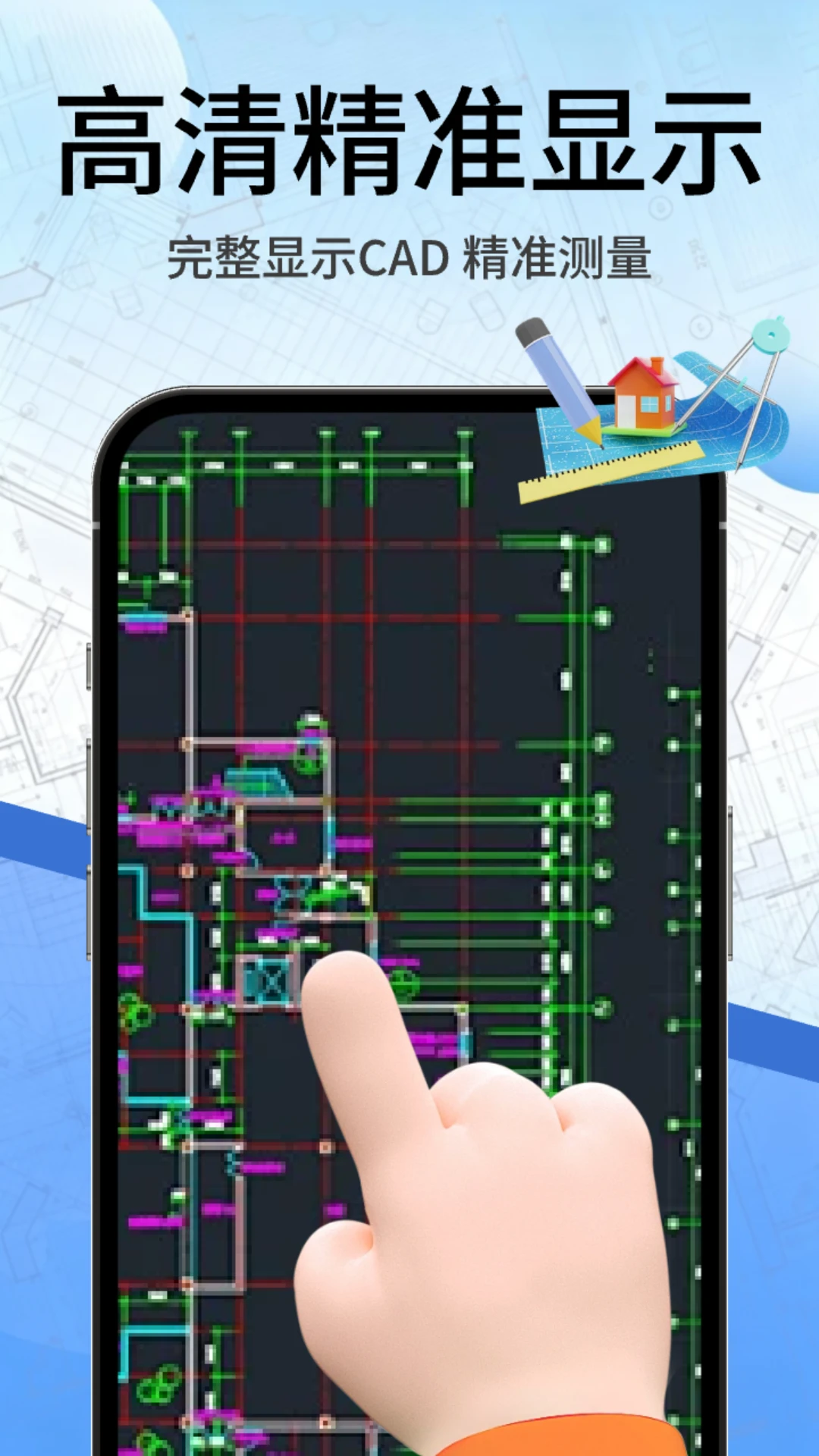
1.可靠。CAD看图工地在设计之初就重点解决了工地网络不稳定的问题,用户可提前将图纸下载至手机本地。
2.下载完成后,在任何无网络的区域(如地下车库、偏远工地)均可正常打开图纸,且加载速度不受影响。
3.离线模式下同样支持缩放、测量、批注等基本操作,唯一限制是批注暂不能同步到云端,待网络恢复后自动上传。
4.为保证离线图纸的安全性,软件支持设置访问密码,防止项目资料泄露。
5.建议在WiFi环境下批量下载整套图纸,并定期更新,以确保现场使用的永远是最新版本。
1.在CAD看图工地主界面,选择“图纸对比”功能,点击“添加文件”分别导入旧版图纸和新版图纸。
2.系统会自动识别两张图纸的图层和坐标,并在加载完成后并排显示或叠加显示。
3.点击“对比”按钮,软件会以高亮颜色(如红色)标出新增或删除的构件,绿色则代表未变更部分。
4.点击任意高亮区域,可以查看具体差异内容,例如尺寸变化、墙体移动等详细数据。
5.对比结束后,可以一键导出对比报告,生成PDF或图片,方便在例会上展示给各方。
6.此功能尤其适合项目变更频繁的工地,能有效防止因图纸版本混乱导致的返工事故。
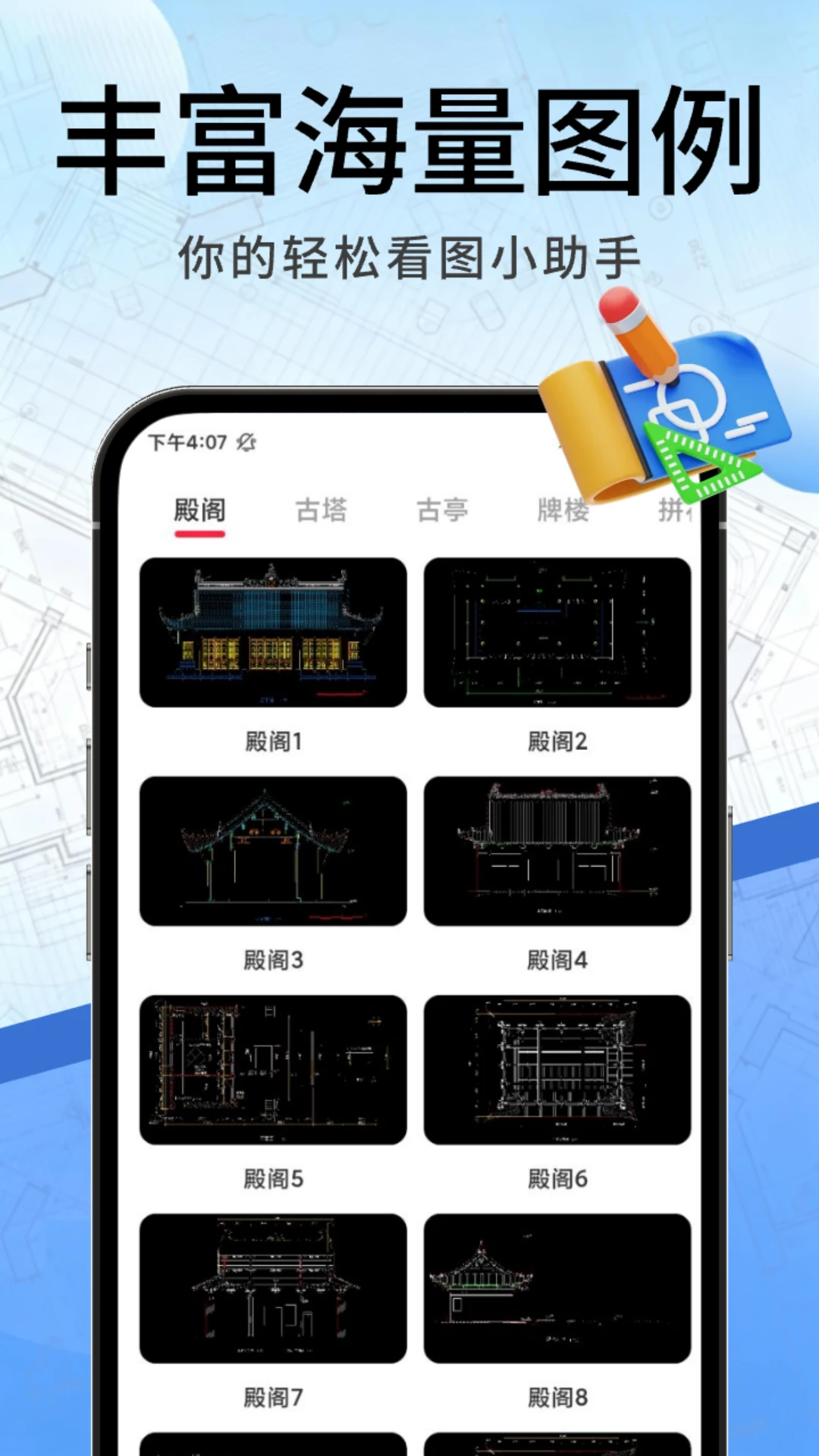
1.CAD看图工地内置了精准的测量工具,支持距离、面积、角度等常见测量,测量结果可精确到小数点后三位。
2.测量前,请确保图纸比例尺设置正确,软件会自动读取图纸内置比例,也可手动校准。
3.使用“捕捉”功能可以精准选中线段端点、中点等关键点,避免手动点击带来的误差。
4.测量结果实时显示在屏幕上方,并支持一键复制,方便快速记录到施工日志中。
5.对于复杂区域,可使用“连续测量”模式,软件会自动累加多段距离,减少重复操作。
6.所有测量数据均支持导出为Excel表格,便于后续造价核算或材料统计。
此内容由AI根据文章内容自动生成,并已由人工审核







 IQOO_Neo_10_Pro_5G