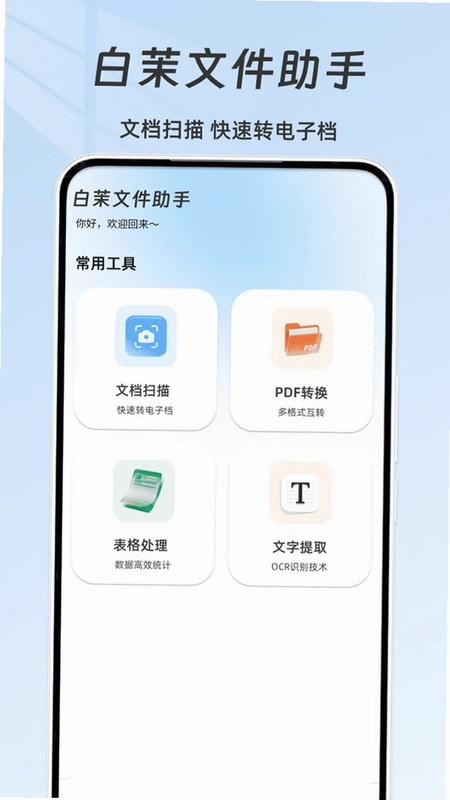
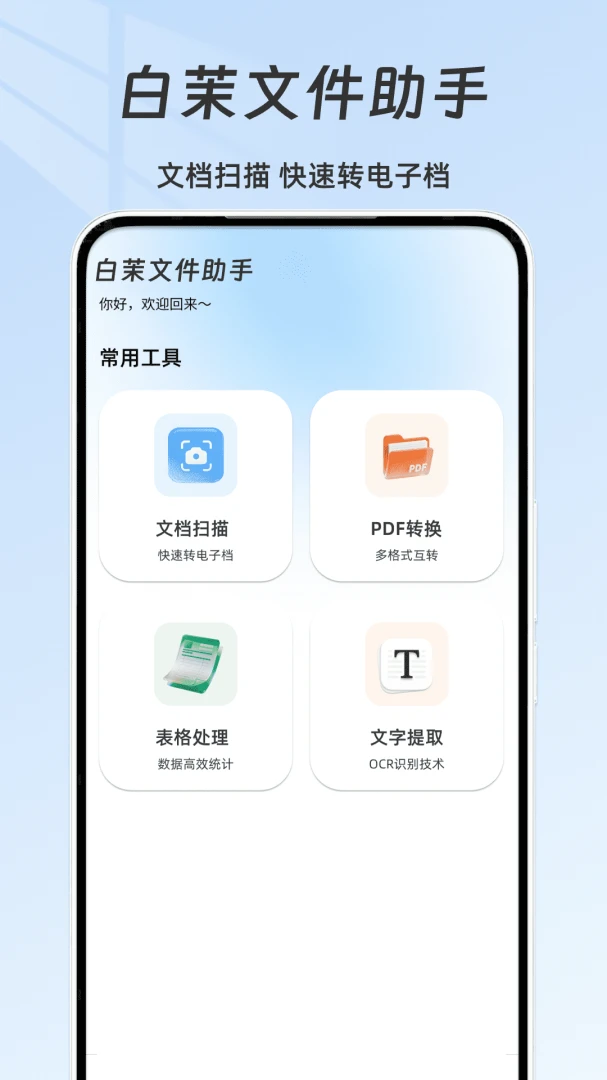
白茉文件助手是一款专为日常办公场景打造的文件处理工具,集文档扫描、PDF转换、OCR文字提取、表格处理于一体。它能够帮助用户快速将纸质资料数字化,轻松完成多种格式互转,并支持从图片中精准提取文字,极大提升文档整理与数据处理的效率。软件界面简洁,功能分区清晰,操作逻辑简单,即使是初次使用的用户也能快速上手,是办公人士和学生的得力助手。
1.文档扫描:使用手机相机拍摄纸质文件,自动识别边界并增强画质,生成清晰的电子档案。
2.PDF转换:支持PDF与Word、Excel、图片等多种格式互转,满足不同场景下的文件需求。
3.OCR文字识别:内置高精度OCR引擎,可以快速提取图片中的文字内容,并支持复制、编辑和导出。
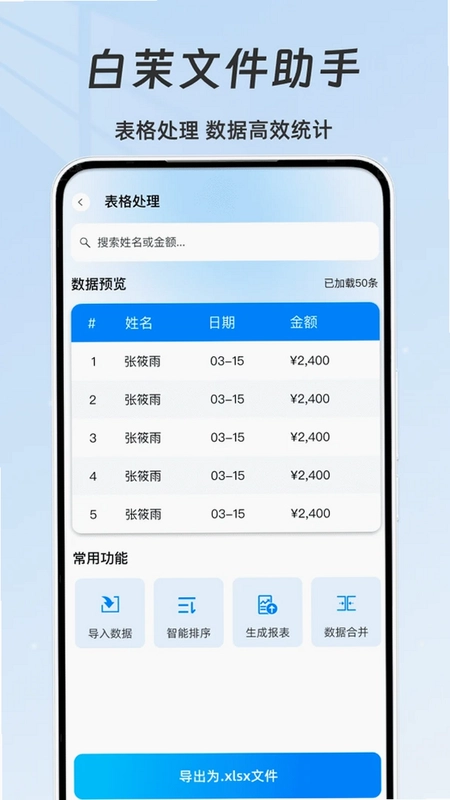
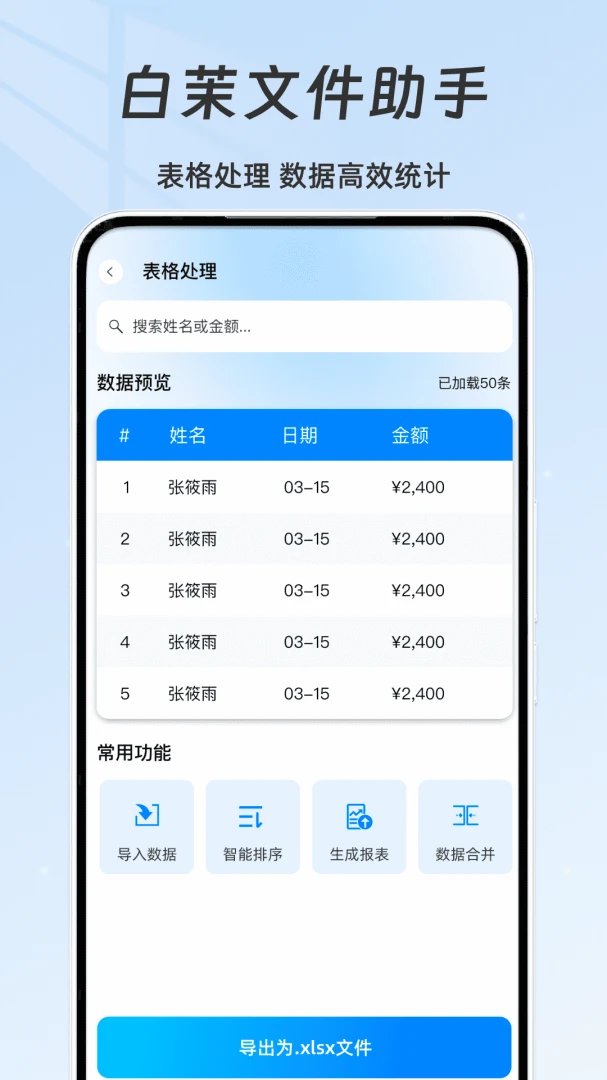
4.表格处理:支持导入表格数据,进行排序、筛选、合并、生成报表等操作,并可导出为Excel或CSV格式。
5.文件管理:提供文件分类、重命名、移动、分享等功能,方便用户整理和查找文件。
1.打开白茉文件助手,在首页点击“文档扫描”功能入口。
2.将手机对准纸质文件,确保文件完整出现在取景框内。
3.点击快门按钮拍摄,软件会自动识别文件边界并进行裁剪。
4.调整扫描参数,如色彩模式、对比度等,然后点击“保存”即可生成电子档。
5.扫描完成后,可对文档进行重命名、添加标签或直接分享。
1.在主界面点击“PDF转换”功能。
2.选择“PDF转Word”选项,从本地文件中选择需要转换的PDF文档。
3.设置转换参数,如是否保留原格式、是否识别文字等。
4.点击“开始转换”,等待转换完成,转换过程会自动进行文字识别和排版。
5.转换完成后,可以在输出文件夹中找到Word文件,并进行预览或分享。
1.单张图片识别:点击“图片转文字”功能,选择一张图片即可进行OCR识别。
2.批量识别:支持选择多张图片,一次性批量提取文字,适用于多页文档扫描件。
3.拍照识别:直接调用相机拍摄文字内容,即时识别并输出文字。
4.剪贴板识别:将图片复制到剪贴板,在软件中点击“粘贴识别”即可快速提取文字。
5.识别后可以编辑、复制或导出为TXT、Word等格式。
1.支持导入Excel、CSV等格式的表格文件。
2.提供排序、筛选、合并单元格、查找替换等基础数据处理功能。
3.支持生成柱状图、饼图等报表,帮助用户可视化分析数据。
4.可以将处理后的数据导出为Excel、CSV或PDF格式,方便分享和存档。
5.对于扫描的表格图片,结合OCR功能可以将图片中的表格数据直接提取成可编辑的电子表格。
1.白茉文件助手完全离线运行,所有文件处理和OCR识别都在本地完成,不需要上传云端,保护用户隐私。
2.软件不收集任何用户数据,也不包含广告插件和恶意代码。
3.用户可以设置应用锁,为软件加上密码保护,防止他人查看敏感文件。
4.分享文件时,软件会生成临时链接,可设置过期时间,确保文件安全。
5.建议从官方渠道下载安装包,避免使用来路不明的修改版,以确保使用安全。
此内容由AI根据文章内容自动生成,并已由人工审核







 Windows 11