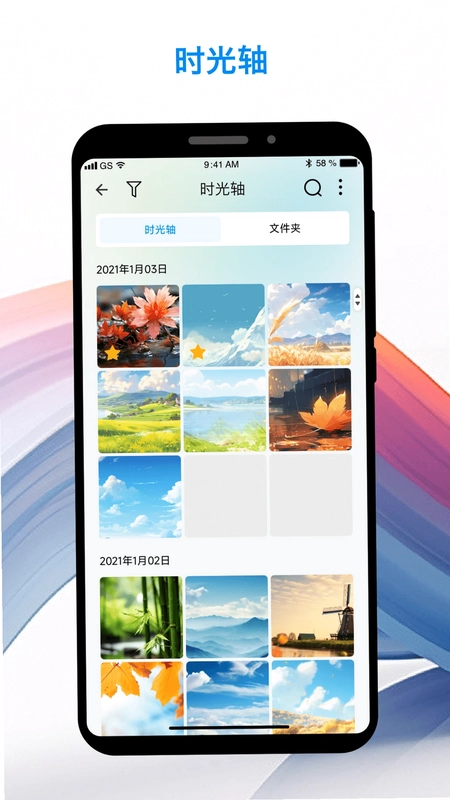
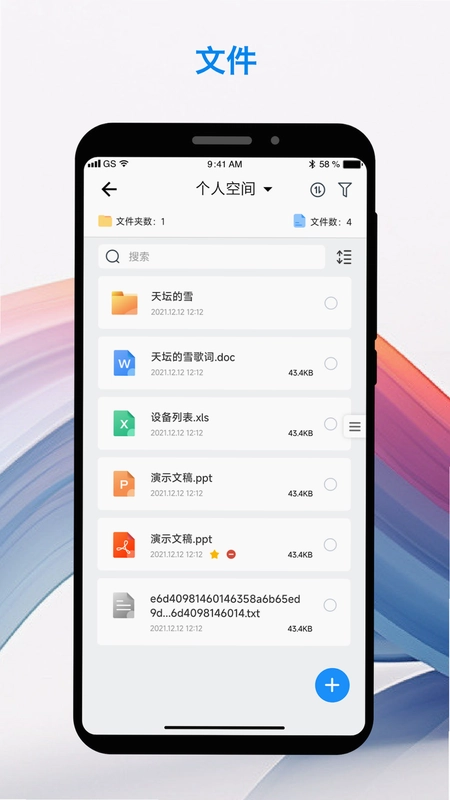
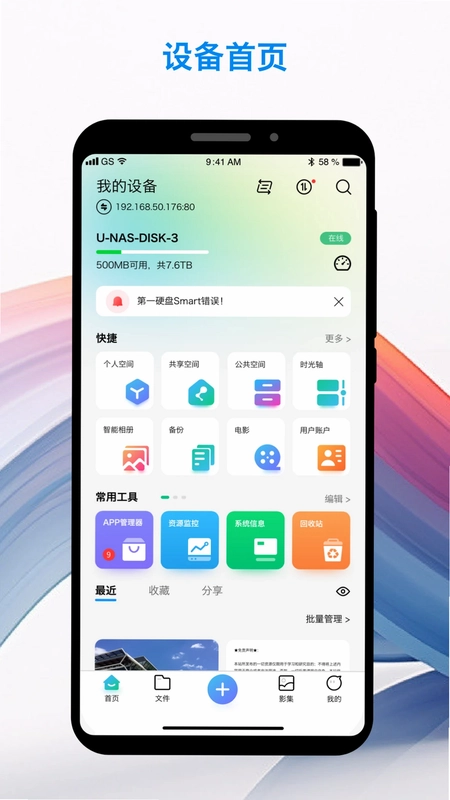
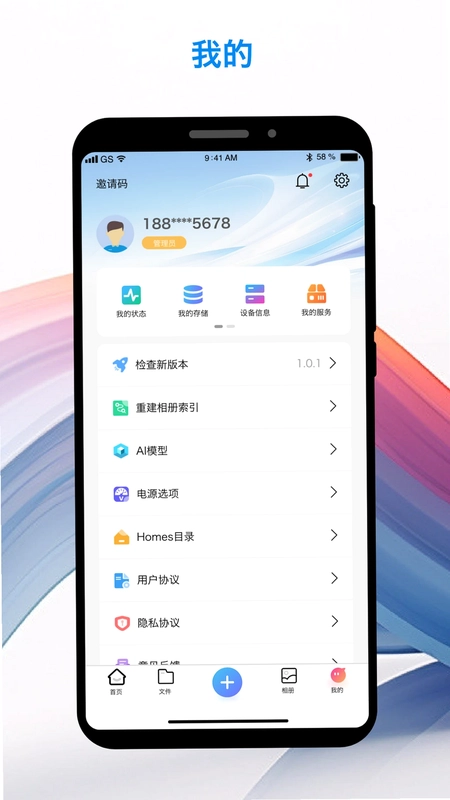
U-NAS Mobile是一款专为U-NAS网络存储设备用户打造的移动端管理工具,它能够帮助您随时随地访问和管理自己的NAS设备,实现数据的高效备份、存储与分享。通过U-NAS Mobile,您可以轻松备份手机相册和通讯录,利用AI技术对照片进行智能分类,还能通过海报墙方式管理和观看NAS上的视频资源。此外,U-NAS Mobile还支持Docker、万由云、去重等高级功能,满足专业用户的多样化需求。无论您是家庭用户还是企业用户,U-NAS Mobile都能让您的数据管理变得更加便捷、高效。需要注意的是,使用U-NAS Mobile必须拥有U-NAS设备并联网使用。
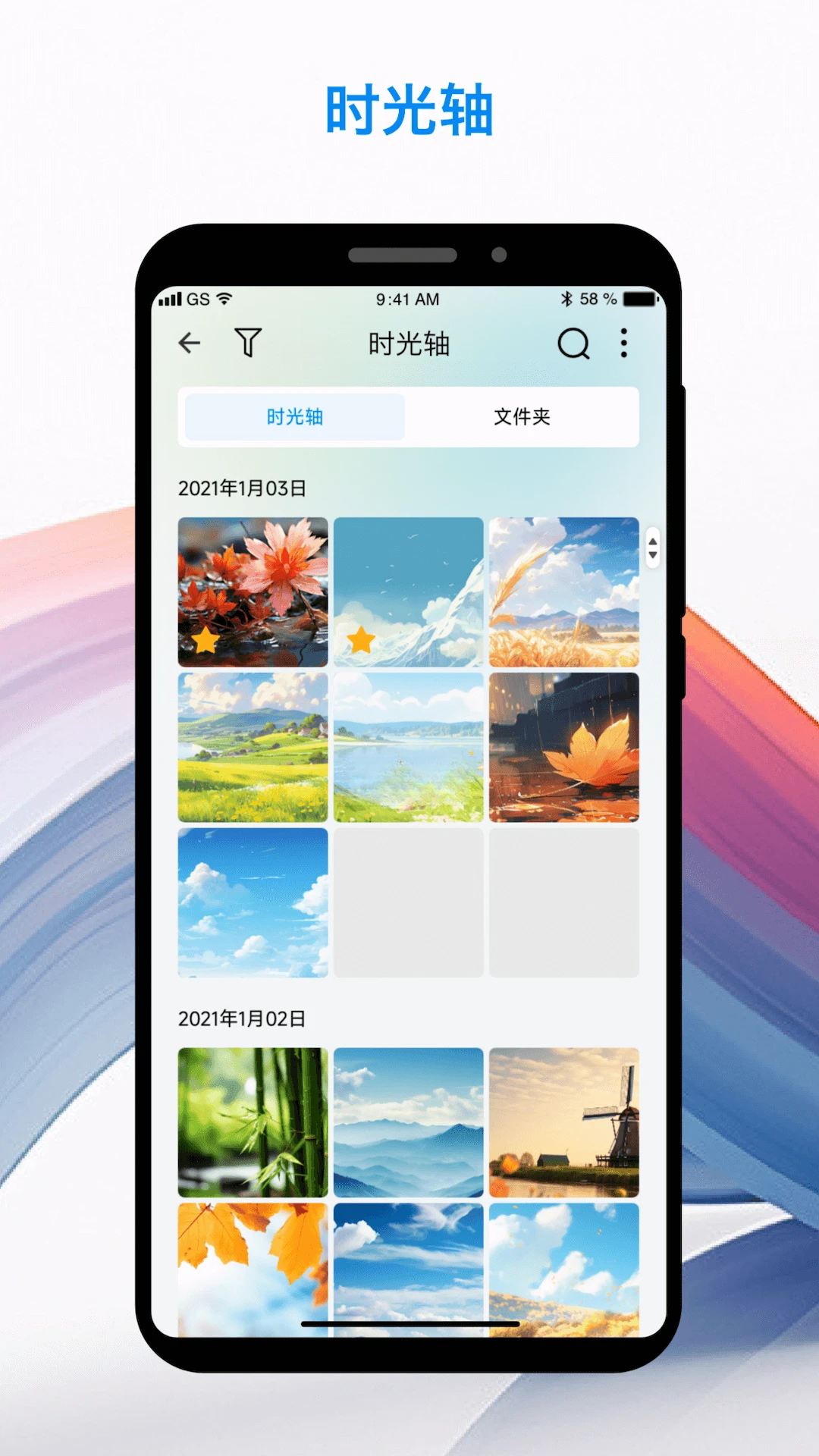
1. 首先,确保您的手机已安装U-NAS Mobile应用,并已成功连接到您的U-NAS设备。
2. 打开U-NAS Mobile,在主界面找到“相册备份”功能入口,点击进入。
3. 在相册备份页面,您可以选择需要备份的相册或照片,也可以设置备份的触发条件,如仅在Wi-Fi环境下备份。
4. 开启自动备份开关后,U-NAS Mobile会自动将您选定的照片和视频上传至U-NAS设备中指定的文件夹。
5. 备份完成后,您可以在U-NAS设备上或通过其他设备查看这些备份的照片,实现数据的集中管理。
6. 您还可以在设置中调整备份的清晰度、是否包含视频等选项,以平衡存储空间和备份速度。
1. 在U-NAS Mobile主界面,点击“通讯录备份”功能模块。
2. 首次使用时,系统会请求获取联系人权限,请允许访问。
3. 进入通讯录备份页面后,点击“立即备份”按钮,软件会将手机中的联系人信息上传至U-NAS设备。
4. 您也可以开启“自动备份”选项,设置备份周期,如每天、每周,确保通讯录数据实时更新。
5. 当需要恢复通讯录时,可在同一页面选择“恢复”操作,将备份的数据同步回手机。
6. 通讯录备份功能还支持多设备同步,方便您在不同手机间迁移联系人。
1. 打开U-NAS Mobile,进入“照片管理”功能。
2. 在照片管理界面,点击“AI分类”按钮,软件会分析照片内容并自动创建分类标签,如人物、风景、美食等。
3. 您可以根据分类标签快速浏览和查找照片,无需手动整理。
4. 对于识别不准确的照片,您可以手动调整分类或添加自定义标签。
5. AI分类功能还支持搜索,输入关键词即可找到相关照片。
6. 此外,U-NAS Mobile还支持将照片制作成影集,并可通过链接分享给家人和朋友。
1. 在U-NAS Mobile主界面,找到“视频管理”或“影音播放”功能。
2. 进入视频管理后,软件会自动扫描U-NAS设备中的视频文件,并生成海报墙展示。
3. 海报墙会显示视频的封面、标题和简介,让您一目了然。
4. 点击任意视频海报,即可开始播放,支持在线流畅播放。
5. 您还可以对视频进行排序、筛选,或创建播放列表,方便管理大量影视资源。
6. 如果视频没有海报,您可以手动匹配或编辑信息,让海报墙更精美。
1. U-NAS Mobile内置Docker管理器,您可以直接在手机上管理U-NAS设备上的Docker容器,部署各种应用。
2. 支持万由云服务,让您可以通过互联网远程访问U-NAS设备中的文件,实现随时随地存取。
3. 提供数据去重功能,帮助您节省存储空间,避免重复文件占用资源。
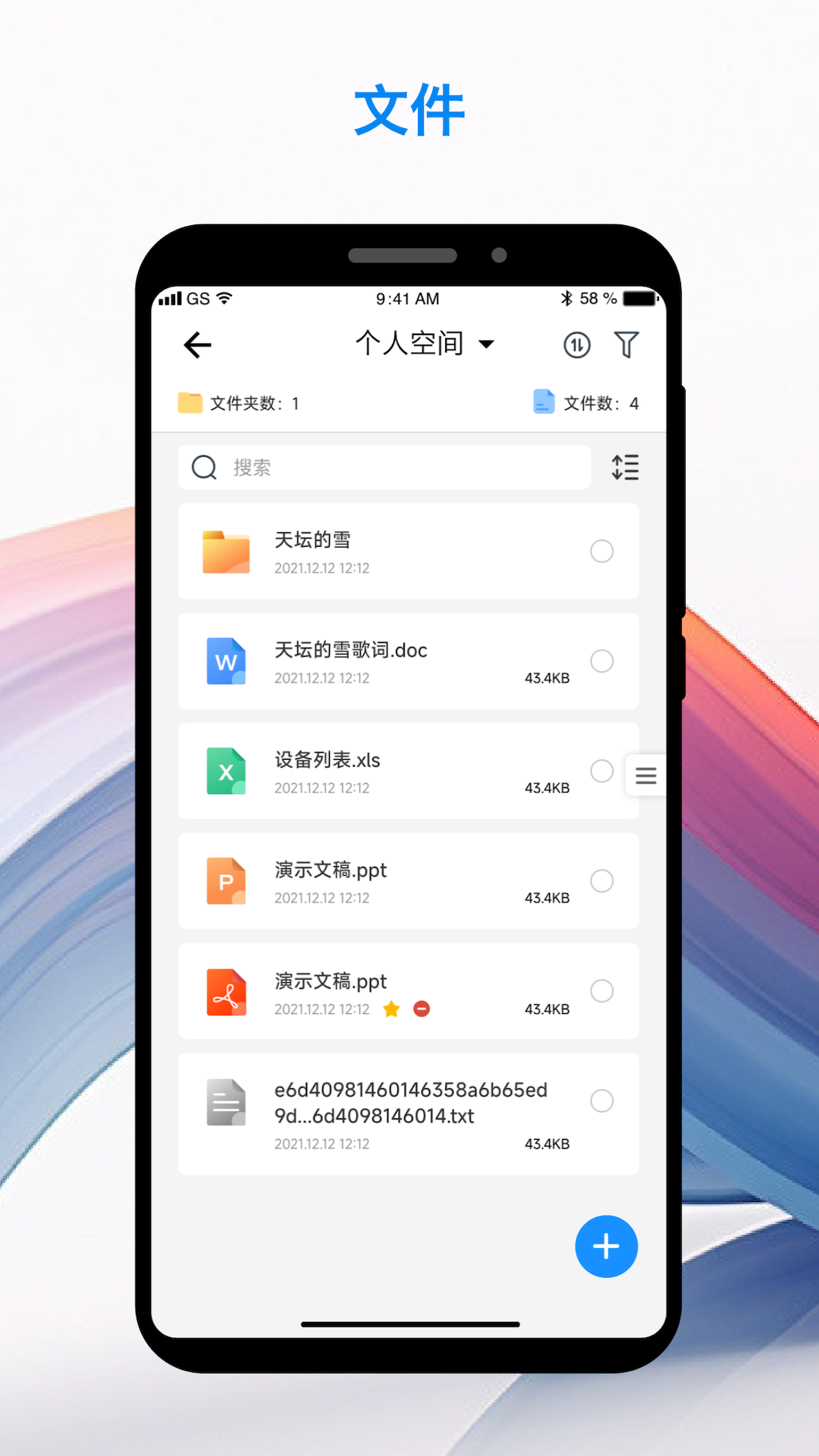
4. 支持文件管理,您可以浏览、上传、下载、重命名、删除U-NAS设备中的文件,操作便捷。
5. 内置系统监控工具,可以查看设备的CPU、内存、网络等运行状态,及时了解设备健康。
6. 还支持多用户权限管理,适合家庭或团队共享使用,保障数据安全。
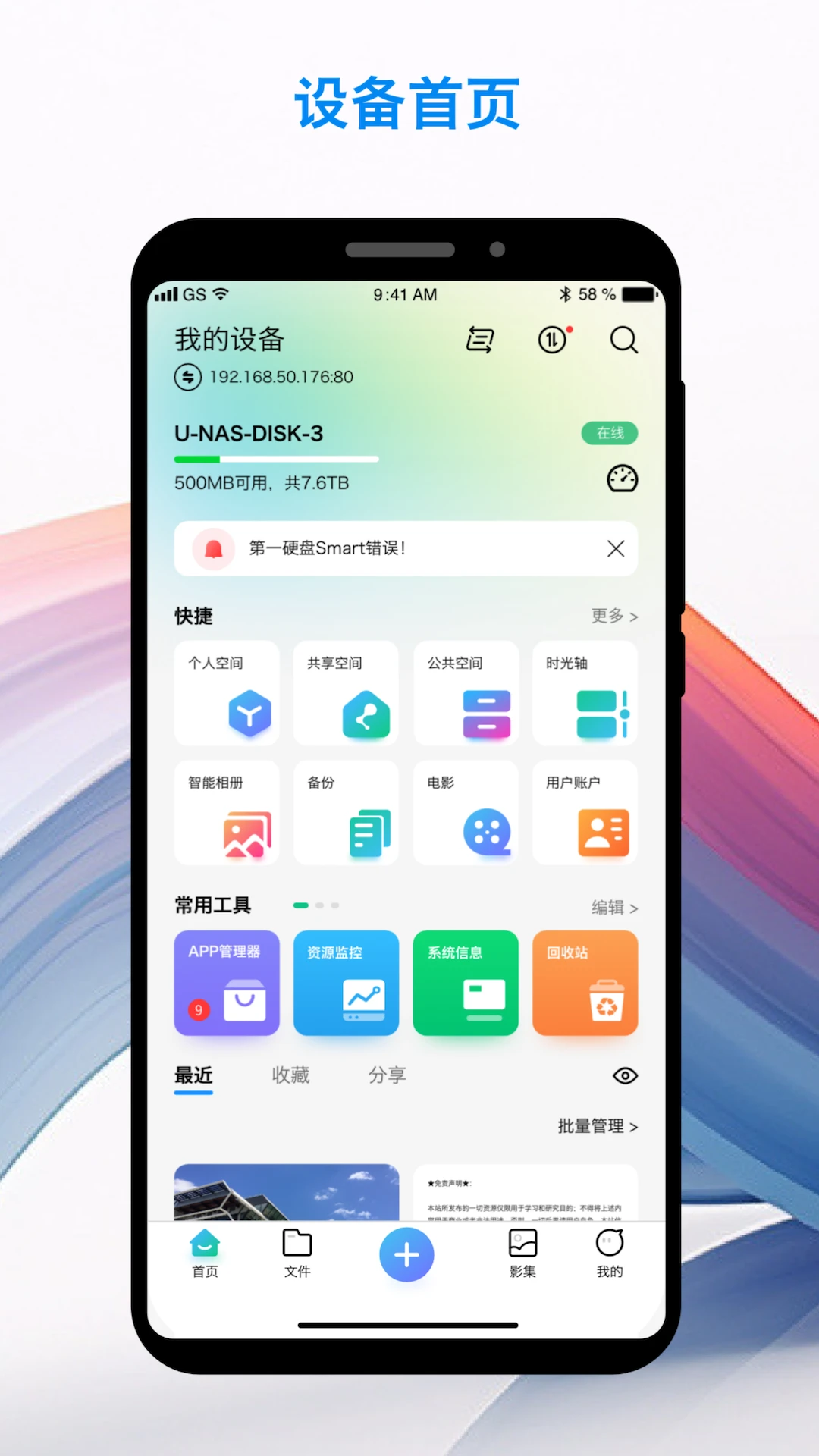
1. 首先确认U-NAS设备已开机并正常联网,可以通过其他设备访问测试。
2. 检查手机和U-NAS设备是否在同一局域网内,或者确保网络互通。
3. 在U-NAS Mobile中,检查输入的IP地址、端口号和账号密码是否正确。
4. 尝试重启U-NAS Mobile应用,或者重新登录账号。
5. 检查U-NAS设备的防火墙设置,确保允许外部访问端口。
6. 如果仍无法连接,可以尝试在U-NAS设备上更新固件或联系官方技术支持。
1. U-NAS Mobile支持SSL/TLS加密传输,确保数据在传输过程中的安全。
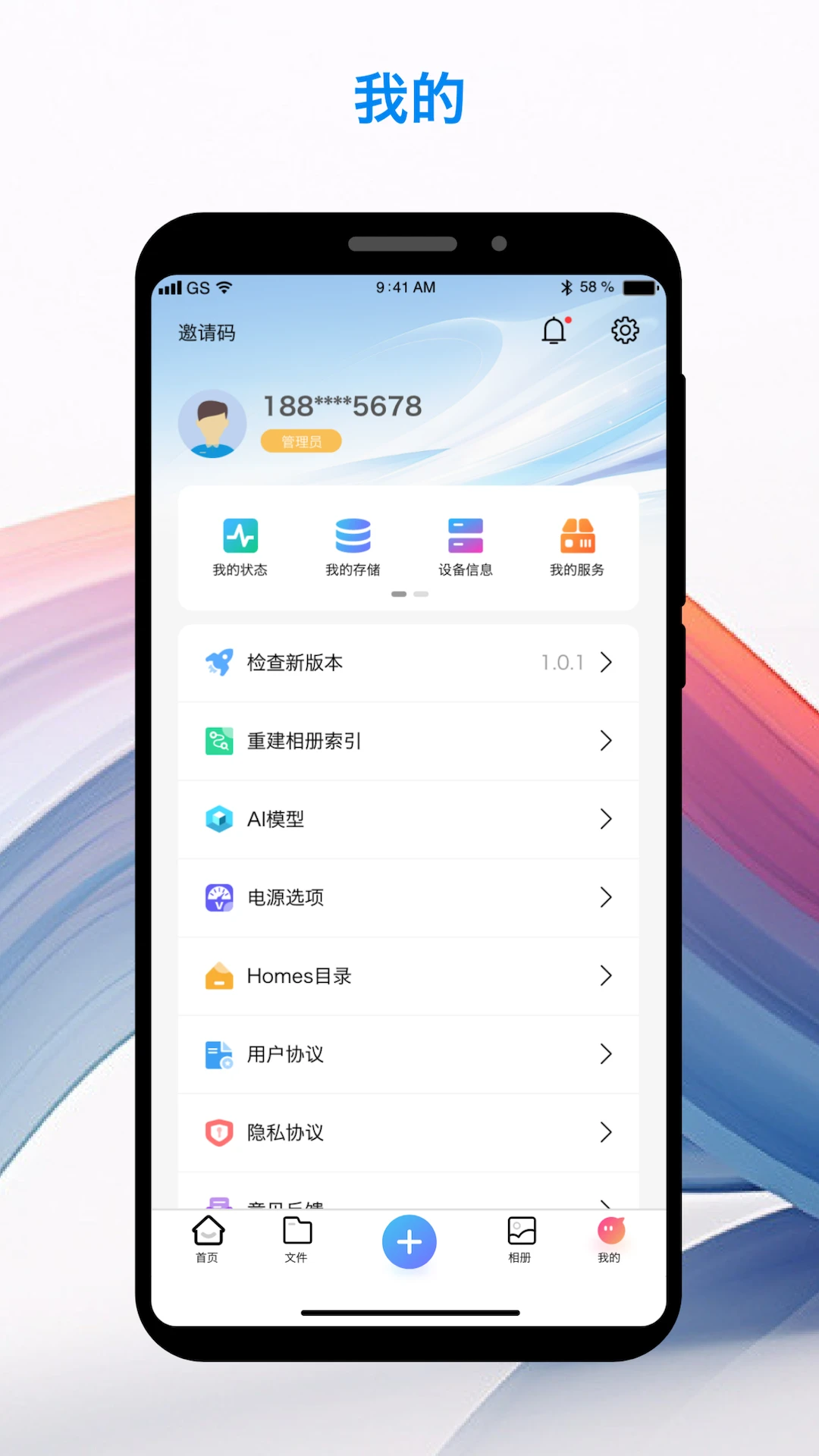
2. 用户可以通过设置强密码、开启两步验证等方式增强账号安全。
3. U-NAS设备本身具备完善的权限控制,管理员可以设置不同用户的访问级别。
4. 支持指纹或面部识别登录,方便且安全。
5. 定期更新U-NAS Mobile和U-NAS系统固件,修复潜在漏洞。
6. 对于重要数据,建议开启备份和去重功能,防止数据丢失。
此内容由AI根据文章内容自动生成,并已由人工审核







 Windows 11