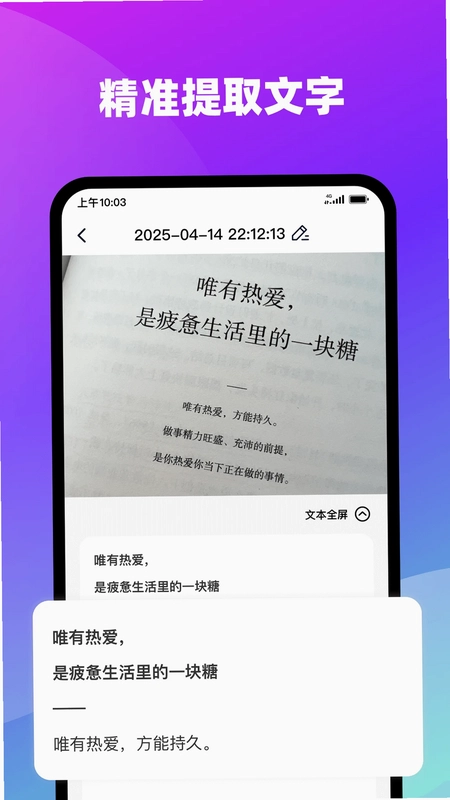
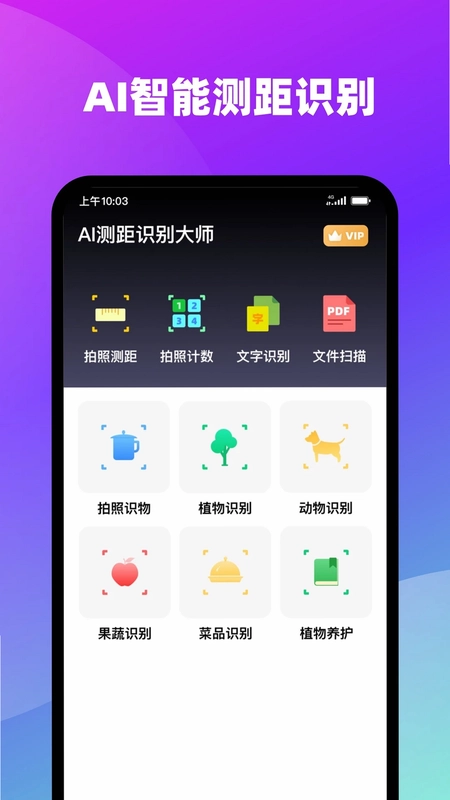
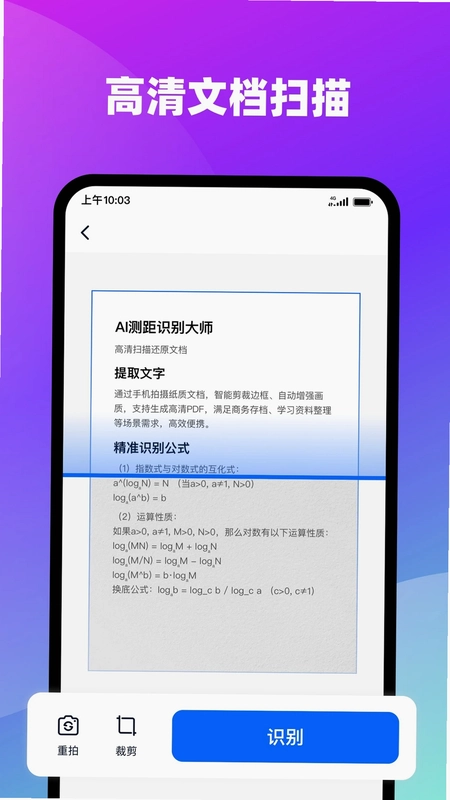
AI测距识别大师是一款集文件扫描、文字提取、智能识别与测量于一体的多功能工具类应用,凭借先进的OCR技术和海量物种数据库,它能在3秒内精准提取纸质文件文字,快速识别花草树木、珍稀动植物以及日常菜品果蔬,同时还支持拍照测距、计数等实用功能,极大地满足了职场办公、户外探索、亲子教育等多场景需求。无论是学生、白领还是自然爱好者,都能借助这款应用提升效率、丰富生活体验。接下来,本文将从功能、使用技巧、常见问题等方面,为您全面解析AI测距识别大师的玩法与价值。
1. 打开AI测距识别大师,在首页点击“文件扫描”功能入口。
2. 将纸质文件平整放置在光线充足的环境中,对准文件拍摄或从相册导入图片。
3. 应用会自动识别文件边缘并进行智能裁剪,您也可以手动调整扫描区域。
4. 扫描完成后,可对画面进行滤镜优化、旋转、增强对比度等操作,确保文字清晰。
5. 点击“保存”按钮,选择输出格式(PDF或图片),即可将扫描件保存至手机相册或分享给他人。
6. 如需批量处理,可连续扫描多页,并一键合并为单一PDF文件。
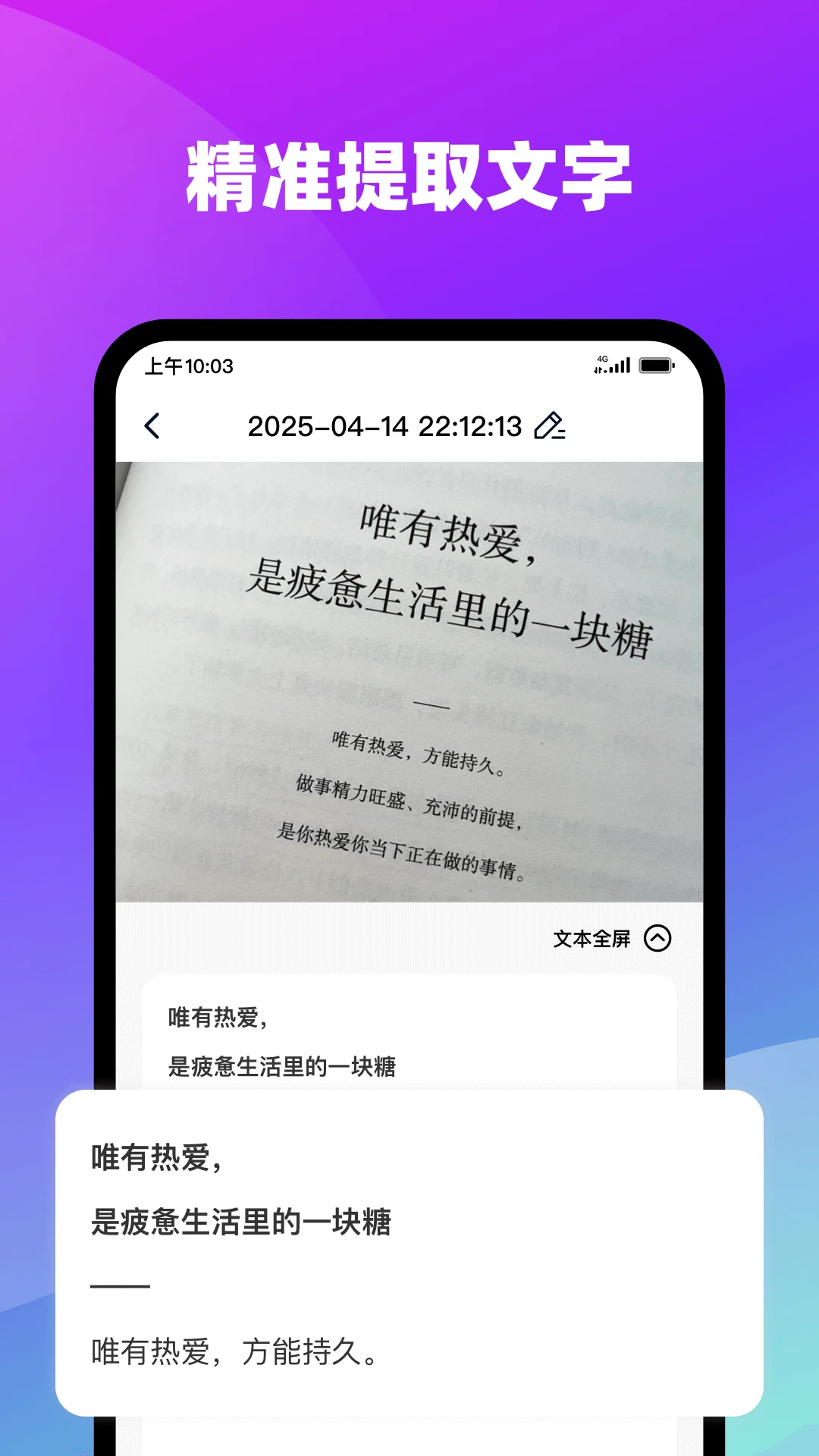
1. 确保拍摄时文字清晰、无反光,尽量使用高分辨率拍摄模式。
2. 在光线不足时,打开闪光灯或使用补光功能,避免阴影遮挡文字。
3. 拍照时保持手机稳定,避免抖动导致图片模糊,可使用三脚架辅助。
4. 对于印刷体文字,AI测距识别大师的OCR技术识别率极高,但手写体建议先转为电子版。
5. 识别前可先对图片进行裁剪,只保留需要识别的文字区域,减少干扰。
6. 识别后若有个别错误文字,可直接在结果页进行编辑修正,然后复制或导出。
1. 打开AI测距识别大师,选择“动植物识别”功能。
2. 拍摄或上传需要识别的动植物照片,尽量让主体占据画面中心。
3. 系统会通过图像比对和数据库匹配,在数秒内给出识别结果,包含物种名称、特征介绍等。
4. 目前支持千万种动植物,涵盖常见的花草树木、昆虫鸟类、海洋生物等,珍稀物种也能尝试识别。
5. 识别结果可保存到个人收藏夹,方便日后查阅和分享。
6. 如果识别失败,可以换一个角度重新拍摄,或手动输入特征查询。
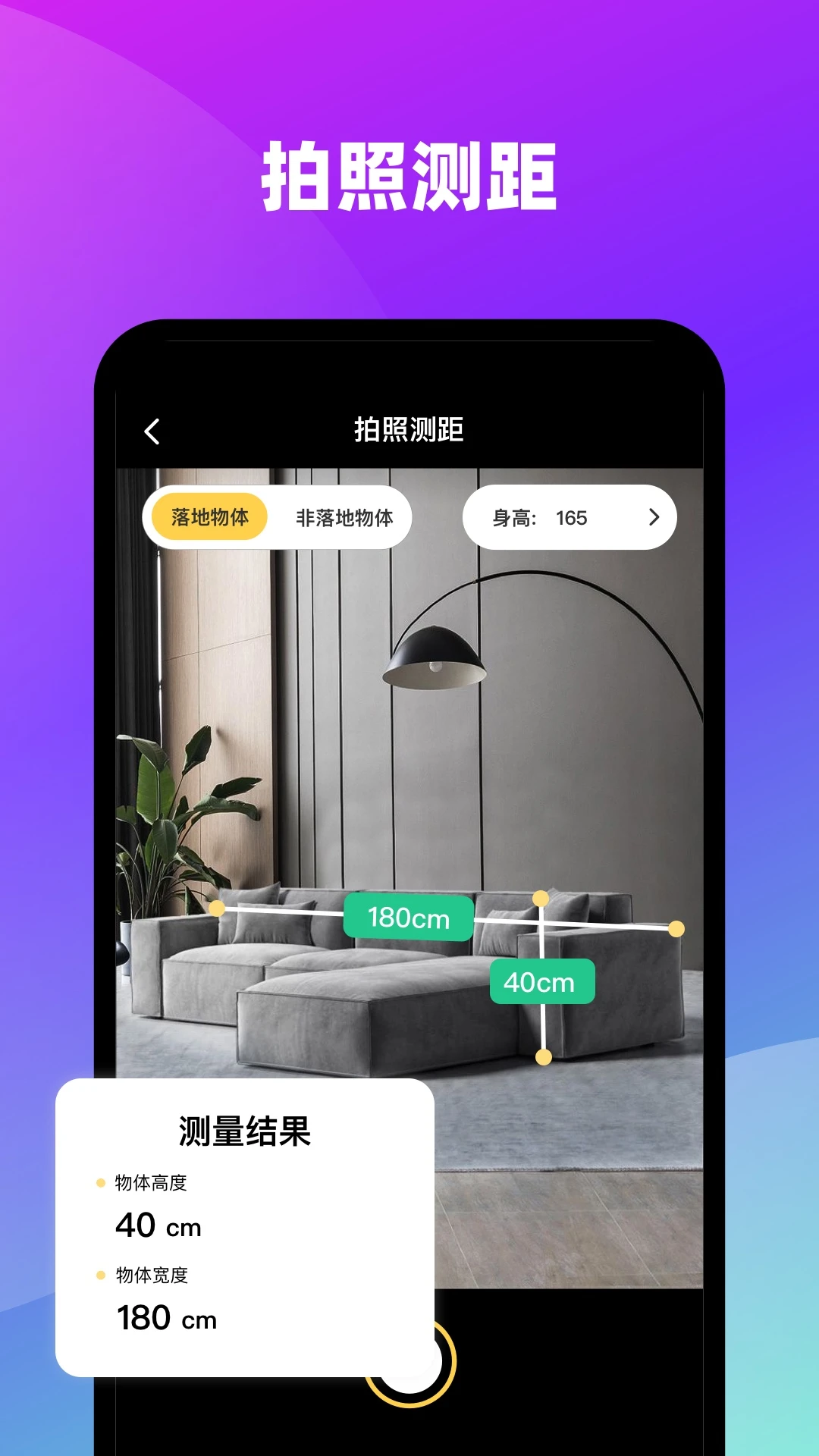
1. 在应用主界面点击“拍照测距”图标,进入测量模式。
2. 将手机相机对准要测量距离的物体,确保物体在取景框内。
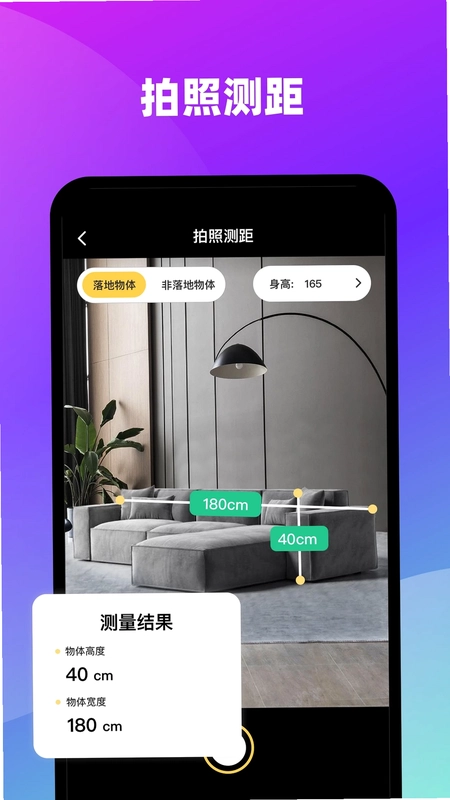
3. 点击拍摄按钮,系统会自动识别物体边缘并估算距离,也可以手动标记起点和终点。
4. 测量结果会实时显示在屏幕底部,支持厘米、米、英寸等单位切换。
5. 如需测量多个尺寸,可连续点击添加测量点,系统会自动计算累计距离。
6. 测量结果可截图保存或分享,方便用于装修、设计等场景。
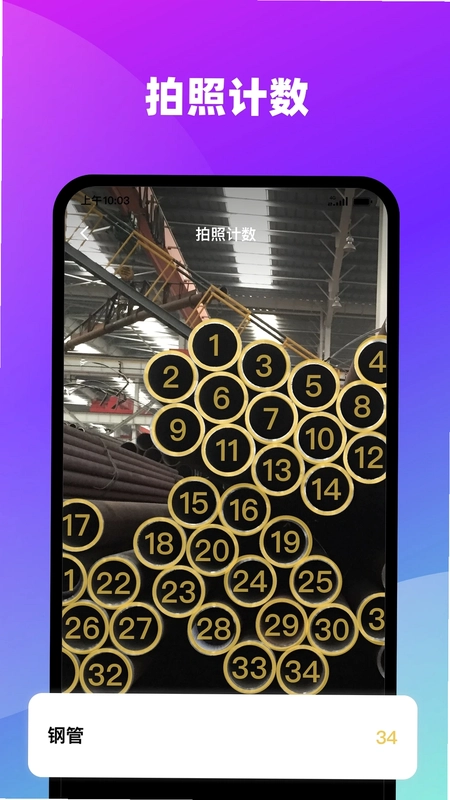
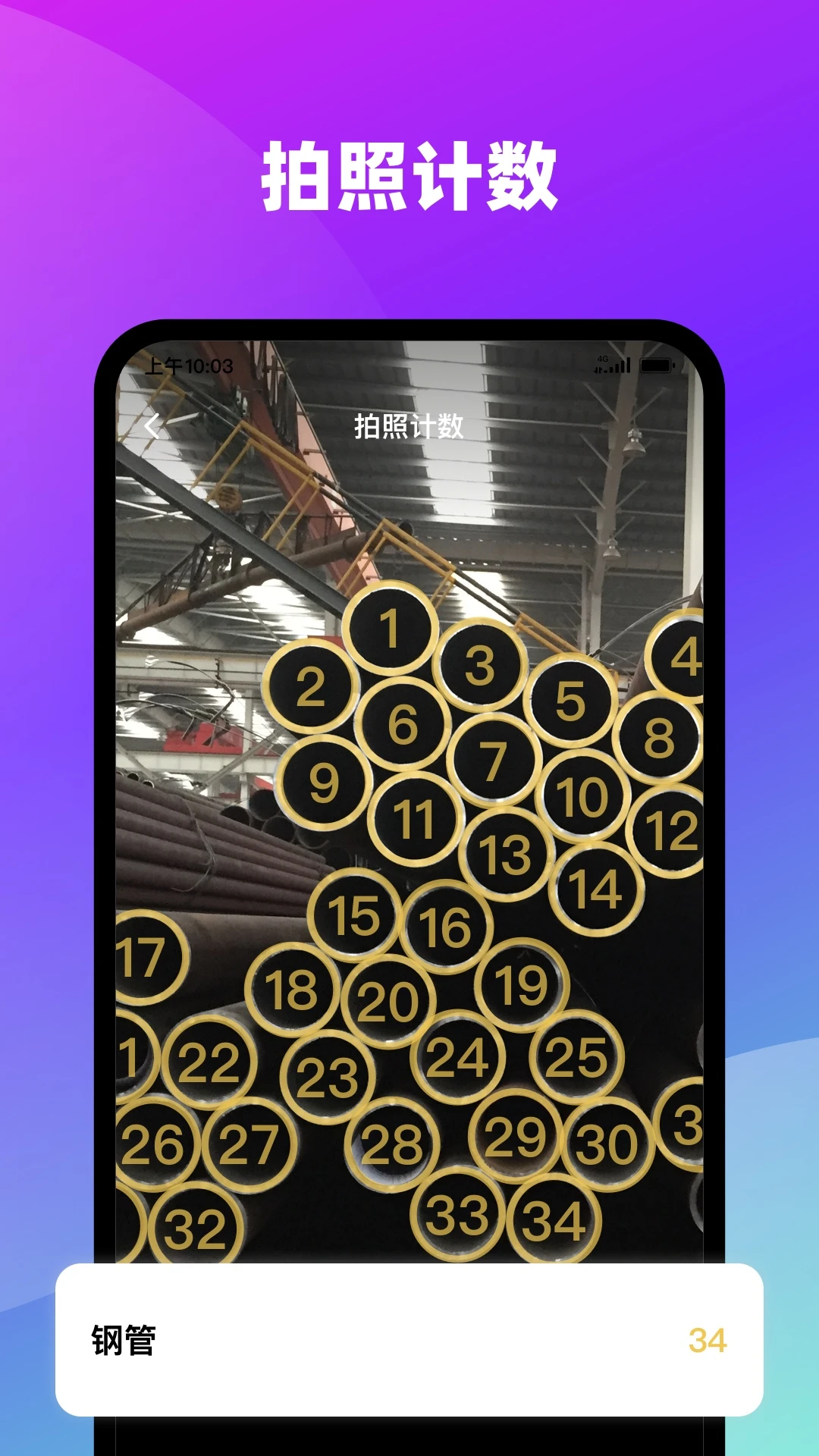
1. 打开“拍照计数”功能,拍摄需要统计的物品,如水果、零件、人群等。
2. 尽量让物品排列整齐、背景简洁,避免重叠和遮挡。
3. 系统会通过图像识别自动标记每个物品,并显示数量。
4. 如果自动计数有误,可以手动添加或删除标记点进行修正。
5. 计数完成后可导出结果,方便库存盘点或活动统计。
1. 使用“菜品果蔬识别”功能,拍摄或上传食物照片,系统会快速识别出具体名称和营养信息。
2. 对于常见的水果、蔬菜、菜品种类,识别准确率很高,且支持多物种同框识别。
3. 在光线充足、食物未遮挡的情况下,识别效果最佳。
4. 识别结果可查看详细百科,包括产地、热量、食用建议等,方便健康管理。
5. 该功能对于健身人群、宝妈、餐饮从业者尤为实用。
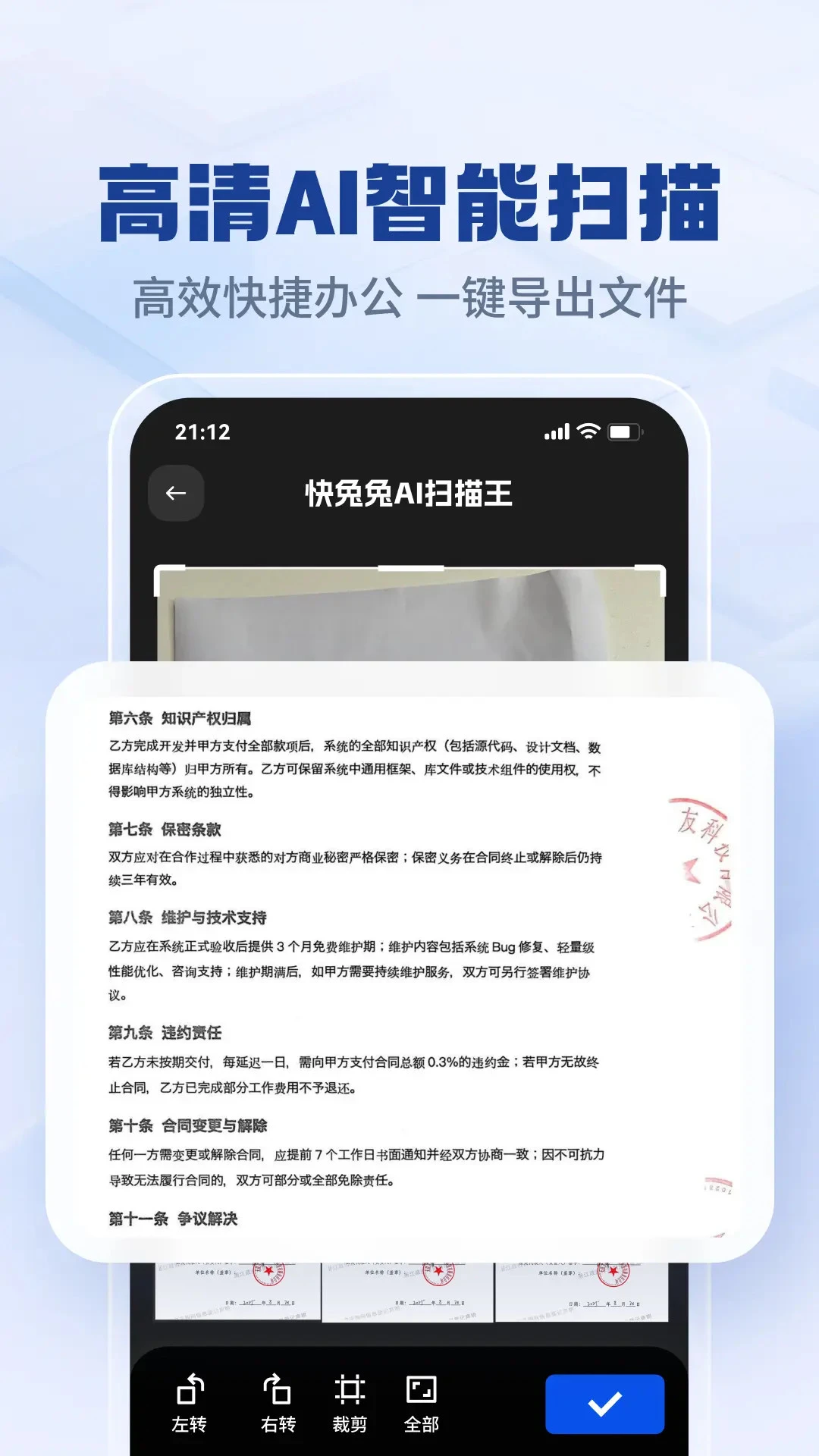
1. 文件扫描后,可直接将扫描件转换为PDF格式,方便打印和存档。
2. 支持将图片中的文字提取后转换为TXT文本文件。
3. 也可将扫描的表格图片转换为Excel表格,便于数据编辑。
4. 转换后的文件可保存至本地,或通过邮件、云盘等分享。
5. 转换过程在本地完成,无需上传云端,保障隐私安全。
此内容由AI根据文章内容自动生成,并已由人工审核







 Oppo_Find_X7_Pro