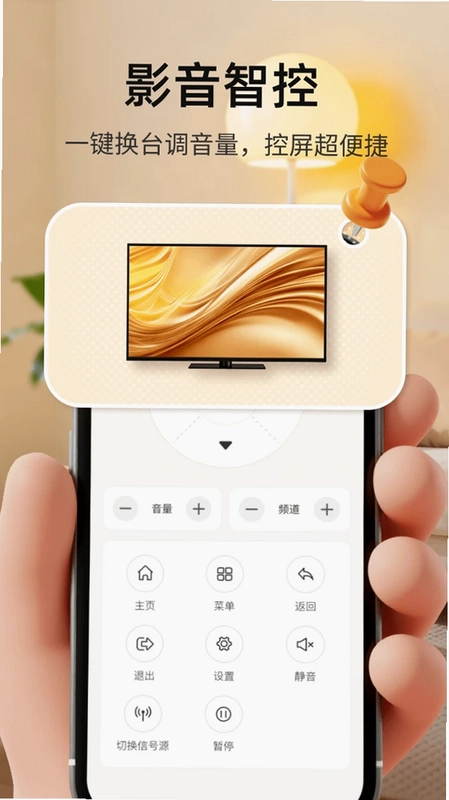
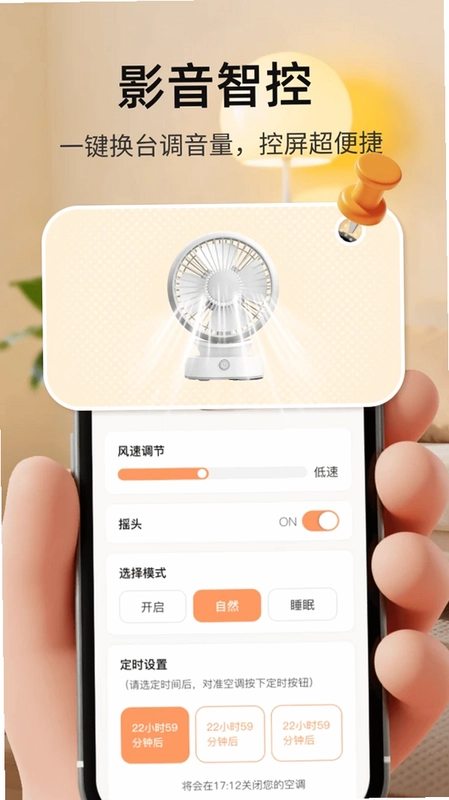
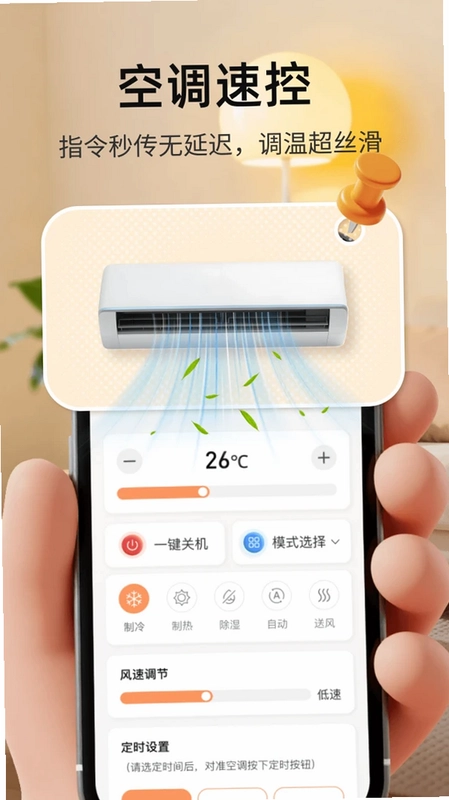
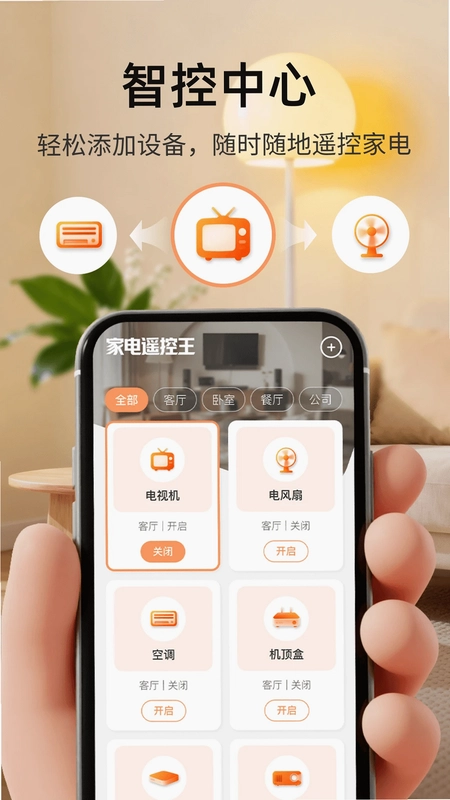
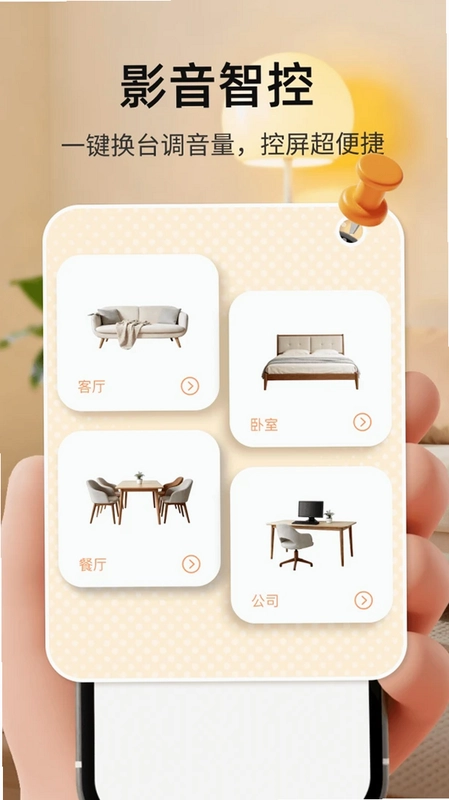
家电遥控王是一款功能强大的万能遥控器应用,能够将您的手机变身为一台全能的家庭遥控器,轻松掌控空调、电视、机顶盒、投影仪等各类家电设备。软件内置了海量的离线码库,覆盖了市面上数千个主流品牌,即使在没有网络的情况下也能精准完成配对,让您彻底告别多遥控器杂乱堆放的烦恼。其极简的操作界面和智能的搜索功能,让无论是年轻人还是老人都能快速上手,享受智能家居带来的便捷生活。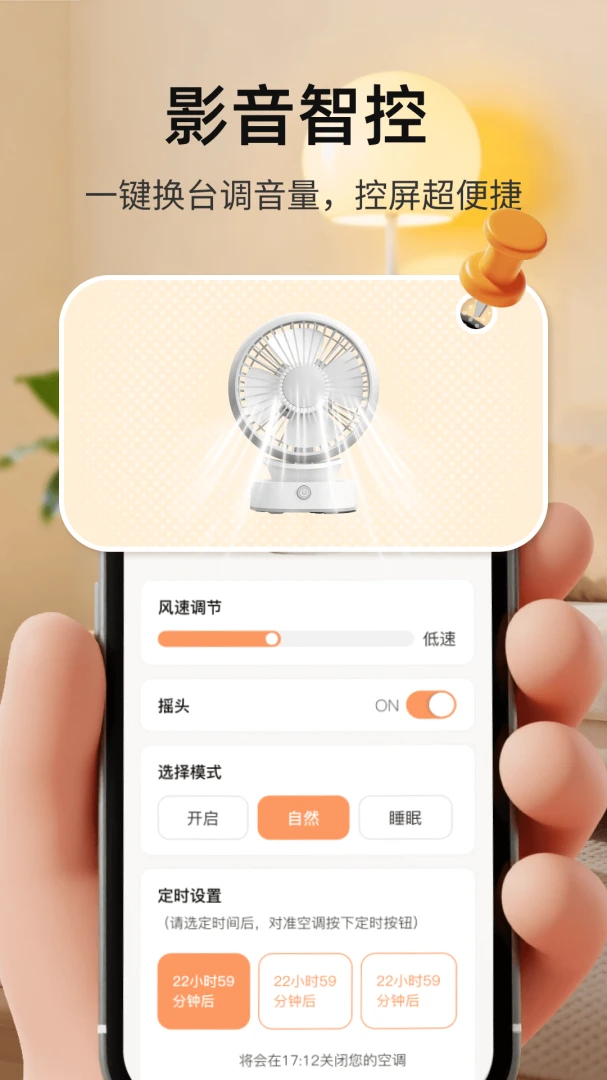
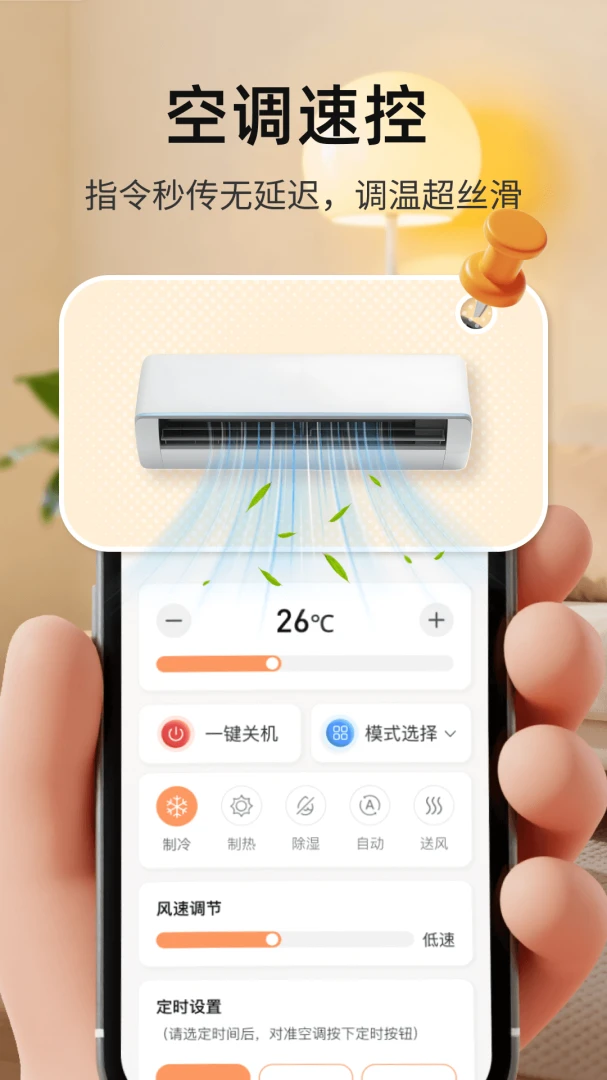
1. 打开家电遥控王应用,在首页点击“添加设备”按钮,选择“空调”类别。
2. 在品牌列表中,找到您空调对应的品牌名称并点击进入,也可以使用顶部的搜索框直接输入品牌名称快速定位。
3. 按照界面提示,将手机顶部的红外发射窗口对准空调,然后点击“电源”按钮进行测试,观察空调是否有响应。
4. 如果空调没有反应,点击“下一组”按钮继续尝试其他代码,直到空调正确响应为止。
5. 配对成功后,可以为该设备设置一个自定义名称(如“客厅空调”),方便后续识别和管理,点击“保存”即可完成添加。
1. 家电遥控王内置了超过5000种电视遥控码,覆盖了市面上几乎所有主流品牌,包括索尼、三星、LG、海信、创维、TCL、长虹、康佳、小米、华为等。
2. 对于智能电视,除了传统的红外遥控外,还支持WiFi网络连接,只要电视和手机处于同一局域网内,即可实现隔墙遥控,无需对准。
3. 对于老式非智能电视,可以通过红外方式配对,只需按照步骤选择品牌并测试即可。
4. 如果您的电视品牌比较冷门,也可以使用“自动搜索”功能,让应用自动匹配最合适的遥控码。
5. 配对成功后,所有遥控功能(如音量调节、频道切换、信号源选择等)均可正常使用。
1. 可以。家电遥控王支持WiFi遥控模式,适用于带有网络功能的智能电视、机顶盒等设备。
2. 使用WiFi遥控时,需要确保手机和家电连接的是同一个无线网络,然后应用会自动搜索可控制的设备。
3. 对于不支持WiFi的普通家电,如果手机没有红外线发射器,则需要配合一个外接的红外发射头使用,插入耳机孔或USB口即可。
4. 在应用设置中,可以开启“红外增强”模式,提高红外信号的强度和稳定性,减少被遮挡导致的失灵问题。
5. 建议优先选择带有红外功能的手机型号,可以体验到最完整的遥控功能。
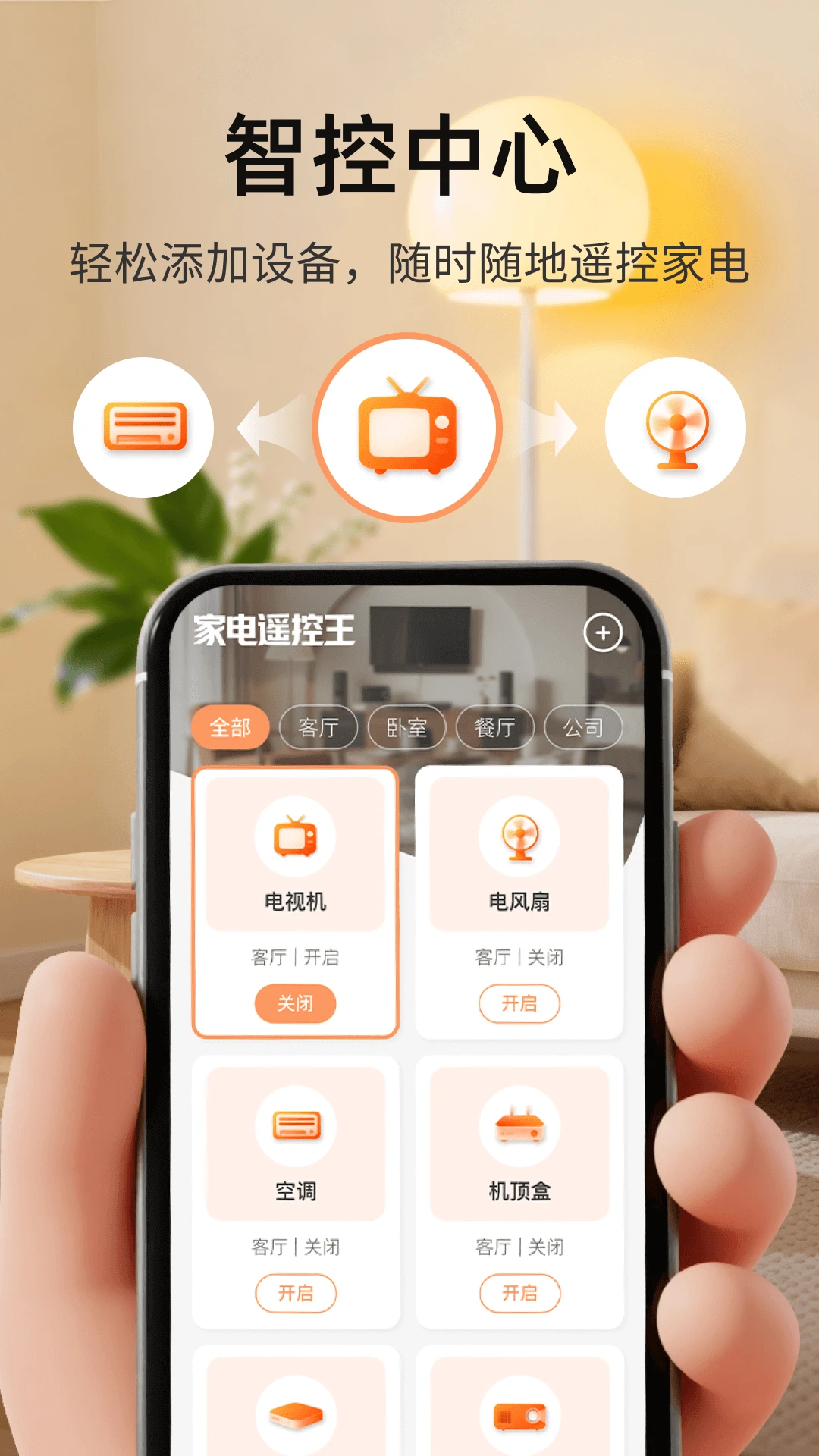
1. 家电遥控王是一款专业的万能遥控应用,而手机遥控器是手机系统自带的基础遥控工具,两者在功能上有很大差异。
2. 家电遥控王支持更多种类的家电,包括空调、电视、机顶盒、投影仪、风扇、灯光等,而系统自带遥控器通常只支持电视和机顶盒。
3. 家电遥控王的码库更加庞大,兼容性更强,尤其是对老旧型号的支持非常完善,而系统遥控器可能无法识别一些非主流品牌。
4. 家电遥控王支持自定义场景模式,比如可以设置“观影模式”,一键同时打开电视、机顶盒和音响,而系统遥控器没有此功能。
5. 从实际体验来看,家电遥控王在操作流畅度和功能丰富性上都明显优于系统自带遥控器,更推荐使用。
1. 打开家电遥控王,进入“我的设备”页面,这里会显示所有已添加的遥控设备列表。
2. 找到您想要删除的设备,长按该设备图标,会弹出操作菜单。
3. 在弹出的菜单中点击“删除设备”选项,系统会再次询问是否确认删除,点击“确定”即可完成删除。
4. 如果设备较多,也可以点击右上角的“编辑”按钮,进入批量管理模式,勾选多个设备后统一删除。
5. 删除设备后,其对应的遥控码也会一并清除,下次需要时需重新配对,但不会影响其他设备的使用。
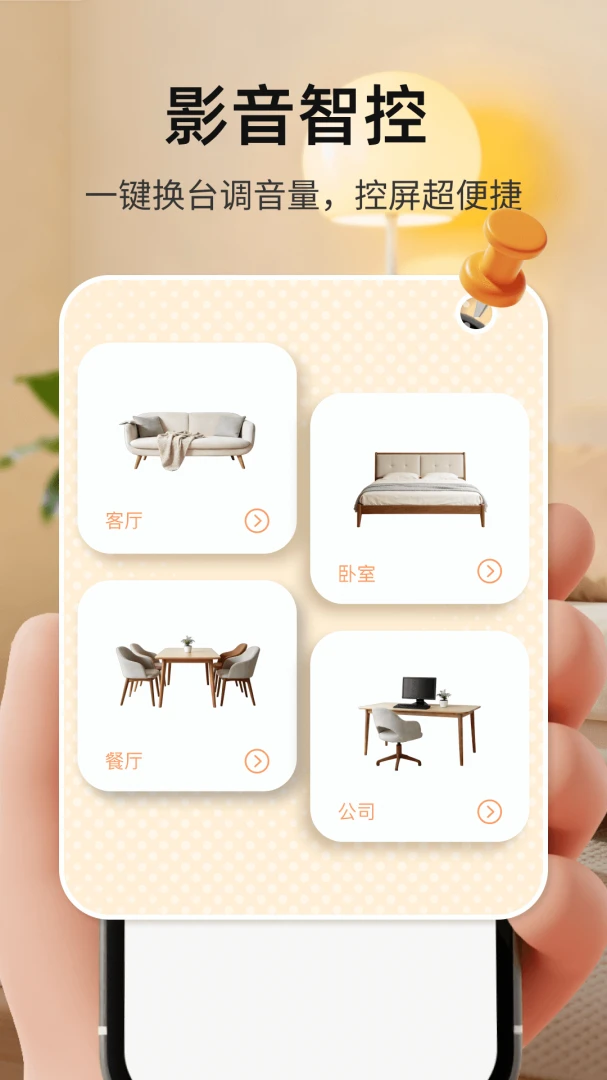
1. 进入任意一个已配对的遥控器界面,点击右上角的“设置”图标,选择“界面定制”。
2. 在界面定制中,可以自由调整按键的布局,长按某个按键并拖动到想要的位置即可。
3. 可以添加或删除按键,比如常需要的“静音”、“睡眠”等功能,都可以通过“添加按键”来补充。
4. 如果觉得默认按键大小不合适,还可以通过缩放功能调整按键的尺寸,让操作更顺手。
5. 定制完成后,点击“保存”,下次打开该遥控器就会显示您自定义的界面,让每次使用都更高效。
此内容由AI根据文章内容自动生成,并已由人工审核







 Poco_X7_Pro