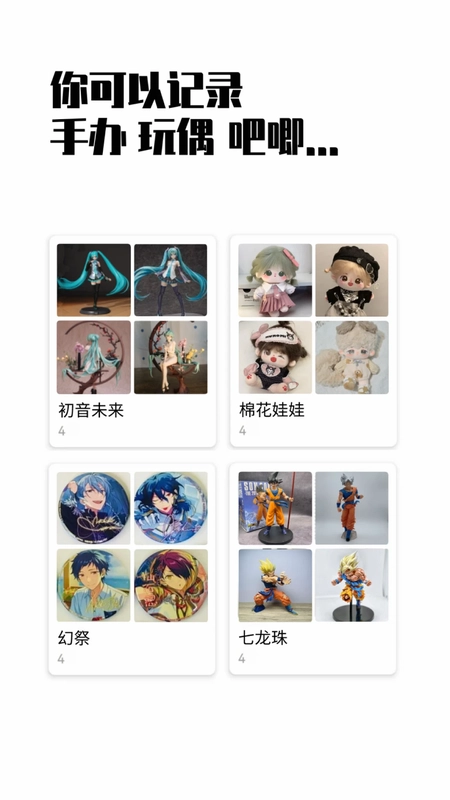
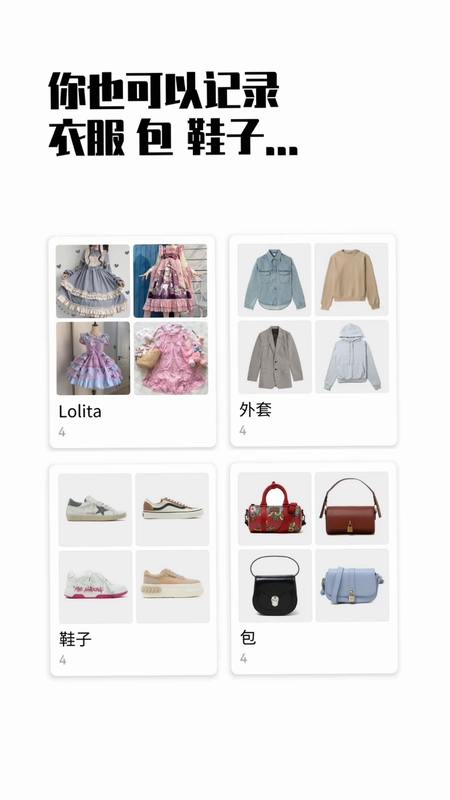
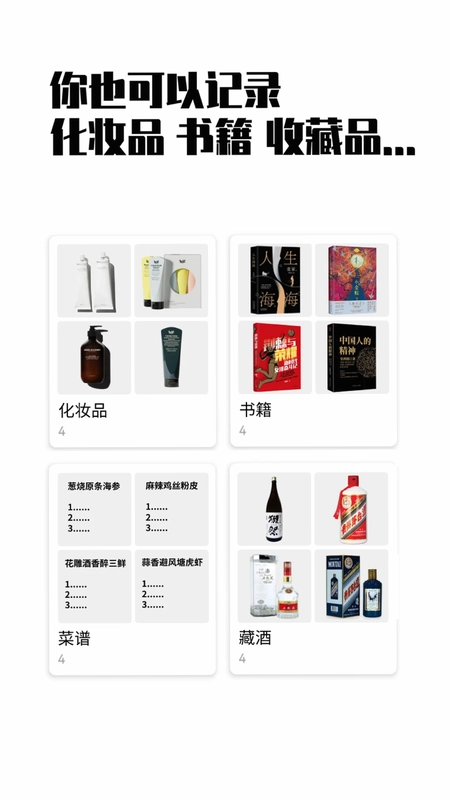
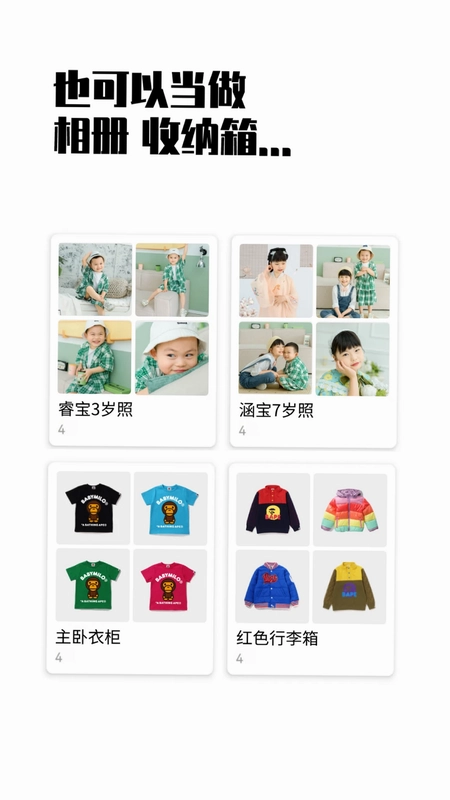
小蓝盒是一款专为物品整理爱好者打造的实用工具,它彻底改变了传统物品管理的方式,让收纳变得轻松又有趣。无论是手办、谷子、图书还是各类商品,小蓝盒都能帮你清晰记录、分类管理,并且支持扫码录入、自定义属性、多视图展示等强大功能。软件界面简洁清爽,操作逻辑直观易懂,即使是新手也能快速上手。小蓝盒还支持物品分享、提醒和Excel导出,满足个人收藏管理、家庭物品盘点等多种场景需求,是整理控和收藏达人的必备神器。
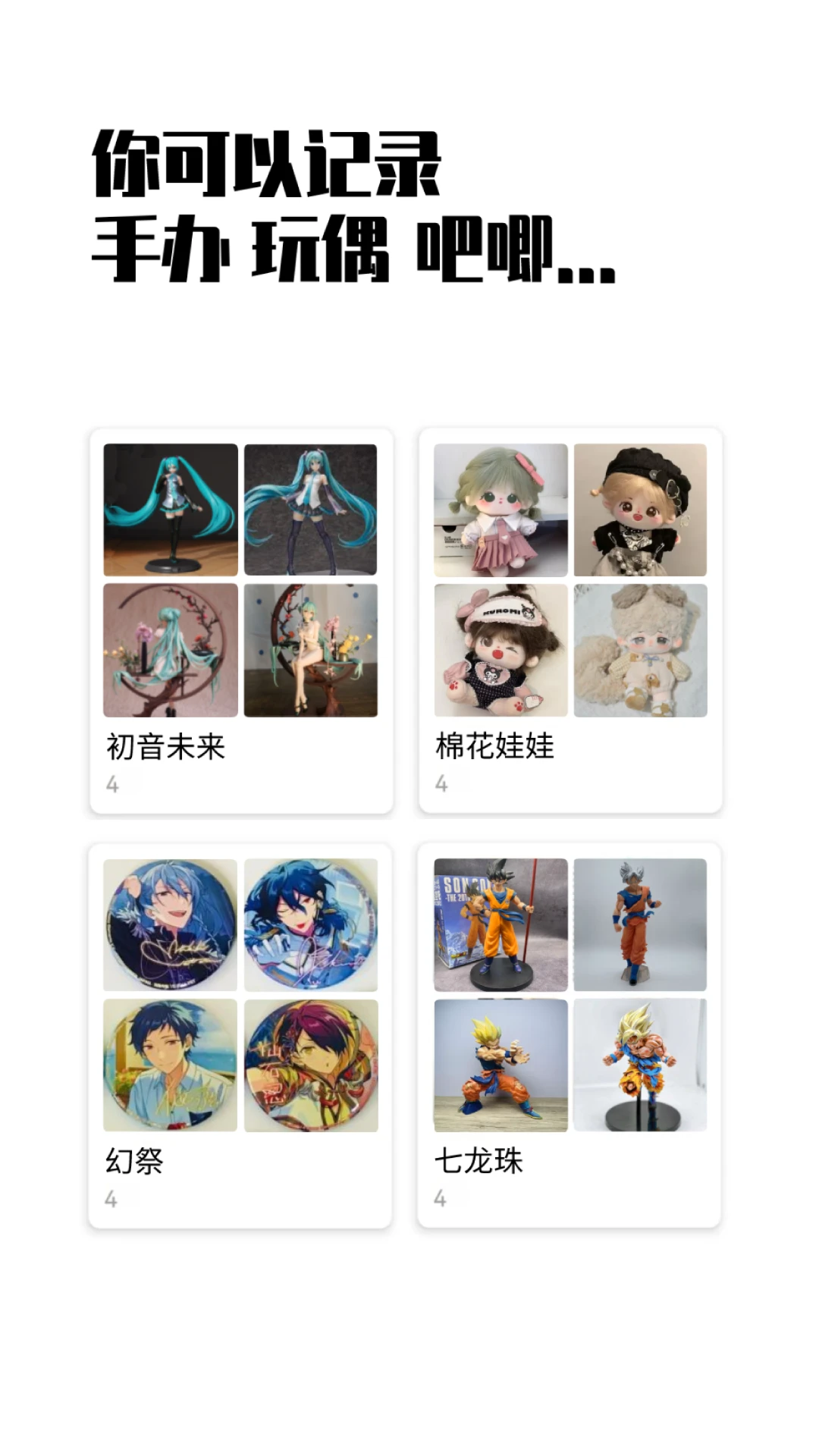
1. 打开小蓝盒应用,进入主界面,点击右下角的"+"按钮。
2. 选择"新建物品",进入物品编辑页面。
3. 填写物品名称,选择所属分类(如手办、图书、商品等),也可以自定义分类。
4. 根据需求,填写物品的详细属性,如品牌、型号、购入价格、备注等,属性字段可自定义重命名。
5. 如果有条形码或二维码,可以直接使用扫码功能快速录入,省去手动输入的麻烦。
6. 点击保存,物品即添加到对应盒子中,列表会实时更新。
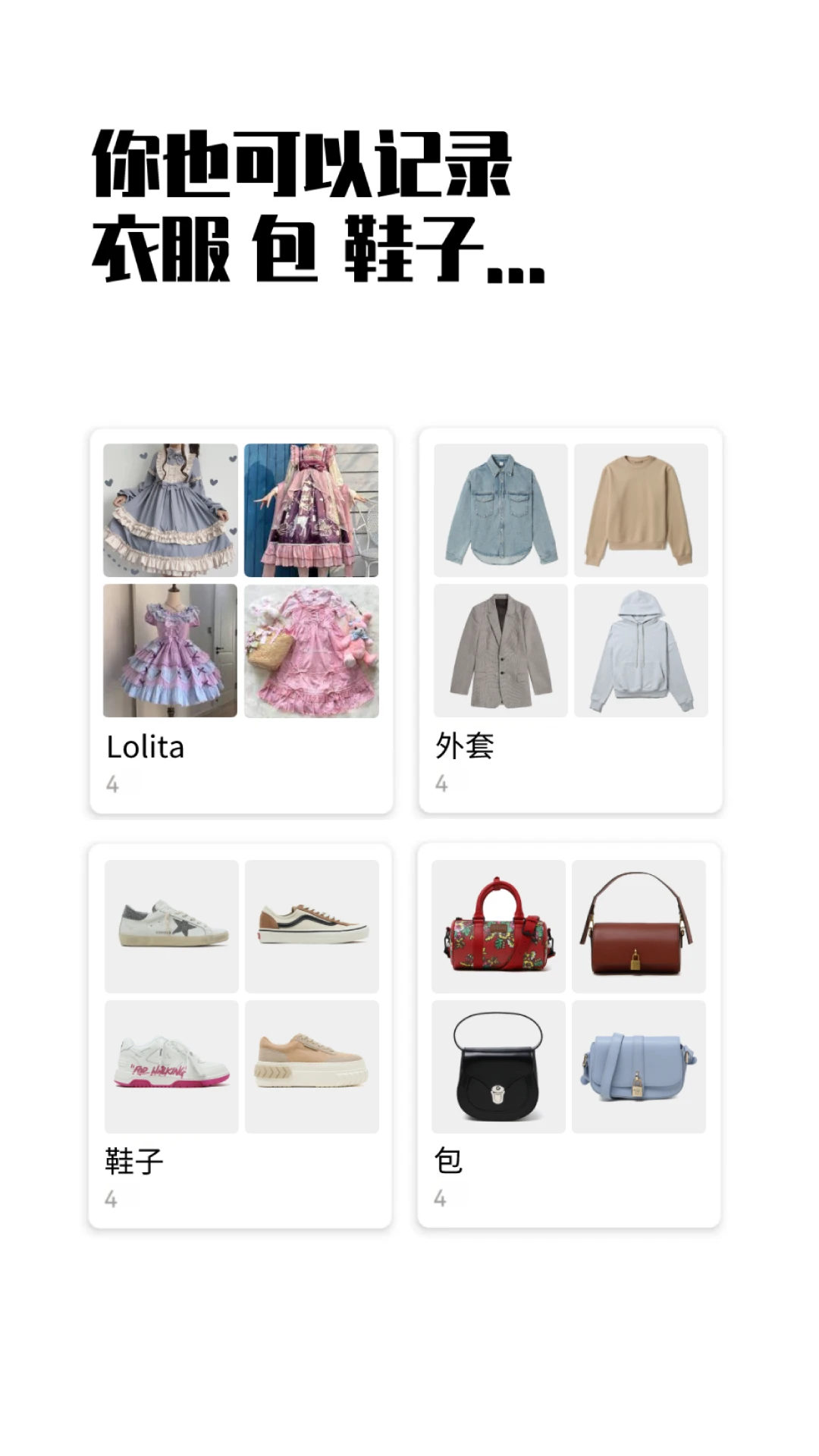
1. 在小蓝盒主界面,点击左上角的菜单图标,进入分类管理页面。
2. 点击"新建盒子",输入盒子名称,例如"手办收藏"或"图书清单"。
3. 可以为盒子选择一个图标和颜色,便于识别。
4. 设置盒子的属性模板,比如图书类可以包含作者、ISBN,商品类可以包含价格、库存等,之后添加物品时会自动套用。
5. 创建完成后,盒子会显示在首页列表,点击即可进入管理其中的物品。
6. 支持拖拽排序,长按盒子可进行编辑、复制或删除操作。
1. 进入任意盒子后,点击右上角的排序图标,可以选择按名称、时间、价格、自定义顺序等排序方式。
2. 在视图模式中,支持列表、网格、宫格等多种展示方式,切换方便。
3. 点击筛选按钮,可以根据物品属性(如分类、标签、是否提醒等)进行快速筛选。
4. 自定义显示功能允许你勾选需要显示的属性列,隐藏不重要的字段。
5. 如果需要移动物品到其他盒子,长按物品选择"移动",然后选择目标盒子即可。
6. 排序结果会自动保存,下次打开依然保持。
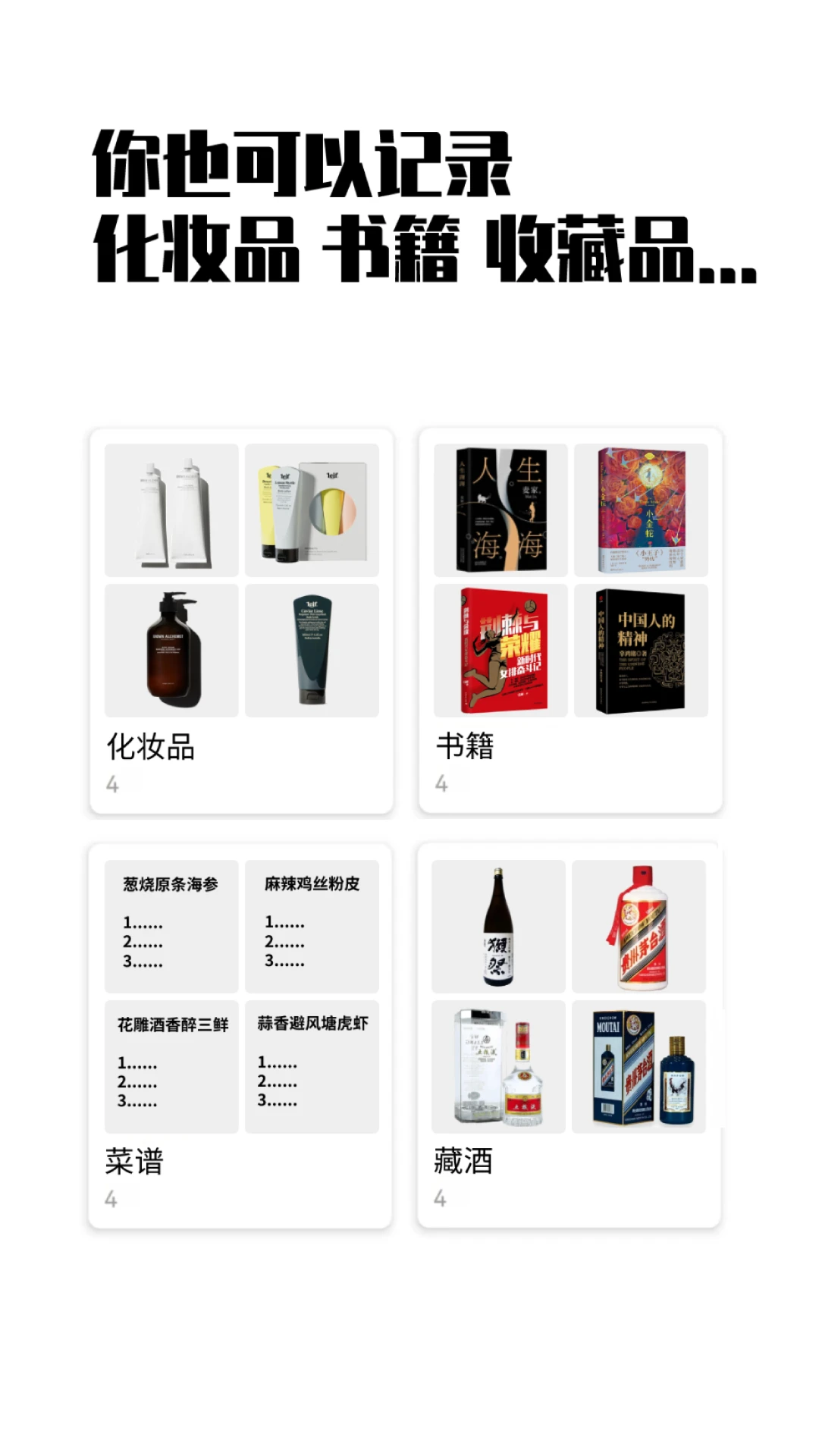
1. 在物品详情页,点击右上角的分享按钮。
2. 选择分享方式,支持生成图片、复制文本或通过系统分享发送给微信、QQ等好友。
3. 分享的图片会包含物品的图片、名称和关键属性,方便好友直接查看。
4. 如果是整个盒子分享,可以进入盒子设置,选择"分享盒子",生成分享链接。
5. 好友通过链接可以查看盒子内容,但无法编辑,除非你授权协作。
6. 多人共用同一账户时,所有成员都可以查看和编辑,适合家庭或团队共同管理。
1. 打开物品编辑页面,找到"提醒"选项。
2. 开启提醒开关,选择提醒日期和时间,例如保质期到期日、保养日期等。
3. 也可以设置周期性提醒,如每月一次、每年一次。
4. 到设定时间后,应用会发送本地通知,不会遗漏重要事项。
5. 你可以在设置中管理所有提醒,标记已完成或删除。
6. 提醒功能非常适用于食品、药品、化妆品等有保质期的物品管理。
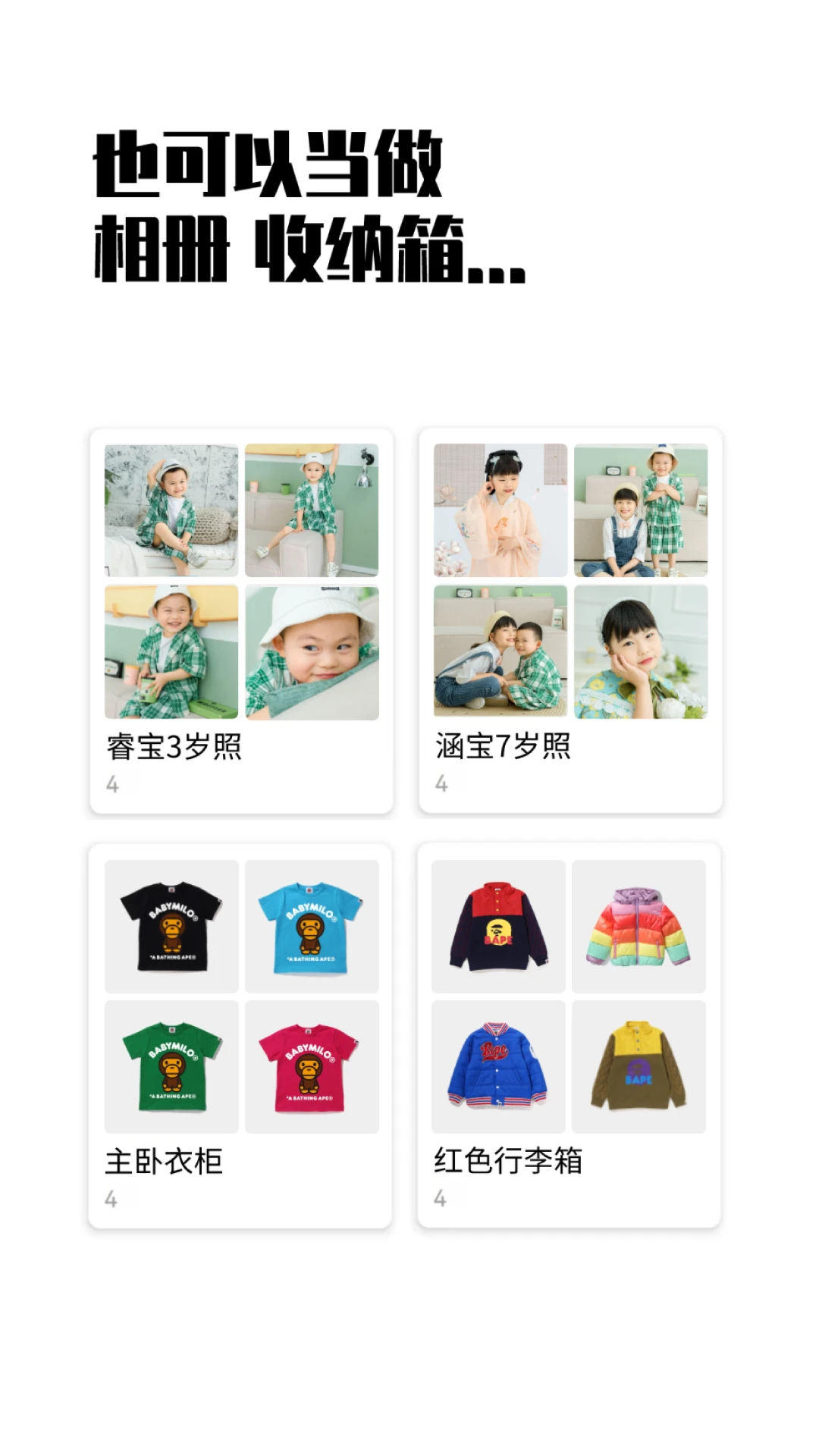
1. 在盒子列表页,点击右上角菜单,选择"导出Excel"。
2. 选择需要导出的盒子,可以全部导出或只导出当前盒子。
3. 确认导出范围后,应用会生成Excel文件,包含所有物品的详细属性。
4. 导出完成后,可以通过系统分享保存到本地或发送到电脑。
5. Excel文件支持在电脑上进一步编辑、统计,方便数据备份或打印。
6. 导出的文件格式兼容主流办公软件,打开即可查看。
此内容由AI根据文章内容自动生成,并已由人工审核







 Windows 10