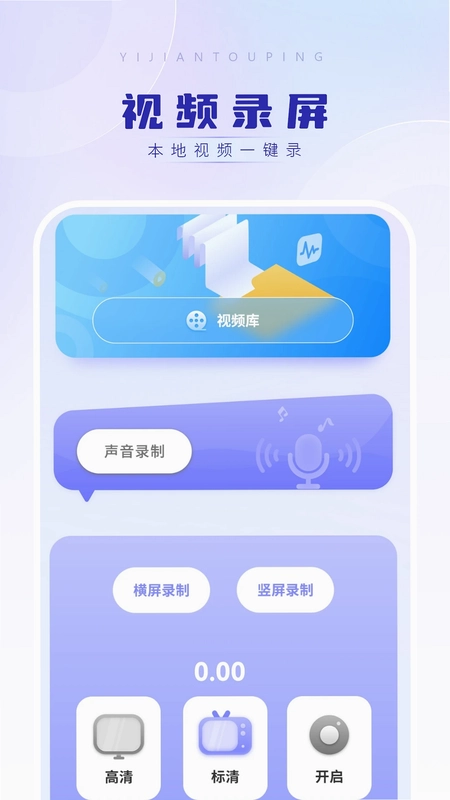
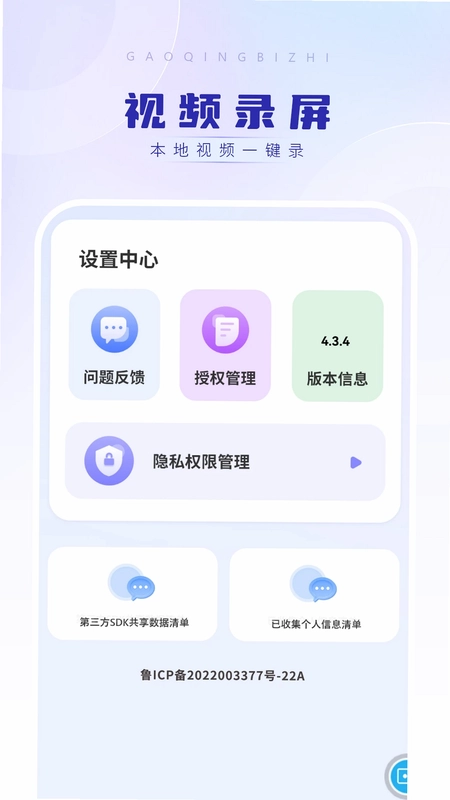

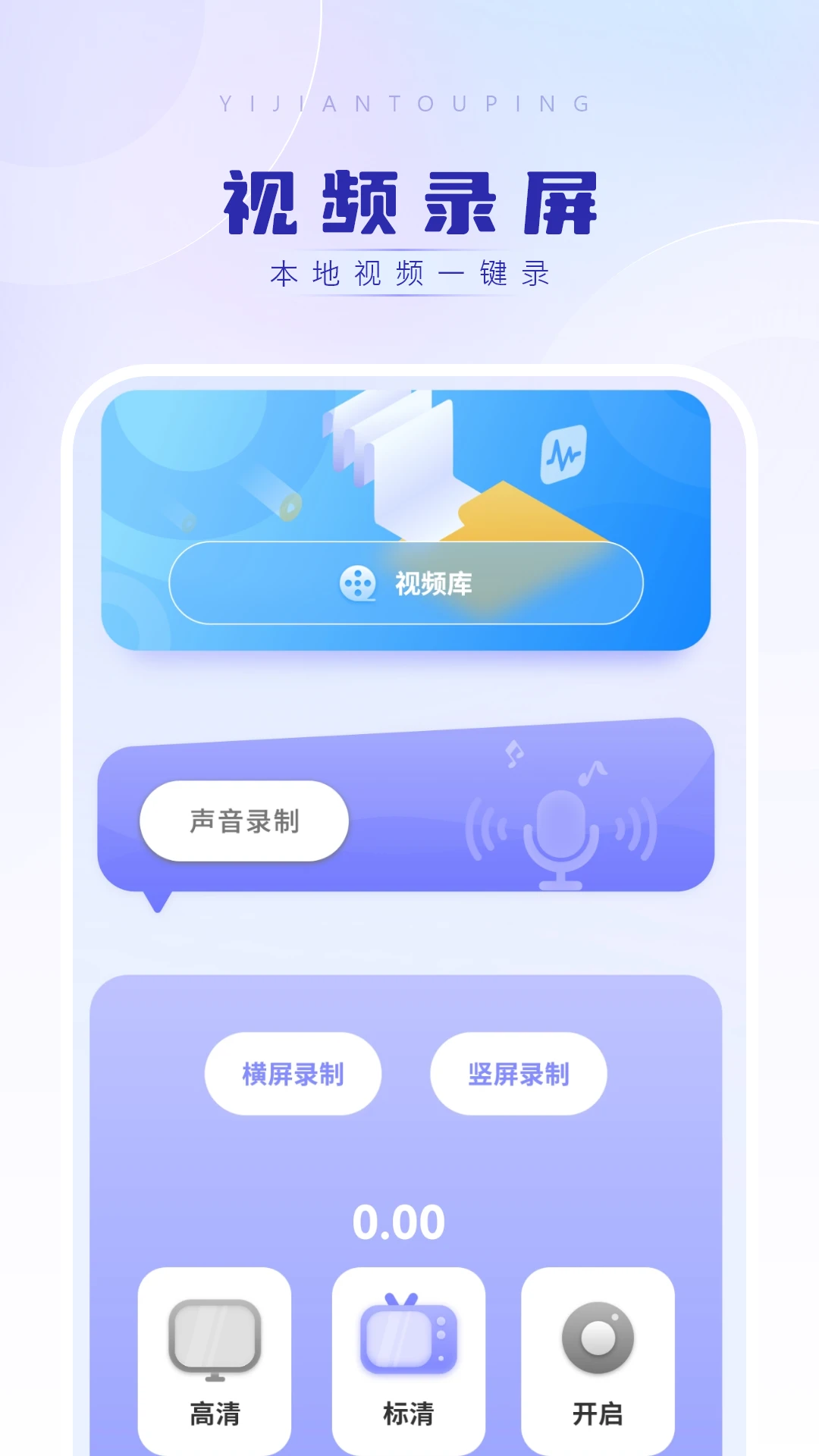
视频录屏是一款功能强大且完全免费的手机屏幕录制工具,支持1080P高清画质录制,同时能够同步采集麦克风与系统声音,确保视频音质清晰流畅。软件提供了分辨率、帧率、码率等多项参数自定义设置,满足不同场景的录制需求。内置精准到秒的视频剪辑功能,让新手也能轻松完成后期制作。此外,视频录屏还支持横竖屏录制、无水印导出,是游戏录制、教程制作、视频会议备份的得力助手。
1. 打开视频录屏应用,点击右上角的“设置”图标进入参数调节界面。
2. 将“分辨率”调整为“1080P”或更高(若设备支持),确保画面细节丰富。
3. 将“帧率”设置为“60fps”,使动态画面更加流畅。
4. 将“码率”调至“12Mbps”以上,减少压缩带来的画质损失。
5. 若录制环境光线充足,可关闭“自动降噪”功能,保留更多原始画面信息。
6. 设置完成后,建议先录制一段测试视频,根据实际效果微调参数。
1. 检查是否开启了“录制系统声音”开关,若未开启请手动打开。
2. 确认手机媒体音量是否处于静音状态,按音量键调高音量。
3. 若需录制外部声音,请打开“麦克风录制”权限,并允许应用使用麦克风。
4. 部分安卓系统需在通知栏中额外开启“麦克风”图标,请留意系统提示。
5. 重启应用并重新尝试录制,若问题依旧,可尝试更换录制模式(如从“高清”切换为“标准”)。
1. 录制完成后,点击主界面下方的“视频编辑”入口。
2. 从相册中选择需要剪辑的录屏文件,点击“导入”按钮。
3. 在编辑界面中,拖动时间轴上的左右滑块精准定位裁剪起点和终点,精确到1秒。
4. 点击“分割”按钮可将视频拆分为多段,方便删除不需要的片段。
5. 可添加背景音乐、文字字幕或滤镜效果,提升视频观赏性。
6. 编辑完成后,点击“导出”并选择分辨率,即可保存到本地或直接分享。
1. 可以,视频录屏支持内录功能,能够直接捕获游戏应用发出的声音。
2. 在录制设置中,将“音频来源”选择为“系统声音”或“系统与麦克风混音”。
3. 部分手机厂商对的内录权限有限制,需在系统设置中开启“录制音频”权限。
4. 若游戏本身有声音设置,请确保游戏音量调至合适大小。
5. 录制完成后,试听视频确认声音清晰无杂音,若音质不佳可调整码率或更换音频模式。
1. 视频录屏默认不会自动停止,除非手动点击停止按钮或电量耗尽。
2. 若设置中开启了“定时录制”,到达设定时长后会自动停止,可在设置中关闭该功能。
3. 手机存储空间不足时可能导致录制中断,请确保剩余空间大于视频预计大小。
4. 部分系统限制单次录制时长(如最长4小时),属于正常现象,可分段录制。
5. 若录制过程中频繁自动停止,请检查应用是否有后台运行权限,并关闭省电模式。
1. 视频录屏导出视频默认不带水印,无需额外操作。
2. 若在设置中开启了“添加水印”选项,请关闭该功能。
3. 导出时选择“高清”或“超清”模式,确保导出质量。
4. 导出完成后,在相册中查看视频,确认无任何品牌标志或时间戳。
5. 若之前录制带水印的旧版本视频,可通过剪辑功能裁剪掉水印区域。
1. 支持,视频录屏完美适配横屏和竖屏录制。
2. 当手机屏幕方向改变时,录制画面会自动跟随旋转,无需手动设置。
3. 若需固定录制方向,可在设置中锁定“横屏”或“竖屏”模式。
4. 在录制游戏时,建议开启“自动旋转”以匹配游戏画面方向。
5. 录制完成后,视频会保持原始方向,可通过播放器旋转观看。
1. 完全免费且无任何水印,视频质量清晰流畅。
2. 支持1080P高清录制,画面细腻不卡顿。
3. 提供丰富的参数设置,满足专业录制需求。
4. 内置剪辑工具,操作简单,适合新手快速上手。
5. 完美适配横竖屏,适用于游戏、教程、会议等多种场景。
6. 同步录制系统声音和麦克风声音,后期配音方便。
此内容由AI根据文章内容自动生成,并已由人工审核







 Poco_X7_Pro