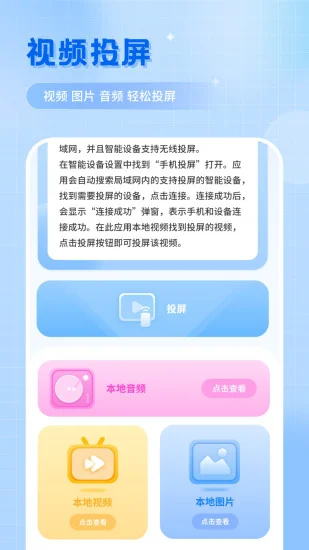
多屏互动是一款专为智能手机用户打造的无线投屏工具,它能够帮助用户轻松将手机中的视频、图片、游戏画面等内容一键投射到电视或电脑大屏幕上,享受更震撼的视觉体验。软件操作简单,打开即可自动搜索附近可投屏设备,无需复杂设置,即使是新手也能快速上手。多屏互动支持多种主流视频格式,高清播放流畅不卡顿,同时内置本地媒体管理器,方便用户随时浏览和管理手机中的影音资源,让大屏观影、图片分享、游戏对战都变得更加便捷高效。
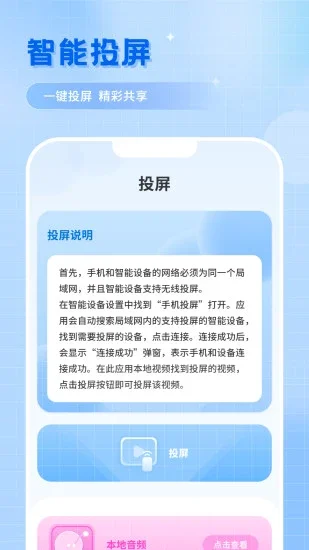
1. 确保手机和电视(或电脑)连接在同一个Wi-Fi网络下,这是投屏成功的基础条件。
2. 打开多屏互动App,点击首页的“开始扫描”按钮,软件会自动搜索附近可投屏的设备。
3. 在搜索结果列表中选择你的电视或电脑设备名称,点击连接。
4. 连接成功后,你可以选择“屏幕镜像”将手机整个屏幕投射到大屏,或选择“本地媒体”单独播放手机中的视频和图片。
5. 投屏过程中,可通过手机端控制播放进度、音量等,也可随时断开连接。
6. 如果遇到连接失败,请检查网络稳定性,并尝试重启路由器或关闭其他占用带宽的应用。
1. 多屏互动对本地视频格式兼容性非常强,几乎市面上常见的格式都能播放。
2. 支持MP4、AVI、MKV、MOV、WMV、FLV、RMVB、3GP等主流视频格式。
3. 同时支持音频格式如MP3、WAV、FLAC、AAC等,满足不同用户的播放需求。
4. 对于高码率、高分辨率的4K视频,软件也能流畅解码,投屏后画质依然清晰。
5. 如果遇到个别特殊格式无法播放,建议使用格式转换工具转成MP4再投屏。
1. 检查手机和电视是否都开启了声音,且音量不是静音状态。
2. 在多屏互动App内,点击投屏设置,查看“音频输出”选项是否选择为“电视扬声器”。
3. 尝试断开投屏后重新连接,有时音频通道会因网络波动而中断。
4. 如果使用的是屏幕镜像功能,请确保手机媒体音量已打开,且未开启“勿扰模式”。
5. 检查电视是否连接了外部音响设备,若连接了蓝牙音箱,可能需要切换音源。
6. 若问题依旧,可尝试重启手机和电视,再重新开启投屏。
1. 首先确认手机和电视是否在同一个局域网内,不同Wi-Fi网络会导致无法发现设备。
2. 重启多屏互动App,并重新执行设备扫描操作,有时缓存会导致扫描失败。
3. 检查电视是否开启了“屏幕镜像”或“无线显示”功能,不同品牌电视开启路径不同。
4. 关闭手机蓝牙,蓝牙信号有时会干扰Wi-Fi直连,导致连接不稳定。
5. 尝试将电视恢复出厂设置或更新电视系统固件,兼容性提升后连接会更顺畅。
6. 如果使用的是老旧电视,可考虑购买一个投屏器外接HDMI接口,再通过多屏互动投屏。
1. 多屏互动支持游戏画面实时投射,可以将手机游戏画面同步到大屏上,获得更宽广的视野。
2. 投屏延迟通常取决于网络质量,在5G Wi-Fi环境下延迟可低至50毫秒以内,基本不影响操作。
3. 建议使用2.4G/5G双频路由器,并优先连接5G频段,可有效降低延迟和卡顿。
4. 玩竞技类游戏时,可将手机横屏,并关闭后台其他占用网络的应用,保证传输速率。
5. 对于射击、MOBA类游戏,延迟要求较高,若感觉有明显延迟,可尝试降低游戏画质以减轻解码压力。
6. 多屏互动还支持外接手柄操作,配合大屏游戏画面,体验不输主机游戏。
1. 打开多屏互动App,进入“本地媒体”模块,可看到手机中的所有图片和视频文件。
2. 选择你想要投屏的图片或视频,点击播放后,再点击右上角“投屏”图标。
3. 软件会自动搜索已连接的设备,点击设备名称即可开始投屏。
4. 投屏图片时,支持幻灯片播放模式,可设置切换时间,适合家庭聚会分享照片。
5. 投屏视频时,可在大屏上全屏播放,手机端可控制进度条、音量、暂停等操作。
6. 投屏过程中,手机可以退出App,不影响大屏播放,方便您切换其他应用。
此内容由AI根据文章内容自动生成,并已由人工审核







 IQOO_Neo_10_Pro_5G