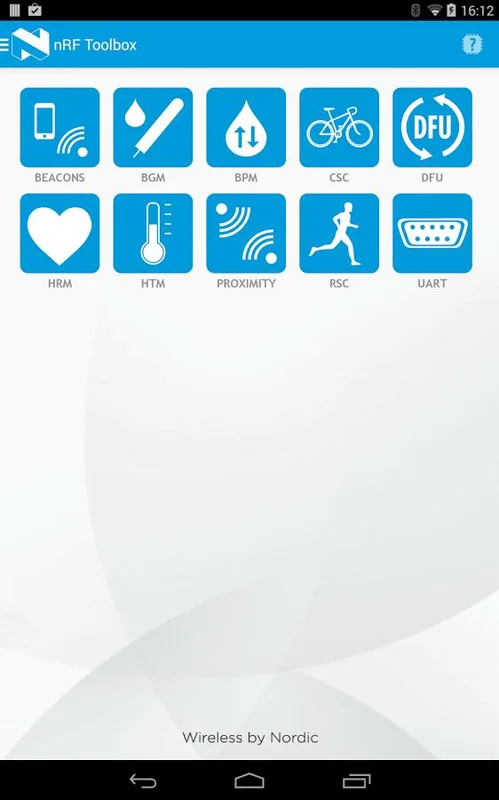
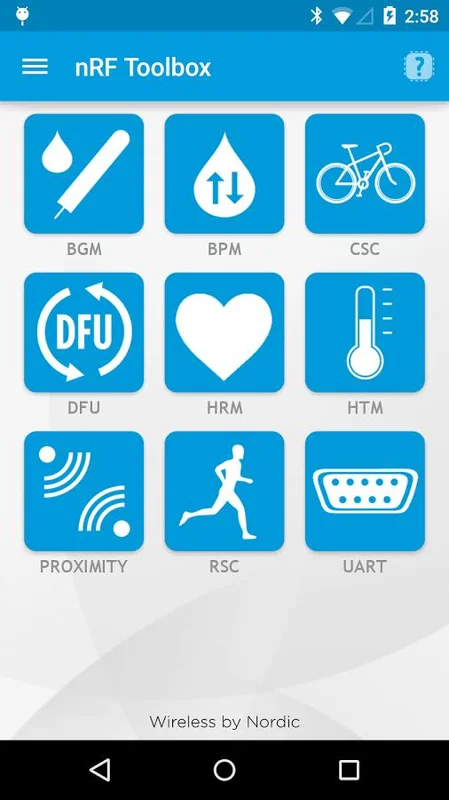
nRF Toolbox是Nordic Semiconductor官方推出的一款集成化蓝牙低功耗调试与演示应用容器,它将心率监测、血糖血压模拟、设备固件无线升级(OTA-DFU)以及UART串口通信等多种专业功能汇聚于一身。对于普通用户而言,它是连接和管理蓝牙智能设备的便捷桥梁;对于开发者和极客玩家来说,它是配合飞智蓝牙手柄等硬件进行固件升级、协议调试和功能测试的高效生产力工具,通过手机即可完成原本需要复杂开发板才能实现的操作。
1.首先确保你的手机蓝牙已开启,并下载好需要升级的飞智手柄固件包(通常为ZIP或HEX格式)。
2.打开nRF Toolbox应用,在主界面功能列表中找到并点击“Device Firmware Update”(DFU)图标进入固件升级模式。
3.将飞智蓝牙手柄按照说明书的特定按键组合(通常是按住配对键不放)进入DFU升级模式,此时手柄指示灯会呈现特定闪烁状态。
4.在nRF Toolbox的DFU扫描列表中,查找并点击以“DfuTarg”开头的设备名称进行蓝牙连接。
5.连接成功后点击“Select File”按钮,在手机存储目录中找到之前准备好的固件文件,如果是ZIP包软件会自动识别其中的SoftDevice和Bootloader文件。
6.点击“Upload”按钮开始上传固件,进度条会实时显示传输过程,期间请保持手机与手柄不要远离且不要操作手机。
7.等待固件上传并校验完成,手柄会自动重启与新固件重新连接,此时固件升级便大功告成。
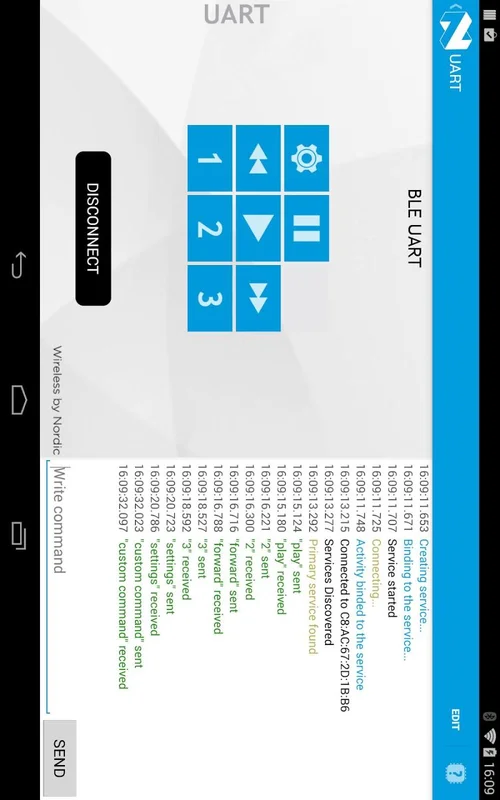
1.在nRF Toolbox主界面选择“UART”功能模块,点击进入串口通信配置界面。
2.点击屏幕下方的“Connect”按钮搜索附近的Nordic UART服务设备,在列表中选择你的目标蓝牙设备进行配对连接。
3.连接成功后你会看到文本收发窗口,点击右上角的“Edit”编辑按钮可以进入自定义遥控器界面配置。
4.在编辑模式下点击空白按钮区域,会弹出配置窗口,你可以为每个按钮自定义名称、颜色以及发送的具体指令字符串(如发送“A”触发某个功能)。
5.将常用的指令如前进、后退、左转、右转等分别配置到不同的按钮上,并调整按钮大小和排列布局以符合你的操作习惯。
6.配置完成后点击保存退出编辑模式,此时你就拥有了一个专属于你硬件设备的图形化蓝牙遥控器。
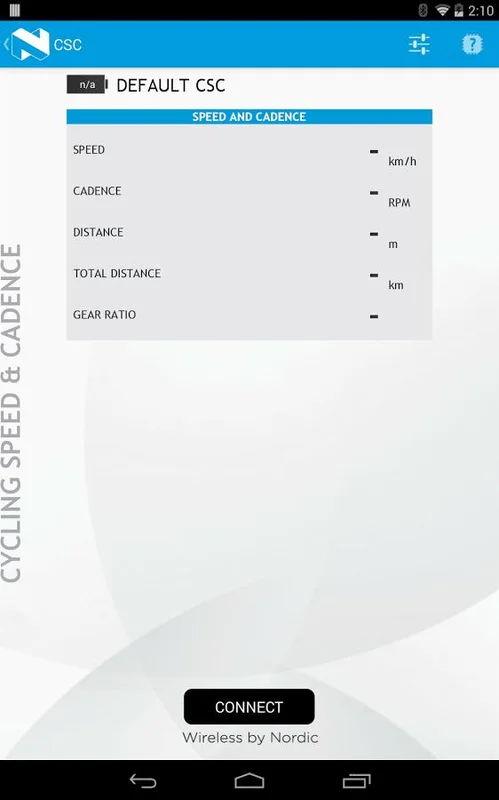
1.骑行速度和踏频配置文件(CSC):可以模拟或连接自行车传感器,实时显示骑行速度与踏板频率数据。
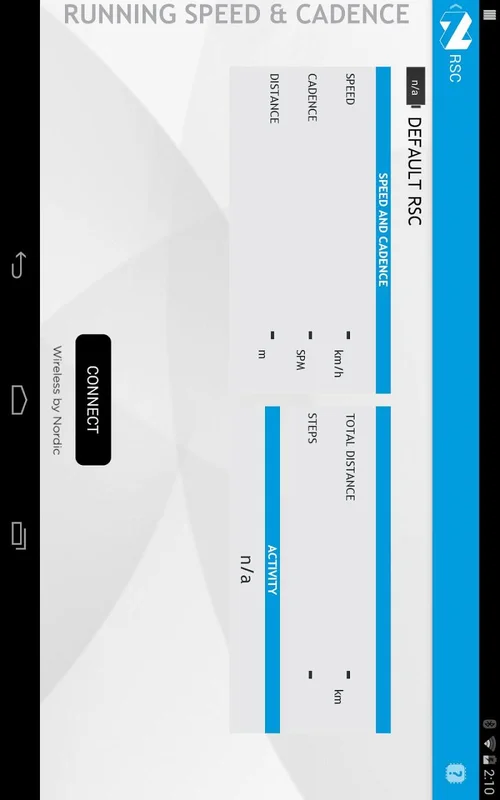
2.跑步速度和踏频配置文件(RSC):专为跑步运动设计,能够接收并显示跑步过程中的速度与步频信息。
3.心率监测配置文件(HRM):连接心率带或心率手表后,界面会显示实时心率数值与动态波形图。
4.血压监测配置文件(BPM):演示标准的血压计数据传输流程,包含收缩压、舒张压及脉搏率读数。
5.健康温度计配置文件(HTM):模拟体温计的数据上报过程,可以显示高精度体温测量结果与时间戳。
6.血糖监测配置文件(GLP):展示血糖仪的数据结构,支持记录葡萄糖浓度测量值与测量时间上下文。
7.接近感应配置文件(Proximity):演示设备间的距离监测功能,当蓝牙设备超出设定范围时会触发告警提醒。
此内容由AI根据文章内容自动生成,并已由人工审核







 Samsung_Galaxy_A36_5G