Eden模拟器(伊甸模拟器)是yuzu和Sudachi模拟器的强力替代品,由Citron团队核心成员Camille开发,基于Yuzu框架进行深度重构。支持PC、Android、Linux及Steam Deck平台,且内置简体中文界面,兼容大部分Switch游戏库。Eden模拟器在性能上优于其前身,具有动态调整CPU/GPU频率、Vulkan扩展优化等技术,能够显著提升如《王国之泪》等游戏的流畅度,减少渲染错误,并支持4K动态渲染,减少卡顿现象。
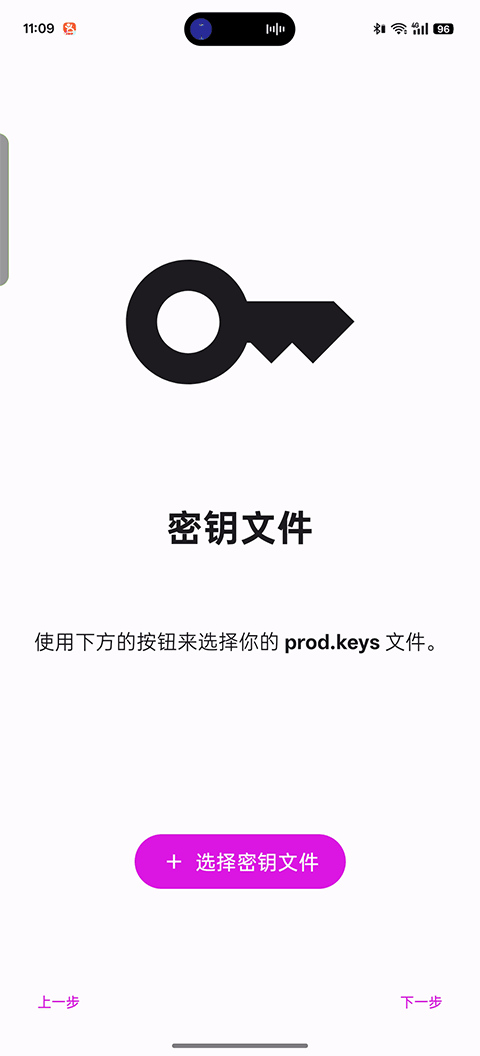
需要自备密钥文件和固件文件,密钥文件是以key结尾,固件文件是zip结尾的文件。大家可以把需要用到的文件统一放到一个文件夹,这样更容易找到和管理。
1、首先我们需要添加密钥文件,点击下方红色的【+选择密钥文件】。

2、找到放置密钥文件的文件夹,点击密钥文件。

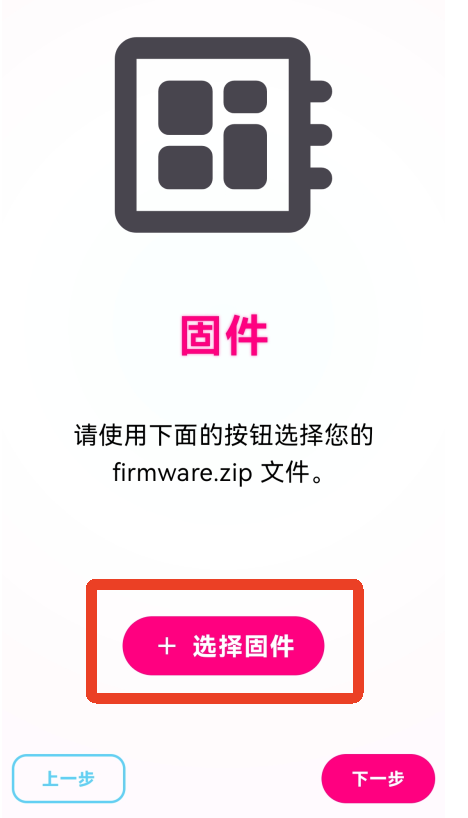
3、接下来就是选择固件文件,点击下方【+选择固件】,同样的点击zip结尾的文件。

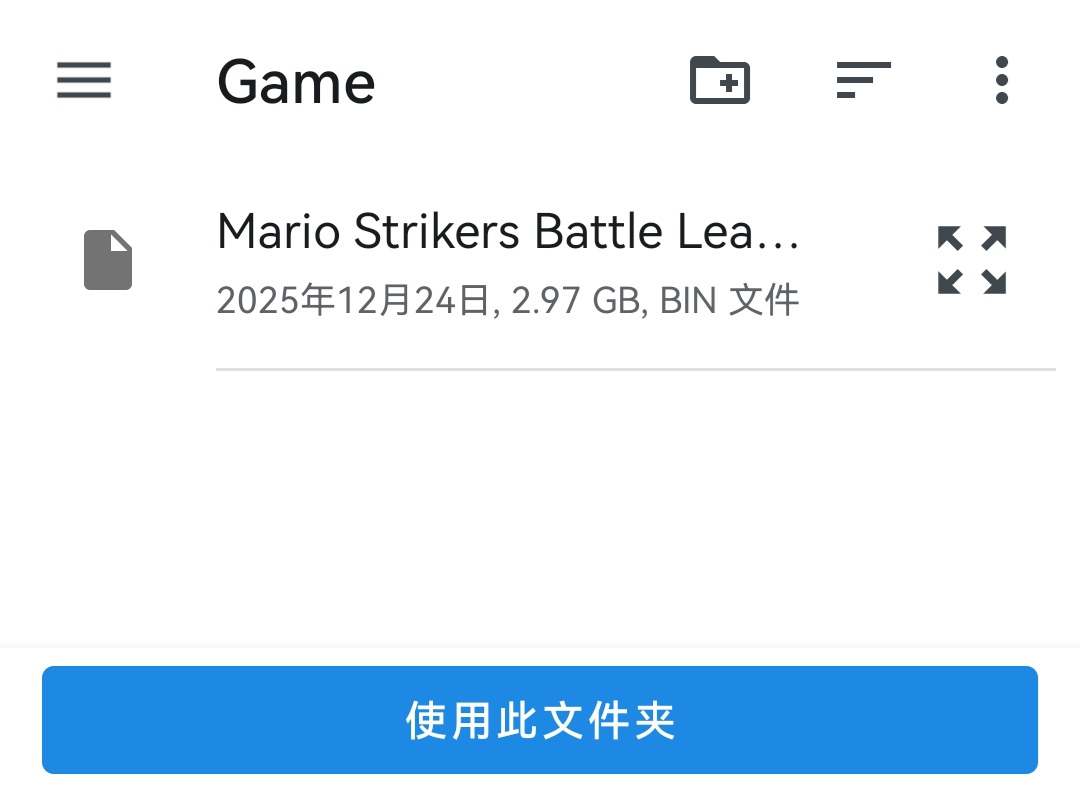
4、然后就是添加游戏,点击【+添加游戏】。

5、选择有游戏文件的文件夹,点击下方的【使用此文件】,选择【允许】,再选择【确定】。这样的话以后你只要把游戏放到添加的文件夹内,软件就会自动储存游戏。最好是专门建一个文件放游戏文件,游戏文件格式要XCI或者NSP。
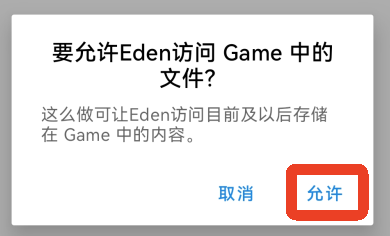
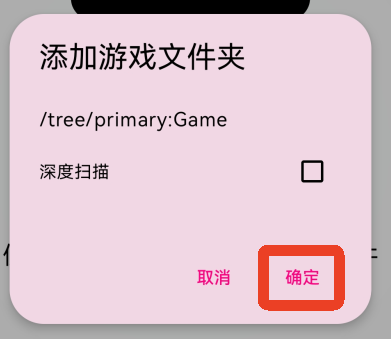
6、进入到软件的主界面就能看到刚刚导入的游戏。
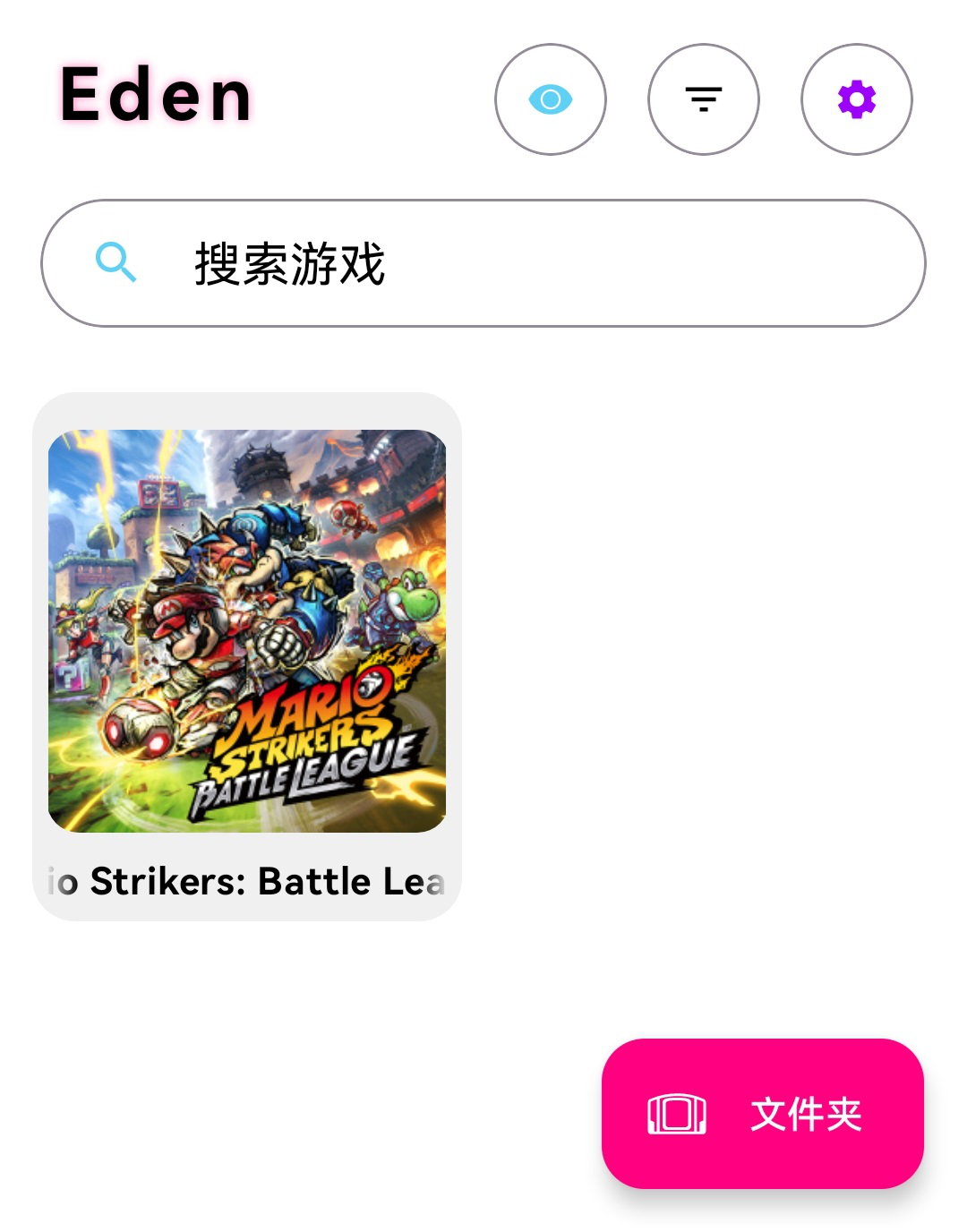
7、在打开游戏之前我们调整一下其他的设定,让游戏正常运行。
点击右上角的设置按钮。
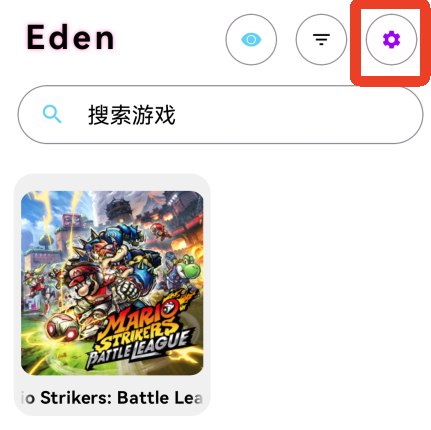
8、选择【GPU驱动管理器】,进入之后点击左下角的【获取】。
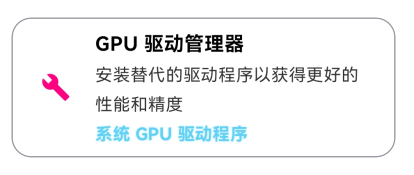
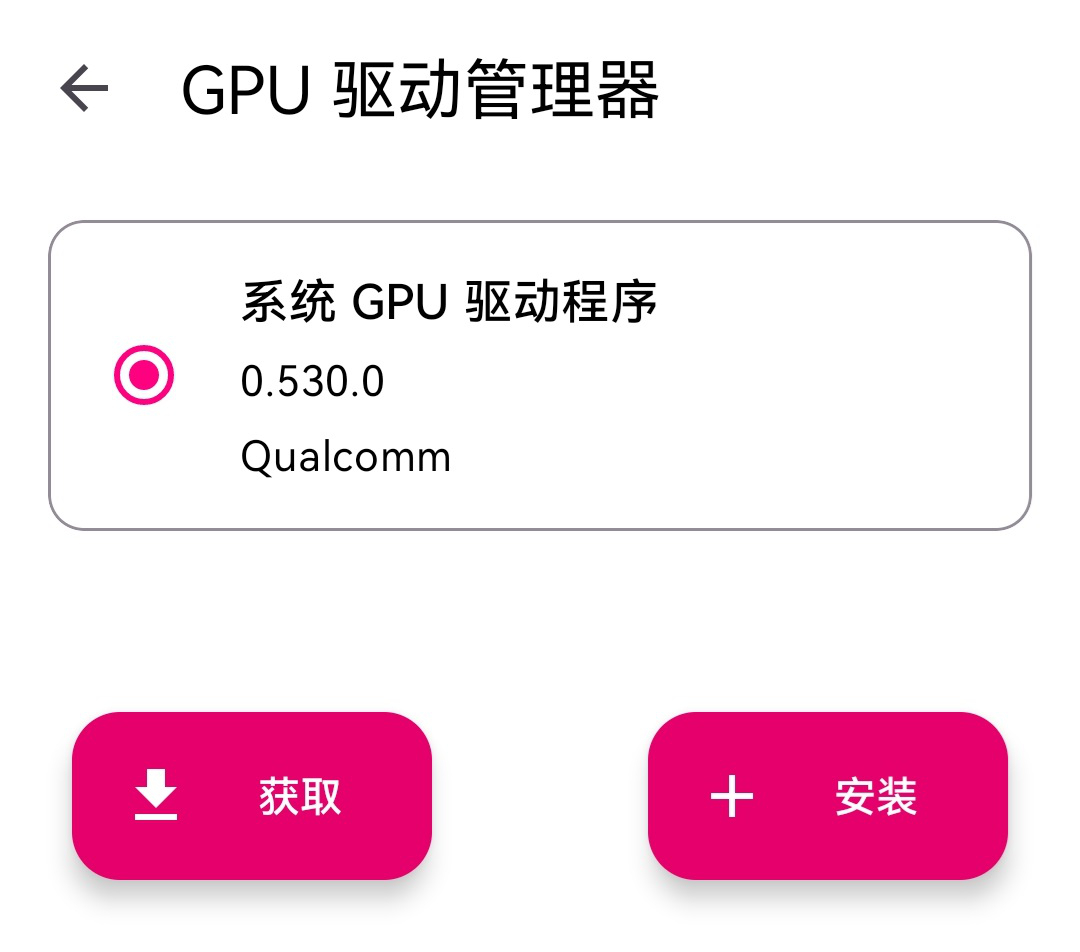
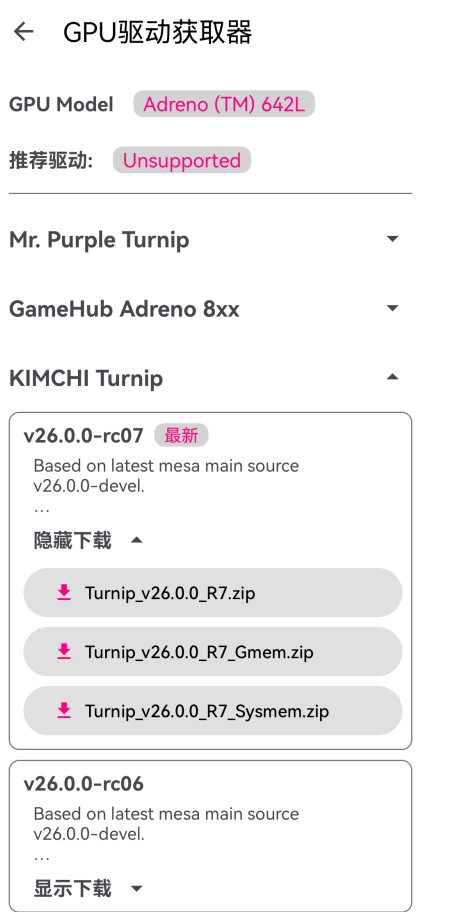
9、我们需要在这里安装一个GPU驱动,选择你需要的驱动进行安装下载。不行的话就换一个。
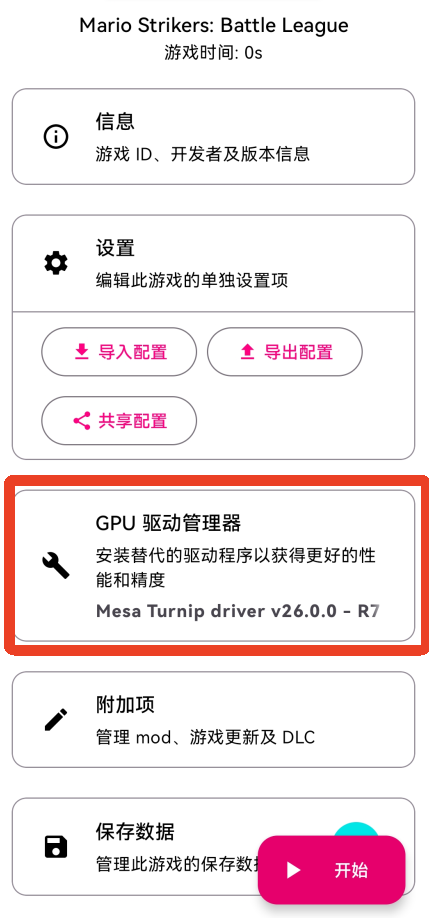
10、长按游戏可以对游戏进行单独的GPU配置。
11、接下来我们进行一些优化调整,回到设置页面点击【高级选项】。
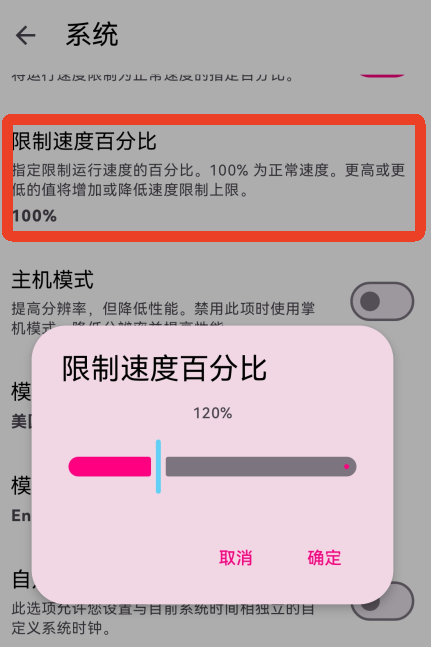
12、【系统】-【限制速度百分比】跳到110-120之间,调高后游戏速度上限为33~36fps,卡顿有缓冲空间,能保持在30fps以上。

13、下方有两个【模拟区域】和【模拟语言】,分别选择中国和简体中文。

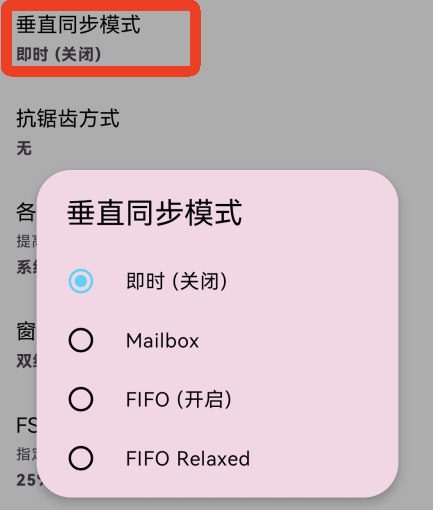
14、之后来到【图形】-【垂直同步模式】,点击关闭,关闭能减少画面和操作的延迟。
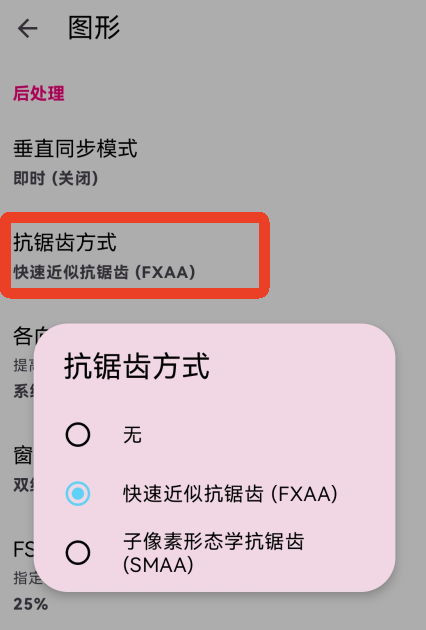
15、【抗锯齿方式】选择【快速近似抗锯齿(FXAA)】。
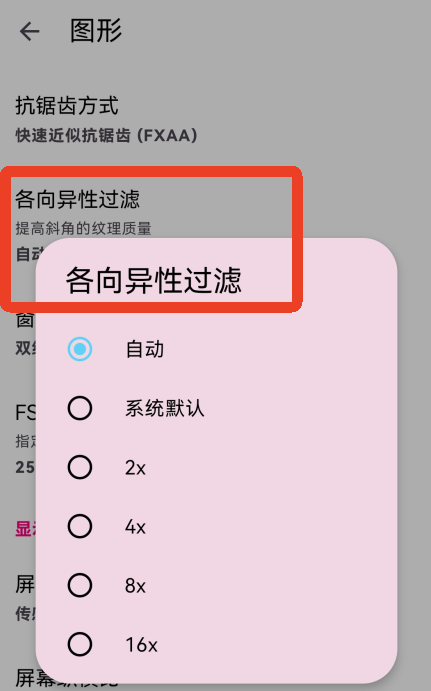
16、【各向异性过滤】选择【自动】,【窗口滤镜】选择【近邻取样】。

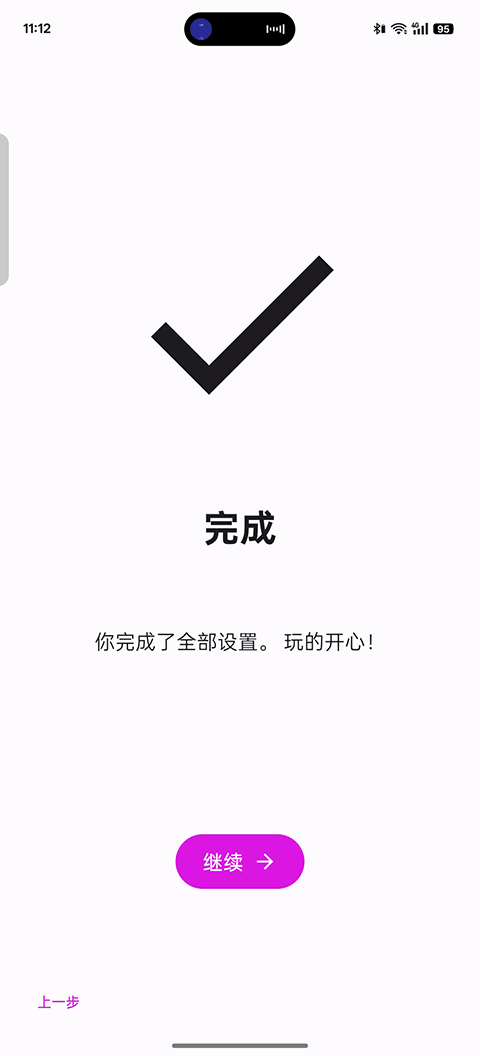
17、之后就能点击游戏开始游玩了,软件内还有一些其他更加细致的设置大家可以自行查看。如果无法打开游戏检查一下固件和密钥是否有效,或者是更换驱动。如需更换固件和密钥,可前往【设置】-【管理Eden数据】。
18、以上就是eden模拟器怎么使用的全部流程了。
此内容由AI根据文章内容自动生成,并已由人工审核







 Windows 10