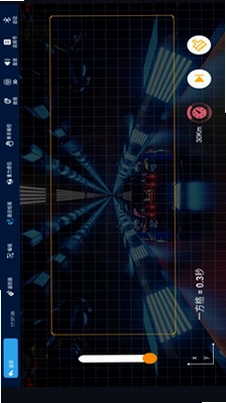
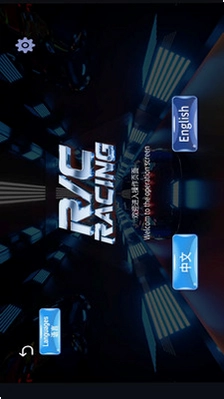
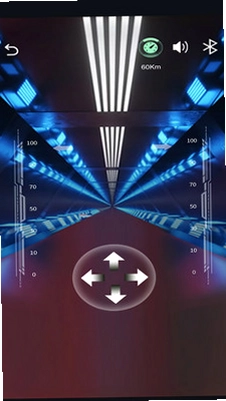

R/CRACING是一款将手机变成专业遥控器的智能遥控车控制应用,通过蓝牙或WiFi与RC遥控车连接后,手机屏幕即刻化身精准操控台,左右转向、油门刹车、前进后退全部触手可及。应用内置真实引擎音效系统,加速时声浪随油门深度变化,让玩家在操控实体遥控车时获得沉浸式竞速体验。无论是漂移过弯还是直线加速,R/CRACING都能实现毫秒级响应,几乎感受不到操作延迟。界面采用拟真方向盘与扳机式油门设计,新手也能快速上手,同时支持多档速度调节与微调转向灵敏度,满足从休闲娱乐到专业竞速的不同需求。
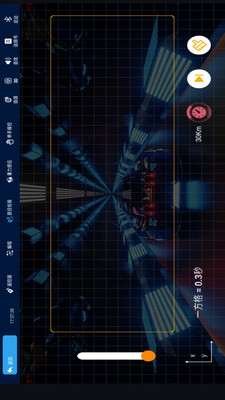
1.打开R/CRACING并确保遥控车电池电量充足,将车辆放置在平整开阔的场地中央。
2.在手机设置中开启蓝牙与位置权限,返回应用首页点击连接设备按钮。
3.等待应用扫描附近可连接的遥控车信号,通常需要三到五秒即可在列表中看到设备名称。
4.点击对应设备名称完成配对,配对成功后手机屏幕会显示实时信号强度指示条。
5.在开阔无遮挡的室外环境中,R/CRACING的稳定遥控距离通常在三十到五十米之间,具体距离受周围建筑物、WiFi干扰以及车辆接收器灵敏度影响。
6.若发现操控出现卡顿或延迟,建议缩短操控距离或更换至干扰更少的频段重新连接。
7.定期检查手机蓝牙模块与遥控车接收天线状态,保持天线竖直向上可有效延长有效控制距离。
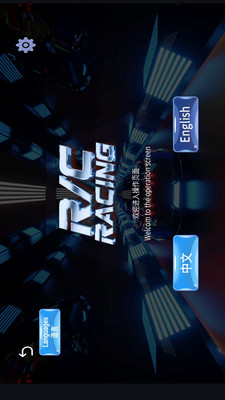
1.R/CRACING主要适配采用2.4G无线通信协议的智能遥控车,购买车辆前可查看产品说明是否标注支持手机APP控制。
2.市面上主流的2.4G遥控车品牌如部分入门级竞速车、攀爬车、漂移车等均可尝试连接,具体兼容列表可在应用内帮助页面查询。
3.连接前确认遥控车处于开机状态且未被其他遥控器占用信号通道,否则R/CRACING将无法搜索到设备。
4.如果车辆支持多种控制模式,需先将车辆切换至APP控制模式,再打开R/CRACING进行配对。
5.对于不支持的车型,应用会提示无法识别设备,此时可尝试重启车辆与手机后再次搜索。
6.部分老款红外遥控车由于通信协议不同,无法通过R/CRACING进行控制,建议更换为2.4G车型后再使用。
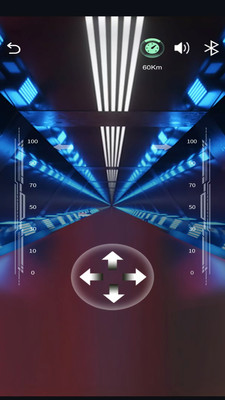
1.进入R/CRACING主操控界面,点击右上角的设置图标进入系统设置菜单。
2.在设置列表中找到音效与振动选项,点击进入音效管理页面。
3.将引擎音效开关滑动至关闭状态,此时操控车辆将不再播放模拟引擎声浪。
4.如果只想降低音量而非完全关闭,可拖动音量滑块调整至合适大小,避免打扰他人。
5.部分车型支持音效随车速变化功能,关闭后该联动效果也会一并失效,如需恢复只需重新打开开关。
6.设置完成后返回主界面,操控车辆测试音效是否已按预期关闭或调整。
1.检查手机是否同时运行多个蓝牙设备或后台应用过多,关闭不必要的程序释放系统资源。
2.将手机与遥控车之间的距离缩短至十米以内,观察延迟是否明显改善。
3.避免在WiFi路由器、微波炉等强干扰源附近操控,这些设备会占用2.4G频段导致信号冲突。
4.进入R/CRACING设置中的高级选项,尝试切换通信频道或调整数据包发送频率。
5.确保手机系统版本与R/CRACING版本均为最新,旧版本可能存在蓝牙驱动兼容性问题。
6.如果以上方法均无效,可尝试重启手机与遥控车,并重新进行配对连接。
7.在极端情况下,更换一台蓝牙模块性能更好的手机进行测试,以排除硬件层面的瓶颈。
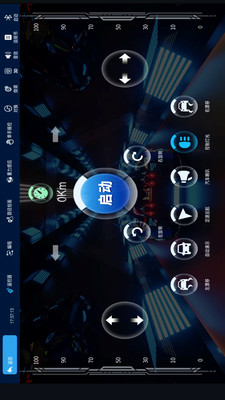
1.在R/CRACING主界面左侧或右侧找到速度调节滑块,通常以百分比或档位数字显示。
2.点击滑块旁边的加减按钮可逐级调整速度上限,部分版本支持直接拖动滑块快速设定。
3.新手建议先从低速档开始练习,熟悉油门与转向的配合后再逐步提高速度上限。
4.在竞速模式下,可将速度调至最高档以获得更快的直线加速表现,但需注意弯道提前减速。
5.部分遥控车支持实时速度反馈,调节档位后观察车辆实际响应是否与设定一致。
6.如果调节后车辆无反应,检查车辆是否处于APP控制模式,并确认速度调节功能未被锁定。
1.确认手机蓝牙已开启且R/CRACING已获得附近设备搜索权限,安卓系统需在应用权限中手动允许。
2.将遥控车重启,等待指示灯进入闪烁状态表示已进入配对模式。
3.在R/CRACING设备列表中删除旧的配对记录,然后重新搜索并连接。
4.检查遥控车是否被其他遥控器或手机占用,2.4G设备通常只允许一个控制端连接。
5.尝试将手机靠近遥控车接收器,排除距离过远导致的信号微弱问题。
6.若仍然失败,可在手机蓝牙设置中忽略该设备,然后重启手机与车辆再次尝试。
7.更新R/CRACING至最新版本,部分旧版本存在与新型号遥控车的兼容性缺陷。
此内容由AI根据文章内容自动生成,并已由人工审核







 Samsung_Galaxy_S25_Ultra