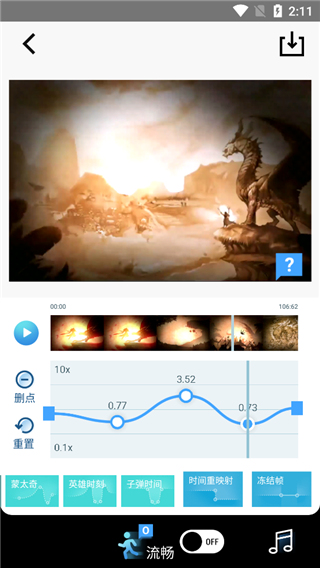
TimeCut 是一款适合各类视频创作者使用的剪辑软件,提供丰富的视频编辑功能,包括精准的帧率调节、智能插帧、自由拼接、速度曲线调整等,让每个创意都能完美呈现。无论你是新手还是有经验的编辑者,都能在短时间内掌握其操作方法,制作出专业水准的视频作品。界面简洁,功能清晰,帮助你高效完成创作,带来无缝剪辑体验。下载 TimeCut,让你的作品更具创意与冲击力!
第一步:安装与启动
在本站下载安装 TimeCut 后,点击桌面图标启动 APP。首次打开可能需要等待几秒加载资源,进入主界面后就能看到功能菜单。
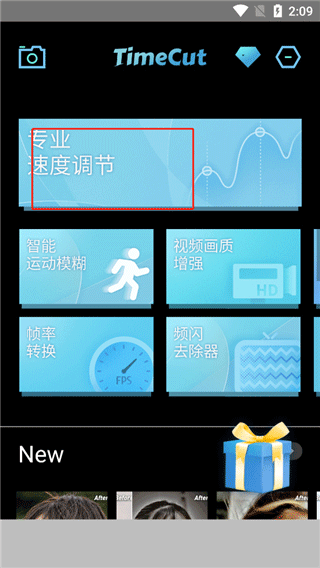
第二步:选择编辑功能
首页有多个功能模块,根据你的剪辑需求选择,比如想做慢动作就选「专业速度调节」,想玩创意变速就选「曲线变速」。点击对应图标进入编辑流程。
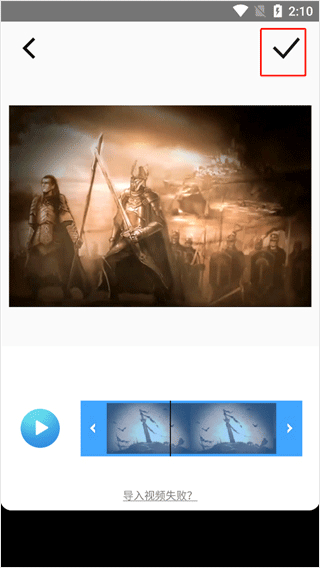
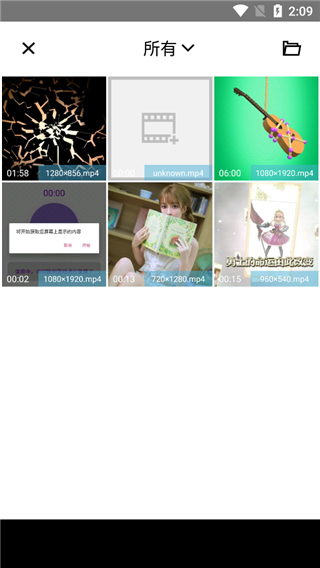
第三步:导入素材
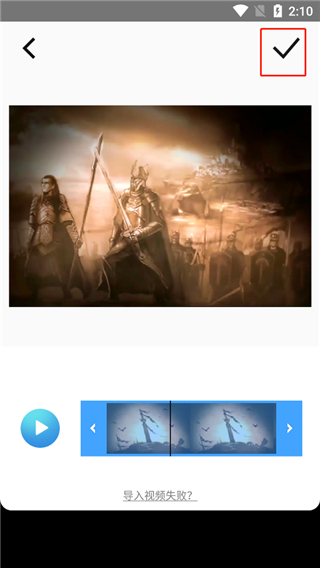
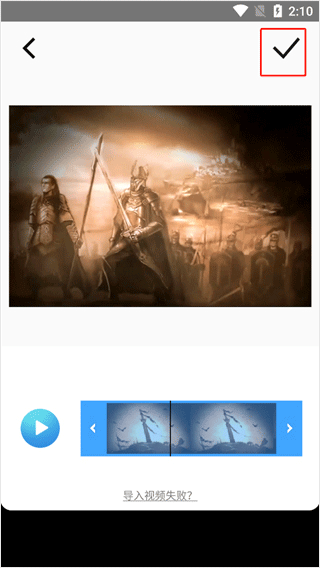
点击「导入视频」按钮,系统会跳转至相册 / 文件管理。找到你需要剪辑的视频文件(支持 MP4、MOV、MKV 等主流格式),长按选中单段或多段视频,点击右下角「确定」即可批量导入。
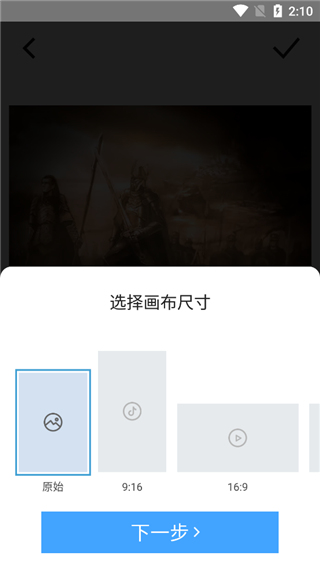
第四步:画布尺寸设置
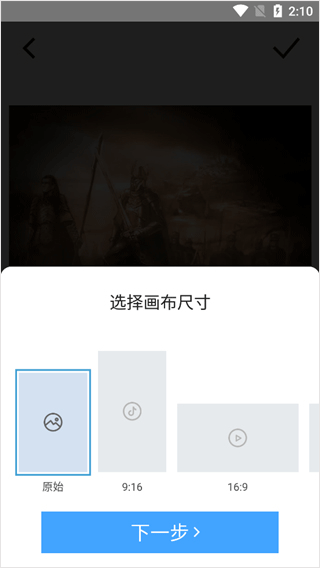
进入编辑界面后,顶部会弹出画布选择栏。软件提供三种适配不同平台的常用尺寸:
1:1(适合朋友圈 / 小红书)
9:16(抖音 / 快手竖屏)
16:9(横屏播放)
根据视频发布场景点击对应比例,画面会自动居中适配。
第五步:变速调节
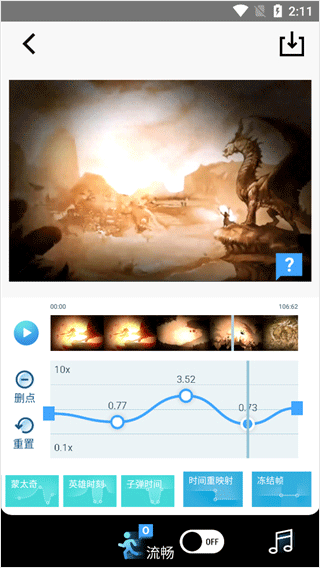
重点,底部菜单栏有多种变速工具:
基础变速:拖动滑块直接调整速度(0.1x-10x 自由调节)
曲线变速:点击「速度曲线」按钮,通过添加关键帧实现动态变速效果。
慢动作增强:开启「光流插帧」功能,软件会自动生成中间帧,让慢动作更丝滑(需等待几秒处理)
预设模式:内置「子弹时间」「延时摄影」等模板,一键套用超方便。
第六步:导出与保存
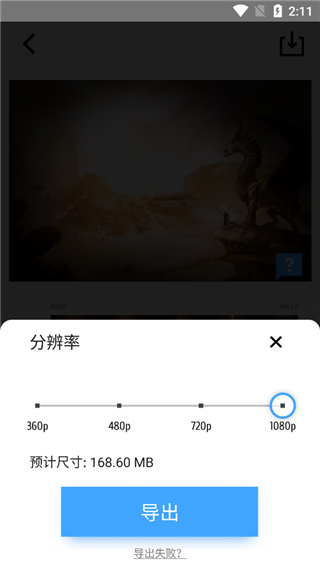
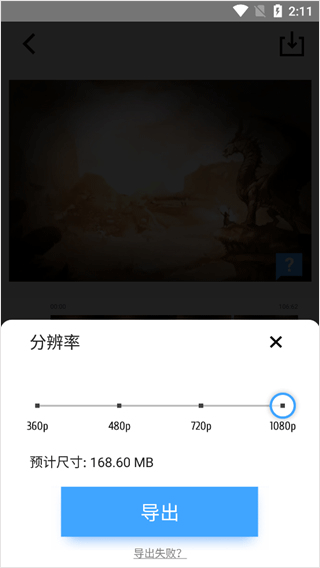
调节完成后,点击右上角「导出」按钮。弹出的设置窗口可以选择:
分辨率(720P/1080P/4K)
帧率(30fps/60fps)
格式(MP4 优先推荐)
确认参数后点击「开始导出」,处理完成的视频会自动保存到手机相册,还能直接分享到社交平台。
此内容由AI根据文章内容自动生成,并已由人工审核







 Google_Pixel_10_Pro