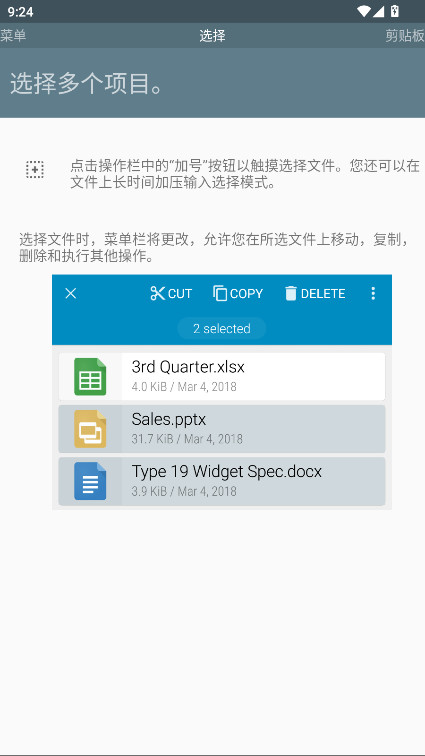
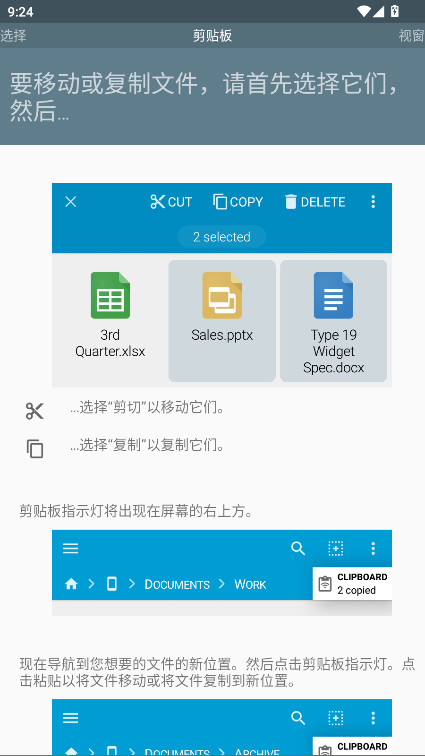
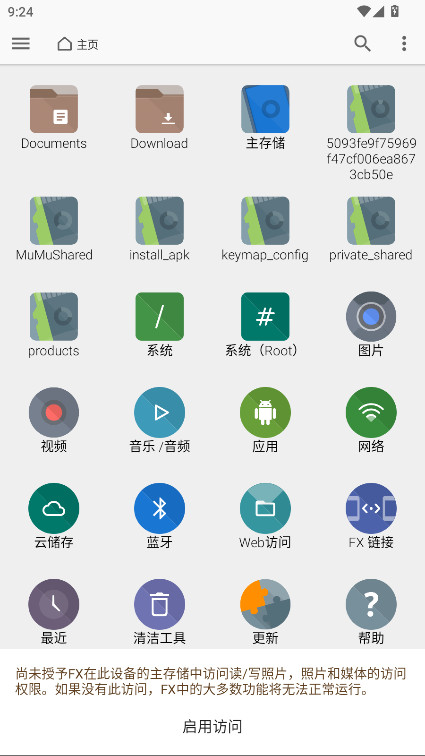
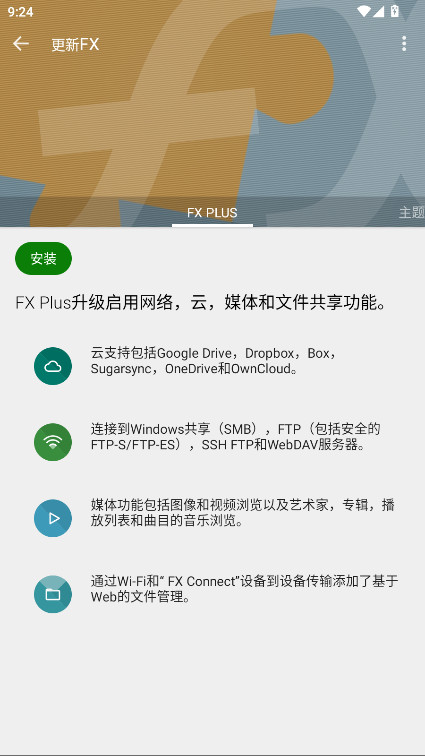
FX文件管理器app就是为我们这种需要效率和清爽的上班族量身定做的。它拥有Material Design的高颜值界面,看着就舒服,关键是操作逻辑非常顺手。就像你在电脑上操作文件一样,拖拽、复制、粘贴,一切都简单直观。它还支持多窗口模式,能让你同时打开两个文件夹进行操作,对比、移动文件时效率直接翻倍,处理工作相关的文件简直是神清气爽,再也不用在不同应用之间切来切去浪费生命了。
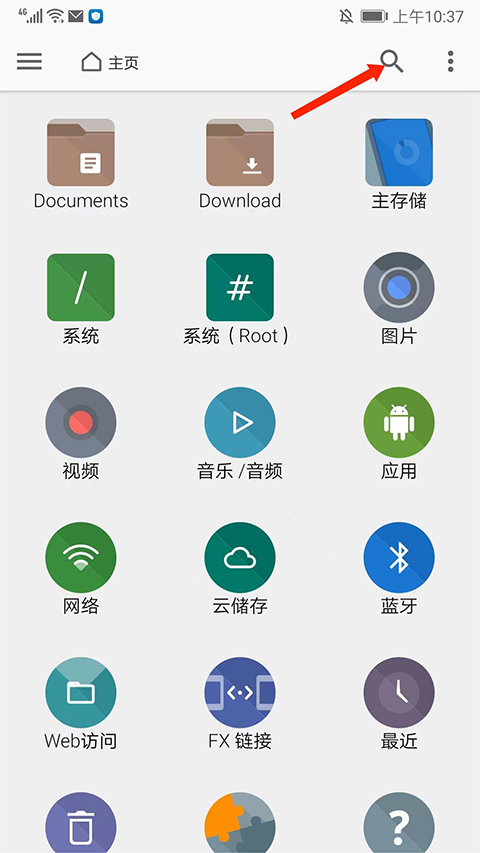
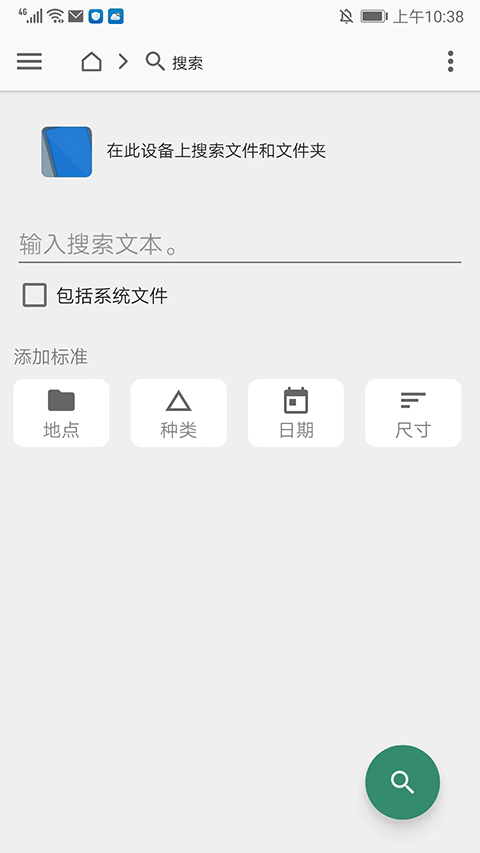
1、打开fx文件管理器中文版,进入应用主界面,选择右上角【放大镜】图标,可以输入文本和添加地点、种类、日期尺寸等条件来搜索当前设备上的文件和文件夹,
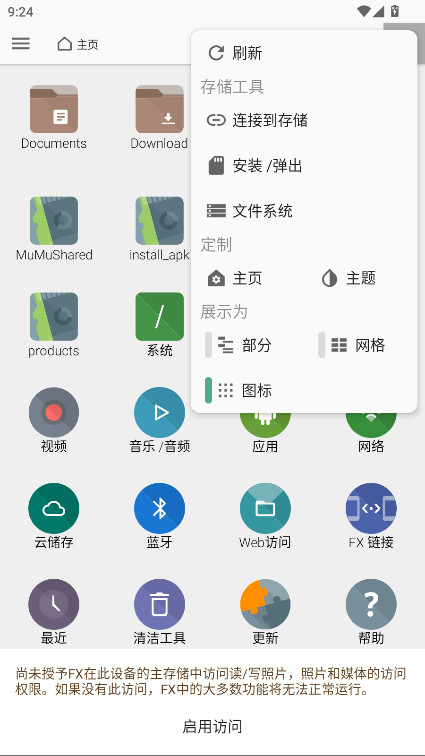
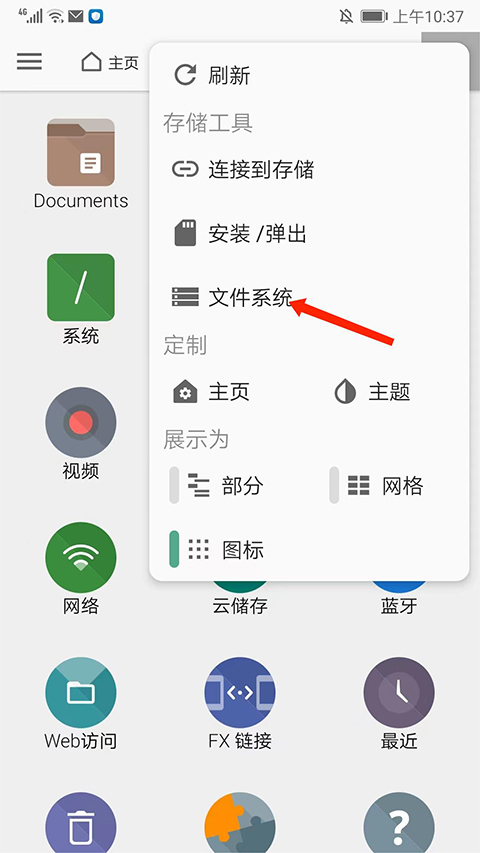
2、返回主界面,点击右上角【三个点】图标,弹出菜单窗口,包括刷新、连接到存储、安装/弹出、文件系统、定制和展示的设置等菜单功能,这里以【文件系统】为例,
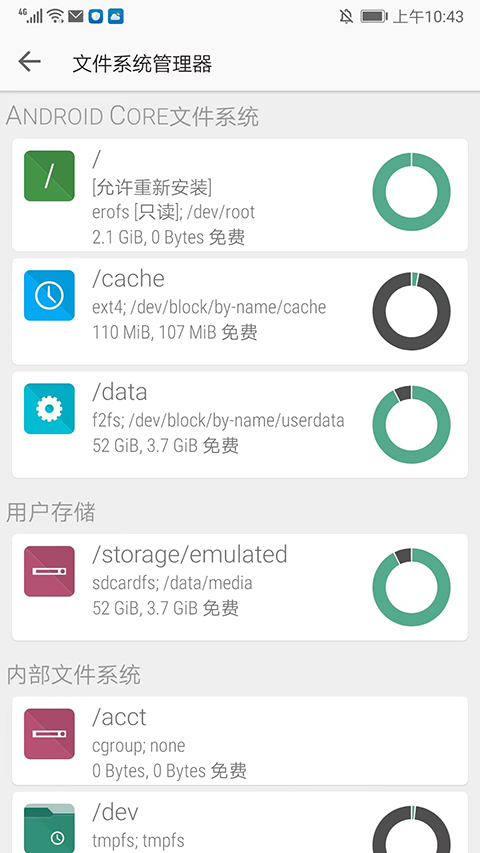
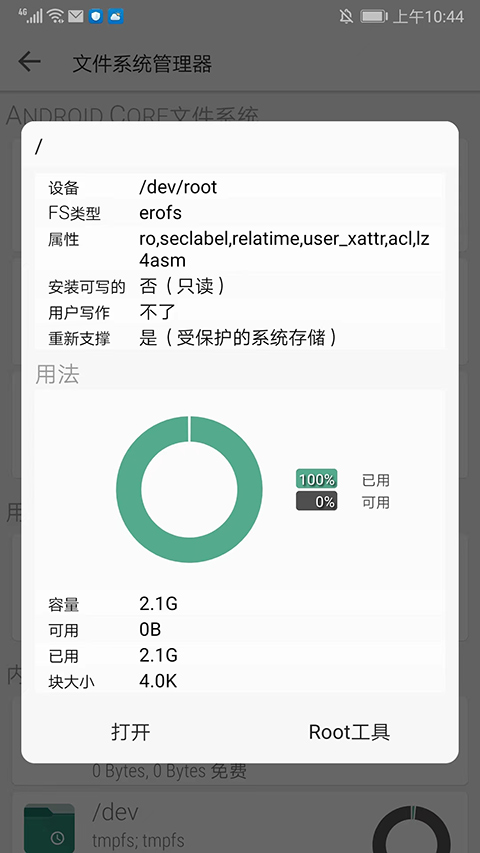
3、进入文件系统管理器界面,包括不同类型的文件系统、用户存储等信息,用户可根据需求打开或者使用Root工具,
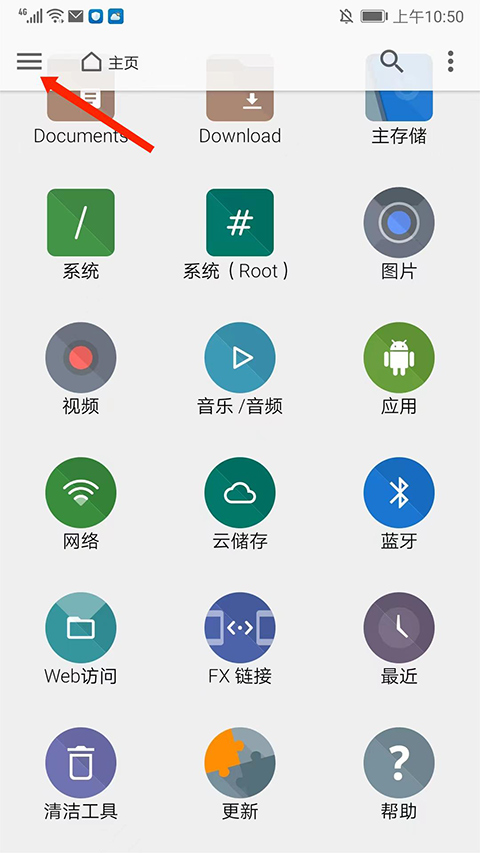
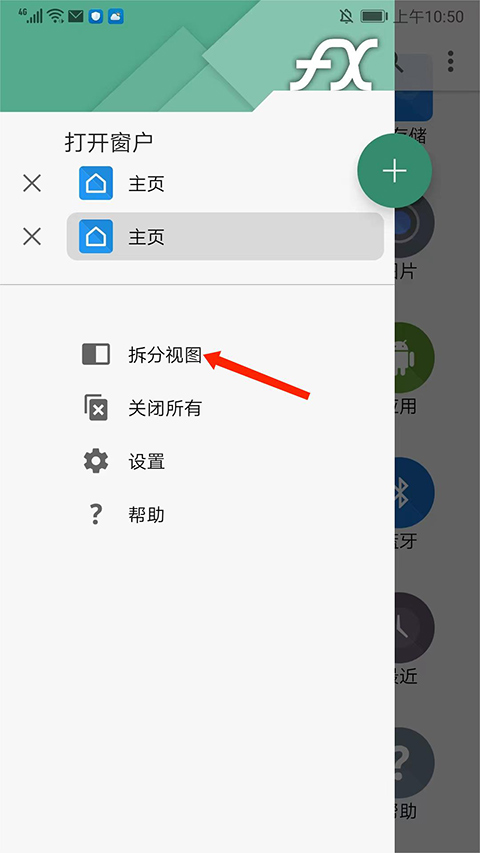
4、接下来教大家使用拆分视图来快速地进行文件的复制粘贴和管理的方法,回到应用主界面,选择左上角【三条杠】图标,
5、如图,选择【拆分视图】选项,
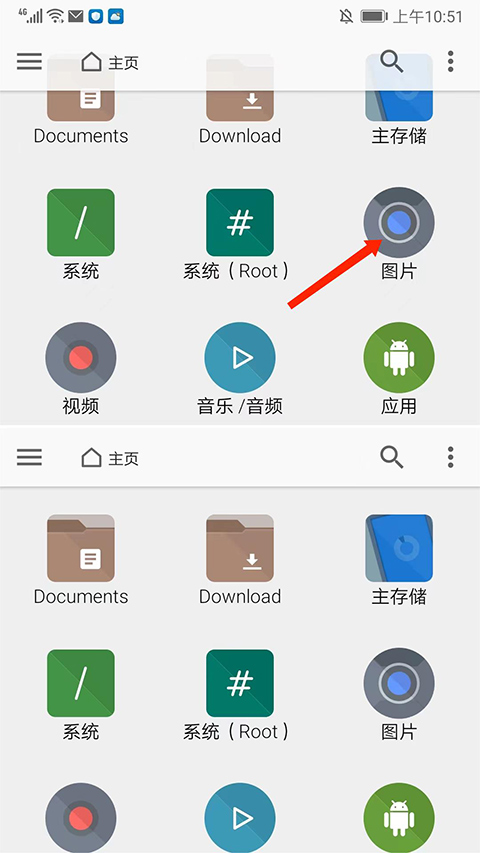
6、可看到已经开启多窗口的拆分视图界面了,支持同时浏览不同路径的文件,以及实现跨路径文件的复制粘贴,我们点击上方窗口的【图片】选项,
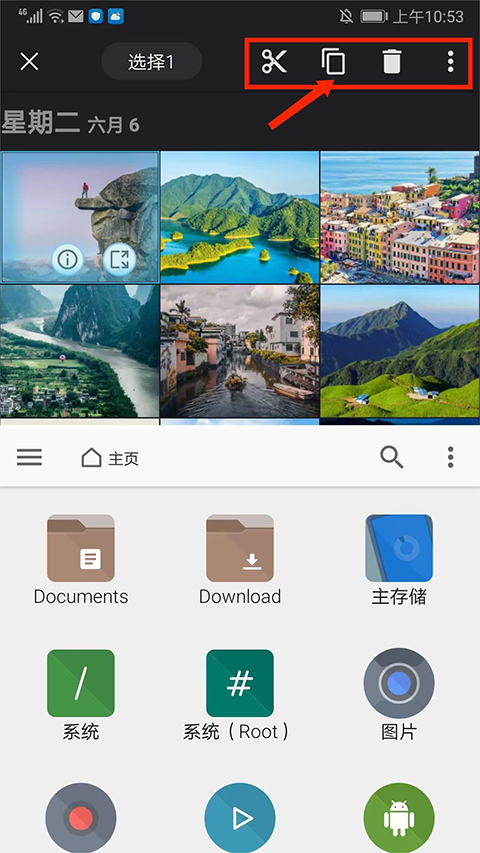
7、长按需要处理的图片,包括剪切、复制、删除等功能选项,这里以【复制】为例,
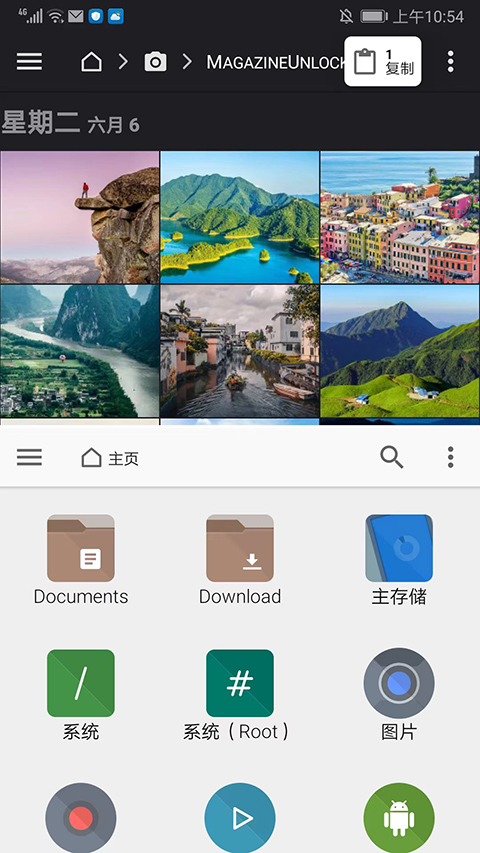
8、接着我们选择下方窗口需要放置的路径,先点击复制,然后点击粘贴,
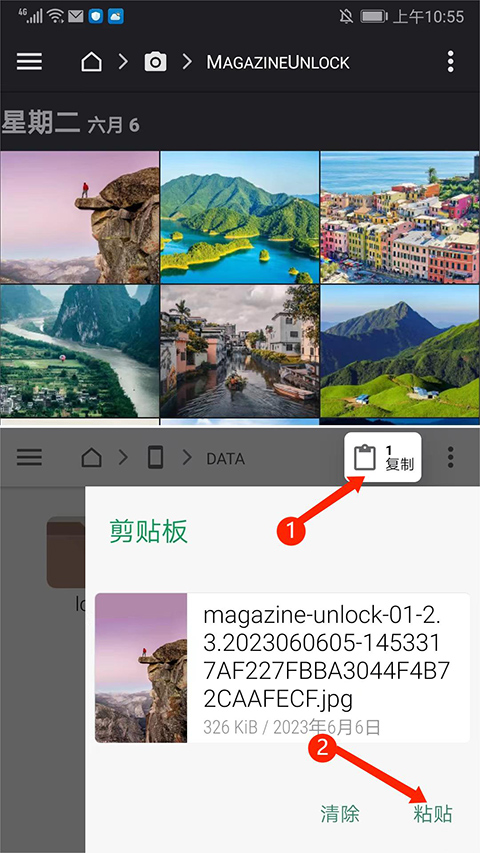
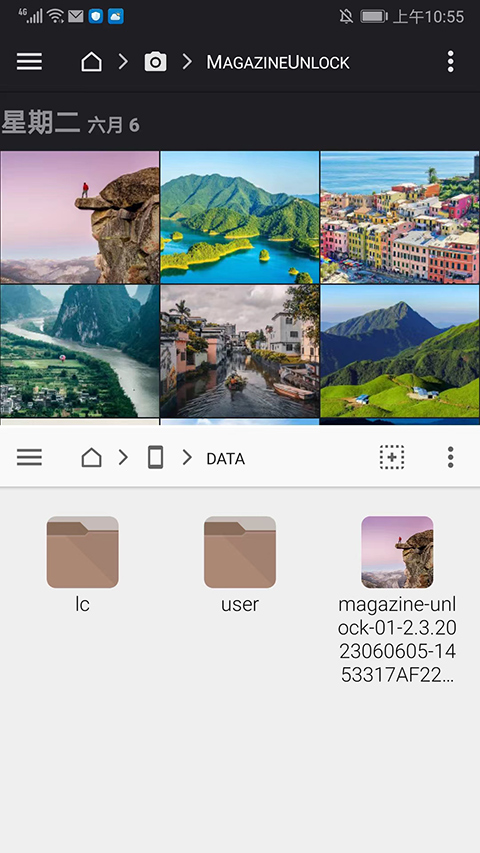
9、可看到已经成功粘贴放置到所需的路径中了,
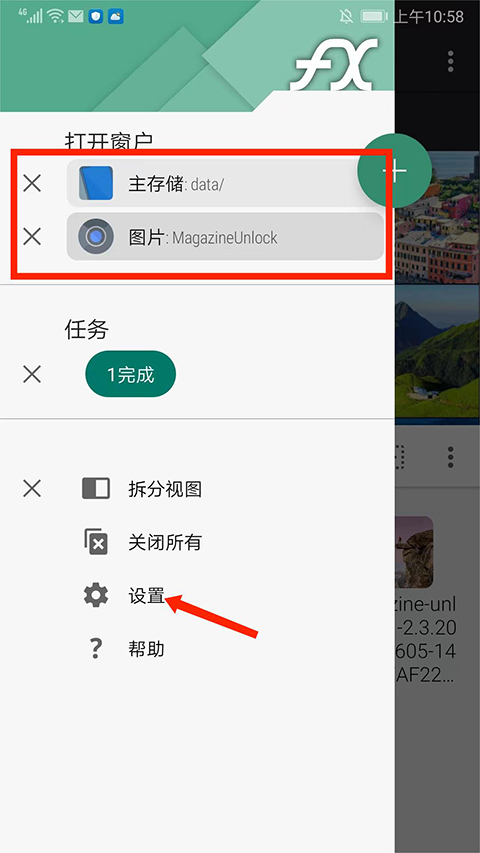
10、我们返回任务栏,可看到当前已打开的窗口,点击需要的窗口即可进入,
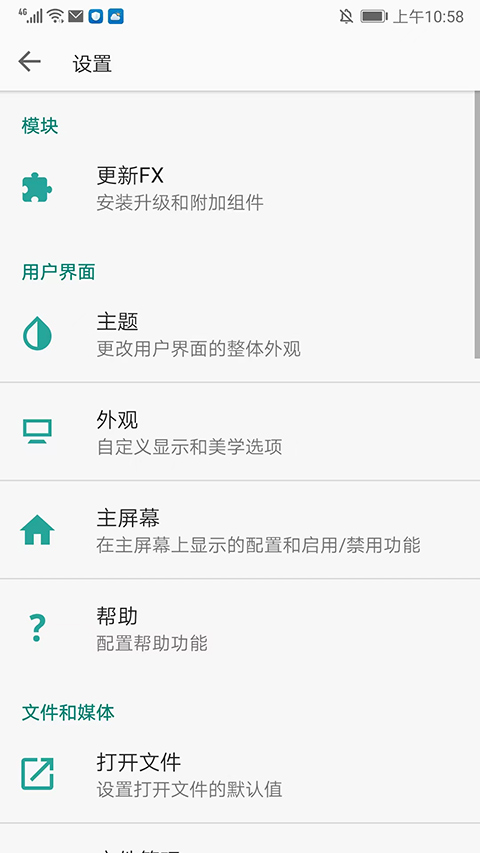
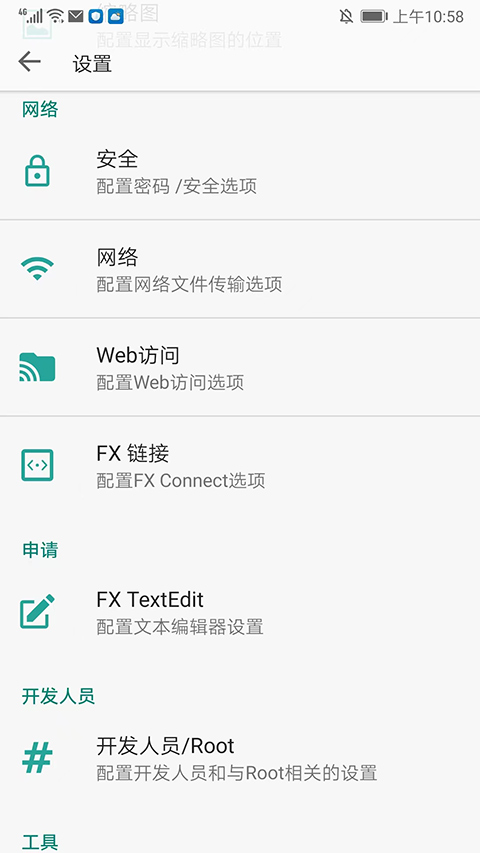
11、在设置界面,还可以进行模块、界面、网络、工具等栏目的设置,以上就是fx文件管理器的使用方法了。
此内容由AI根据文章内容自动生成,并已由人工审核







 Motorola_Edge_60_Pro