
天翼云电脑通过独特的通信协议,利用云终端将云端桌面或应用程序呈现给用户。云终端作为实现这一功能的关键,其主要作用是将云端的桌面内容显示到本地设备上,并将用户的输入输出操作传输到云端服务器进行处理。简而言之,云终端负责将云端的桌面呈现给用户,同时将用户的操作反馈给云端进行处理和响应。

一、管理自己的云电脑
1、在本页面进行下载安装登录后点击【云电脑】界面。
2、选择右上角的图标,可以切换云电脑的显示模式。目前有卡片式和列表式两种显示模式。

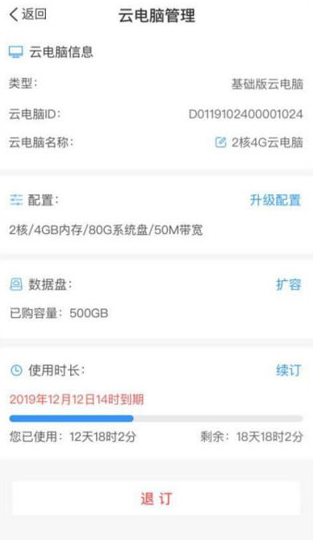
3、点击“管理”,可以查看云电脑的配置信息,以及编辑云电脑的名称。
二、连接、重启和退出云电脑
1、打开天翼云电脑 APP,登录后选择已购的云电脑,点击“进入”。
2、如需退出、重启、关机云电脑,点击工具栏中的“退出”、“重启”、“关机”。
退出: 将退出到云电脑页面,断开连接的云电脑30分钟后如无操作自动进入休眠状态(数据会保留);
重启:将重启云电脑,重启完毕后可以继续使用云电脑;
关机:将关闭云电脑,同时退出到云电脑页面。
三、显示设置
(1)点击工具栏中的“显示设置”,进入显示设置页面。
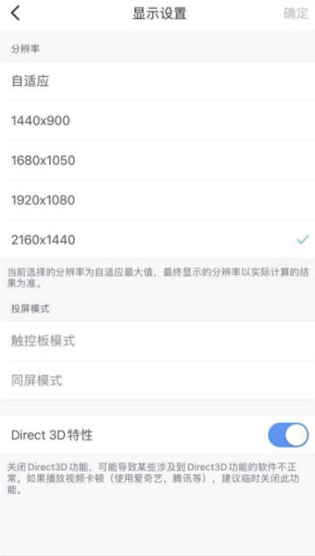
(2)选择合适的分辨率,点击“确定”即可。
四、工具栏
1、成功连接云电脑后,点击云电脑上方的白色箭头,即展开工具栏。
2、在展开的工具栏中点击最右的箭头,即可收起工具栏。
3、工具栏的功能有如下:
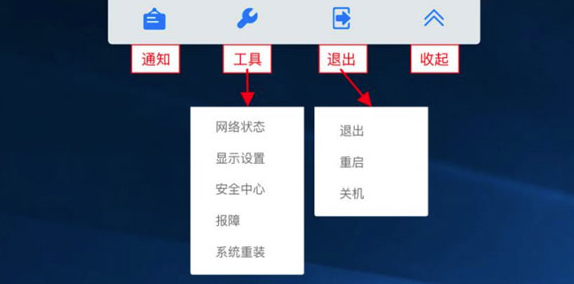
天翼云电脑工具栏作用
五、移除设备
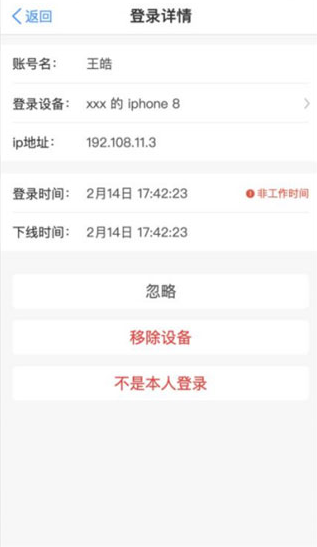
(1)点击工具栏中的“安全中心”,查看所有的设备登录详情,以及进行设备管理。
(2)点击“安全中心”首页右上角的图标可进入“设备管理”,“设备管理”列表中可查看所有登录过的设备。

(3)点击其中一个设备,进入设备详情。点击底部按钮“移除设备”,确认移除后,该设备已登录的账号和密码缓存将被清除。
1.点击新用户注册。

2.输入手机号获取验证码后点击下一步,设置密码即可。

新增云电脑快捷入口,一键直达最近使用的云主机。
优化连接稳定性,修复部分网络环境下闪断的问题。
提升触控操作响应速度,改善鼠标与键盘映射体验。
修复已知崩溃问题,增强应用整体流畅度。
此内容由AI根据文章内容自动生成,并已由人工审核







 Windows 11