

xmind思维导图就问你用过没?相信很多上班族和学生党都知道这款软件,不管是我们在学校进行汇报演讲还是出社会上班了进行工作汇报等等,都是可以用到这款软件的,可以将我们头脑中的灵感转变为落地的想法,将我们的框架大致捋顺,从头脑风暴发散想法,到整理想法梳理框架,再到一键演示你的思维。

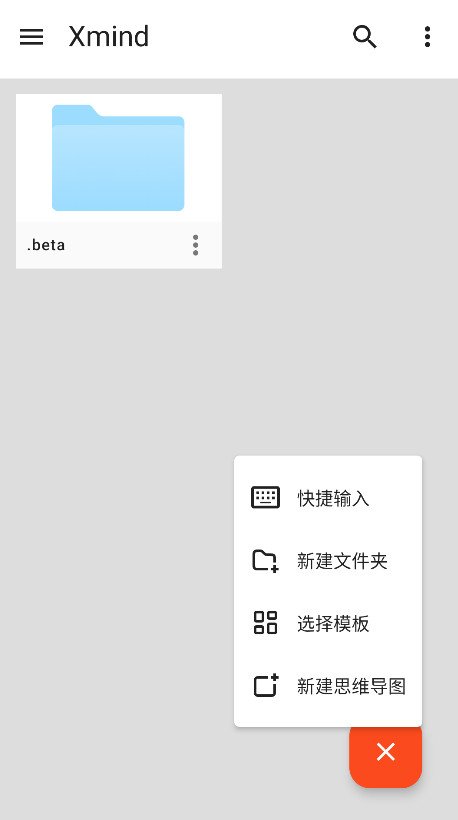
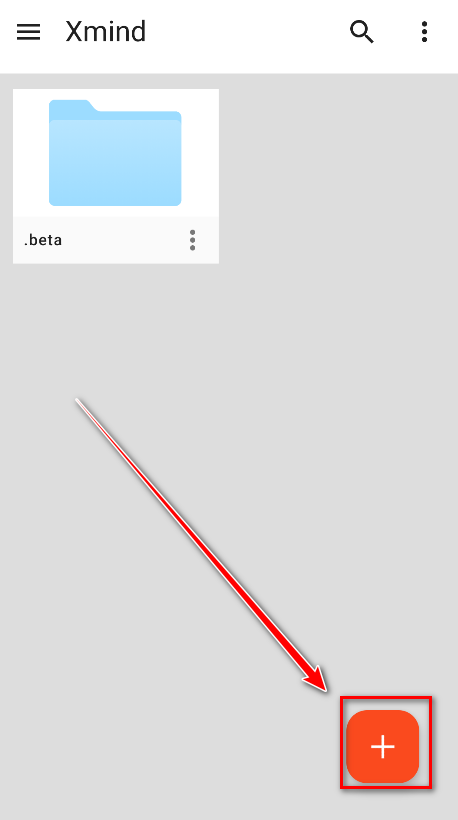
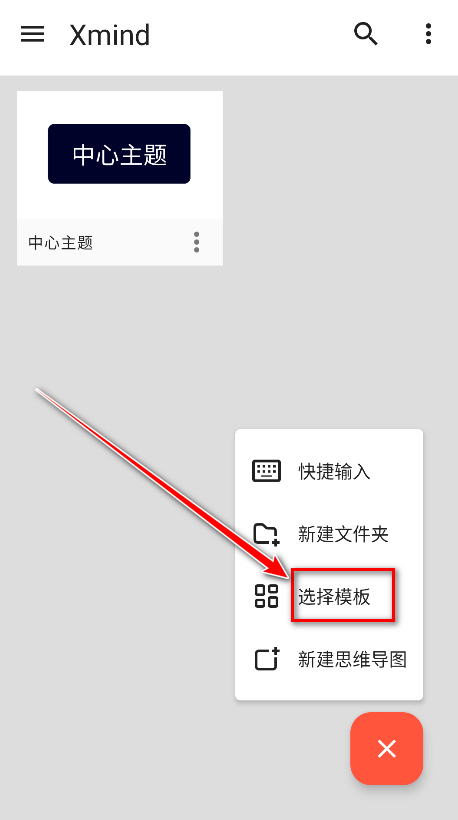
1.打开xmind,点击右下角的+。
2.点击选择模板。
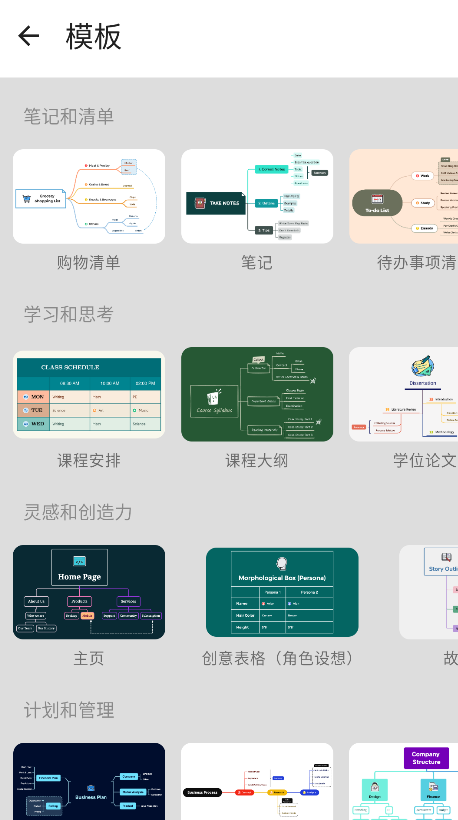
3.点击我们想要的模板。
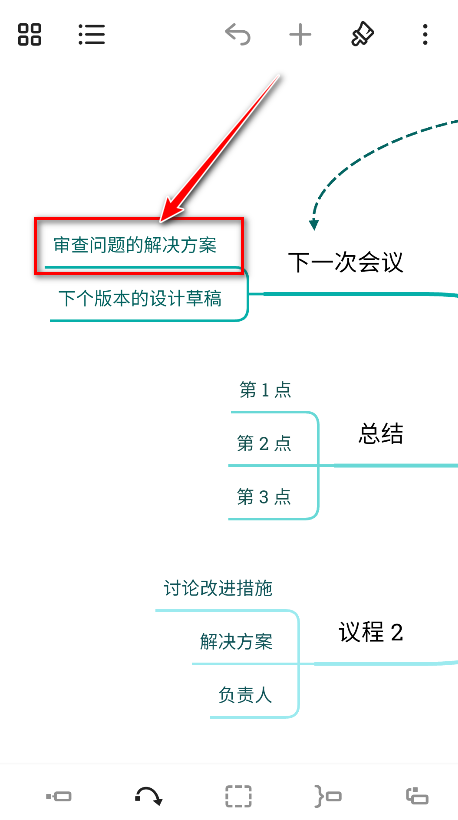
4.如下图所示,就会新建成功了,可以根据我们的实际情况来填写相关内容。比如点击我们想要编辑的部分。
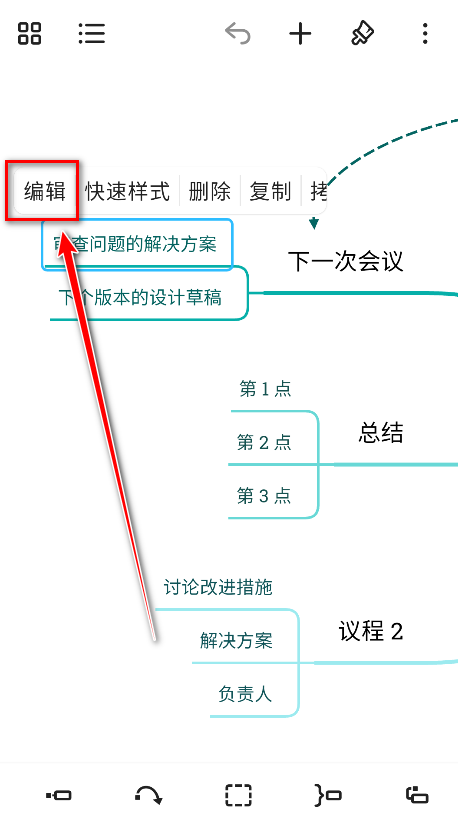
5.点击编辑。
6.重新输入我们想要添加的文本内容。
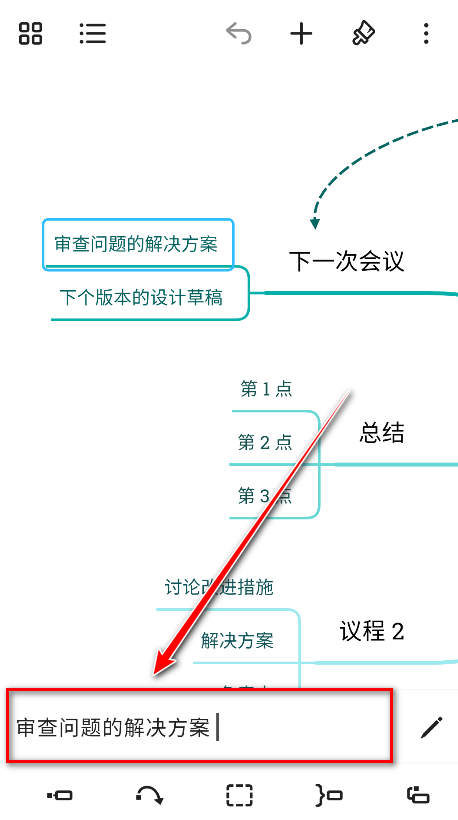
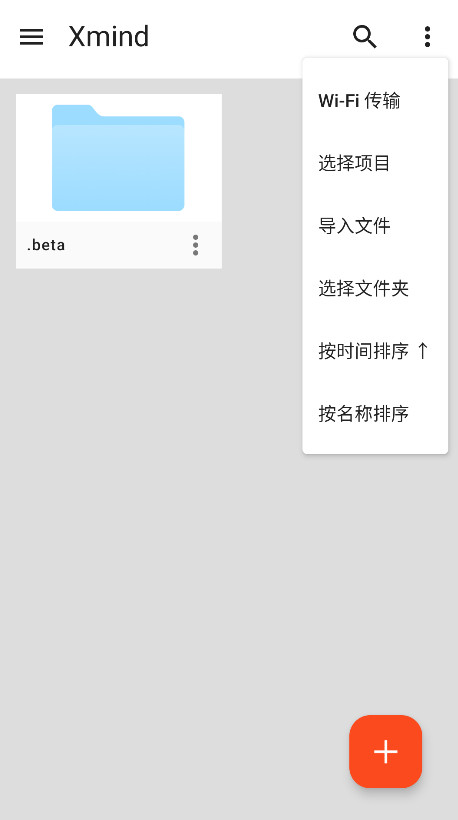
7.编辑好了之后,点击右上角的三个点。
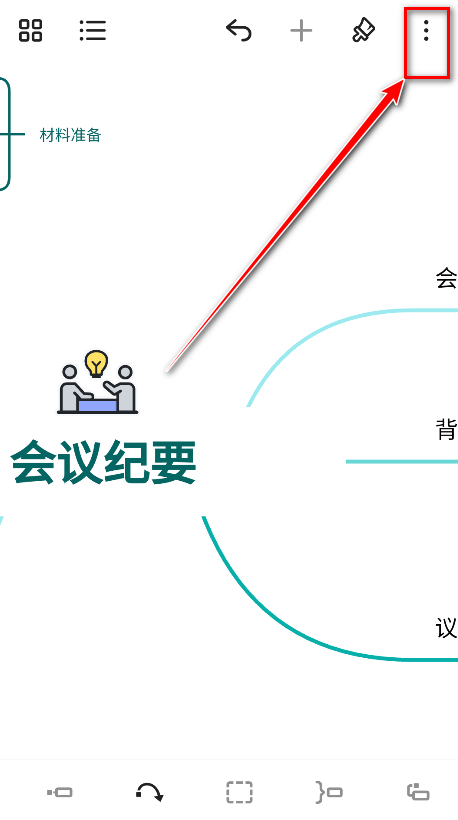
8.可以进行演说预览、画布、导出等功能。比如小编点击导出。
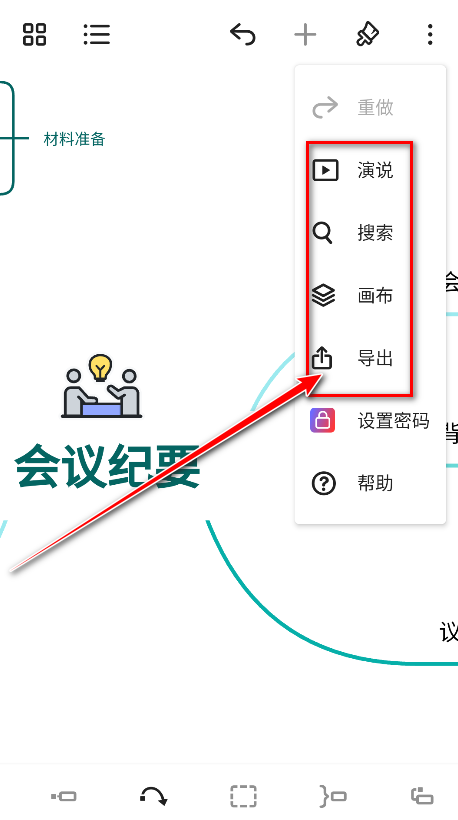
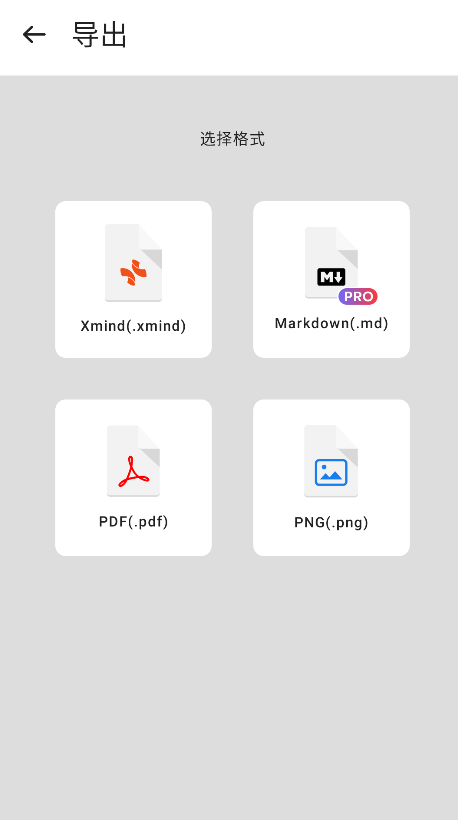
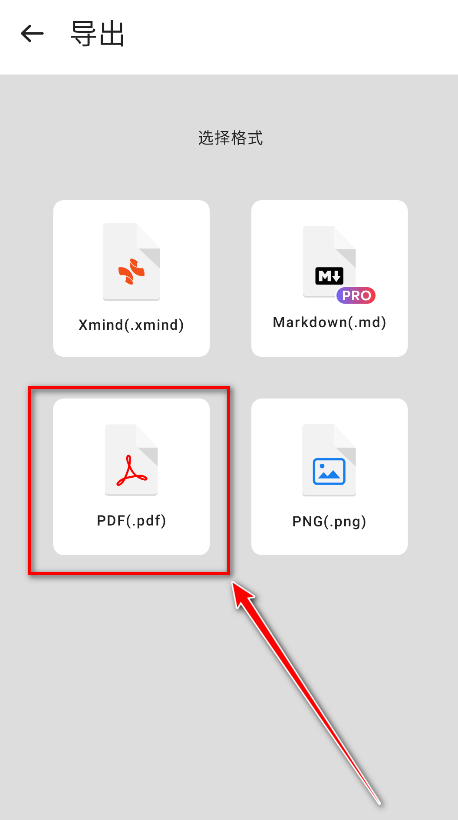
9.自定义选择并点击我们想要导出的格式。
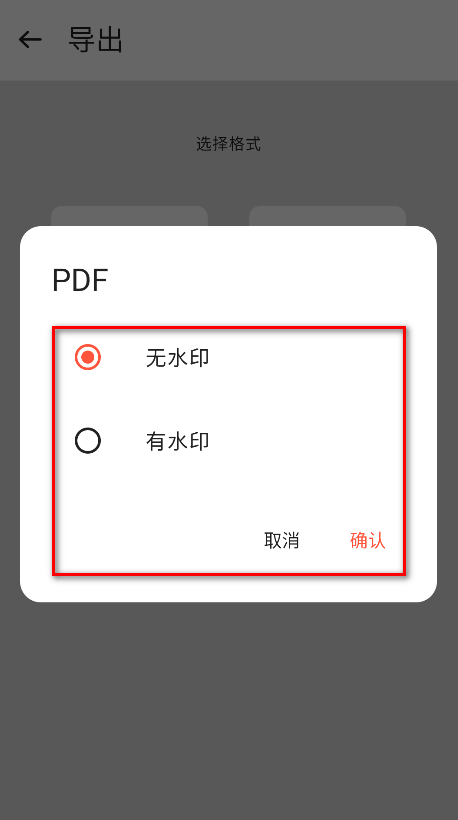
10.勾选无水印,点击确认即可。
1.打开xmind,点击右下角的+。
2.点击选择模板。
3.点击我们想要的模板。
4.如下图所示,就会新建成功了,可以根据我们的实际情况来填写相关内容。比如点击我们想要编辑的部分。
5.点击编辑。
6.重新输入我们想要添加的文本内容。
7.编辑好了之后,点击右上角的三个点。
8.可以进行演说预览、画布、导出等功能。比如小编点击导出。
9.点击pdf。
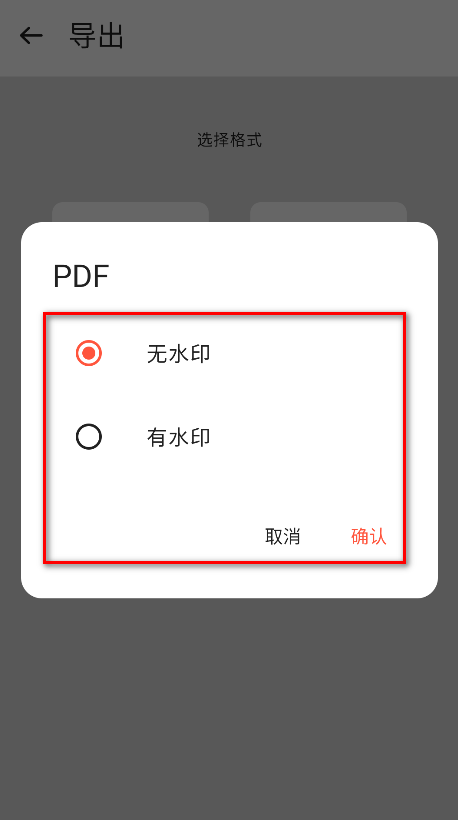
10.勾选无水印,点击确认即可。
修复了部分已知问题,提升了应用稳定性。
优化了思维导图编辑体验,操作更加流畅。
增强了兼容性,适配更多Android设备型号。
此内容由AI根据文章内容自动生成,并已由人工审核







 Motorola_Edge_60_Pro