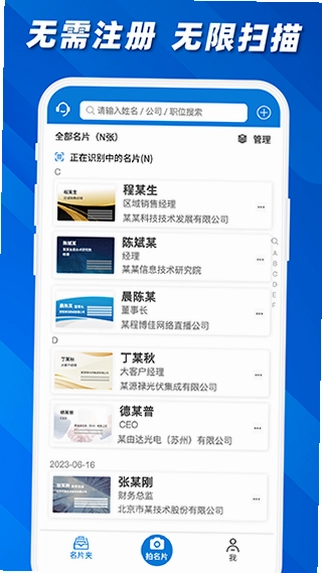
名片之星是一款专注于电子名片制作与管理的手机软件,无需注册账号即可直接使用,有效保护个人隐私。它支持手动新建、相册导入、拍照扫描、通讯录导入等多种添加方式,借助专业OCR识别技术,名片信息几乎无需校对即可精准转化为电子版。用户还能自由设计名片样式、批量分组管理、导出Excel或保存至通讯录,并且通过二维码实现面对面毫秒级互传,轻松完成多设备间的数据备份与迁移,是商务办公人士高效管理名片的得力助手。
1、手动添加
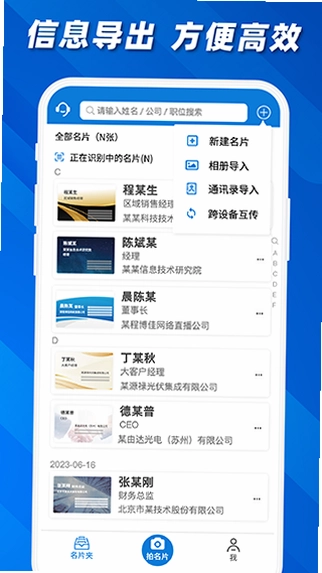
用户点击右上角的加号,选择“新增名片”。
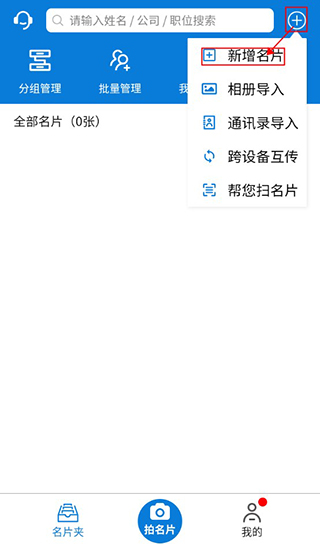
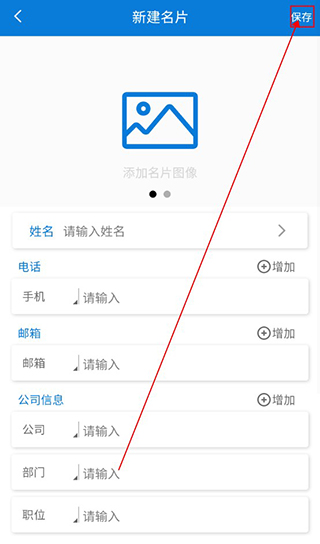
之后就可以输入你要填加的名片信息啦,填写好姓名、电话、公司等信息之后点击右上角的保存即可。处理手动添加没还可以选择相册、通讯录导入以及跨设备互传。
2、拍照扫描
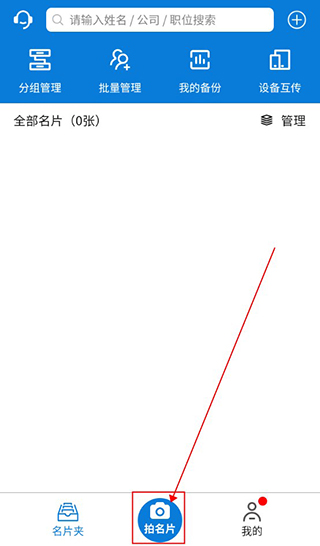
用户还可以直接点击下方的相机图标,进行拍照扫描添加。
3、完善名片信息
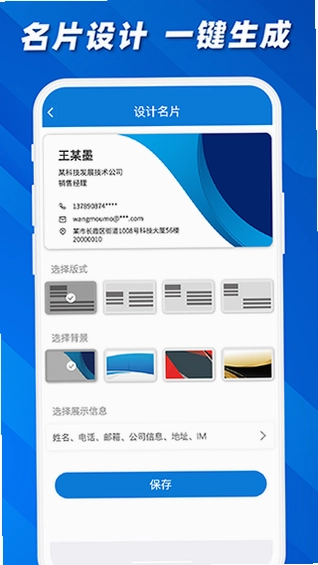
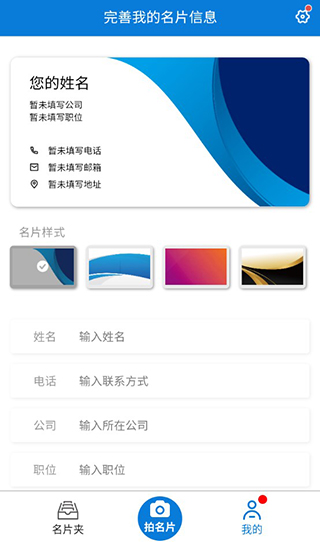
用户在“我的”界面可以完善名片信息,生成专属名片。
1.打开名片之星app,在首页点击右下角的“我的”按钮,进入个人名片管理界面。
2.点击“我的名片”区域,选择“创建名片”或“编辑名片”选项,开始填写个人或公司信息。
3.依次输入姓名、职位、公司名称、联系电话、邮箱、地址等核心字段,确保信息准确无误。
4.点击“选择模板”或“更换背景”,从内置的众多名片模板与背景样式中挑选喜欢的风格,也可从手机相册上传自定义图片作为背景。
5.调整字体颜色、排版布局等细节,让名片视觉效果更符合个人审美或企业形象。
6.确认所有信息与样式无误后,点击右上角的“保存”按钮,电子名片即生成成功,可保存至手机相册或直接分享给微信、钉钉好友。
1.在名片之星主界面点击底部的相机图标,进入拍照扫描模式。
2.将手机摄像头对准实体名片,确保名片边缘完整出现在取景框内,光线充足且无阴影遮挡。
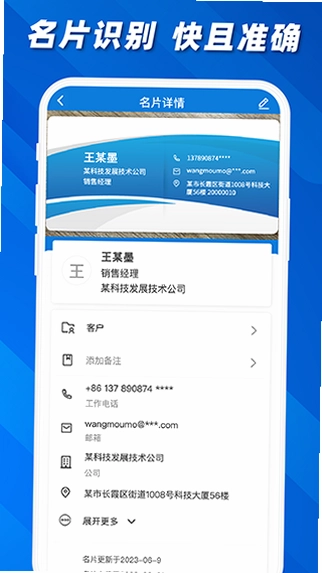
3.点击拍摄按钮,软件会自动进行OCR识别,将名片上的文字信息提取并转化为电子数据。
4.识别完成后,系统会展示识别结果,用户可快速核对姓名、电话、公司等关键信息,如有误差可手动微调。
5.确认无误后点击“保存”,该名片即被存入电子名片夹中,后续可随时查看、编辑或导出。
6.若名片已存在于相册中,也可选择“相册导入”方式,批量选取图片进行识别,大幅提升录入效率。
1.进入名片之星app的“我的”页面,找到“备份与恢复”功能入口并点击进入。
2.选择“手动备份”选项,软件会立即将当前所有名片数据打包备份,万级数据可在5秒内完成,速度极快。
3.备份完成后,系统会生成备份记录,记录中包含备份时间与数据量,方便用户后续查找。
4.当需要恢复数据时,在新手机的同一功能界面点击“数据恢复”,通过关联手机号即可查看历史备份记录。
5.选择对应的备份记录,点击“恢复”按钮,名片数据将自动同步到当前设备,安卓与iOS之间也能轻松迁移。
6.若两台手机在同一地点,还可使用“面对面互传”功能,通过扫描数据二维码实现毫秒级高效传输,无需网络也能完成数据迁移。
1.打开名片之星app,在电子名片夹界面点击右上角的“管理”或“分组”按钮。
2.选择“新建分组”,输入分组名称,如“客户”“供应商”“同事”等,便于后续分类查找。
3.在名片列表中勾选需要归入该组的名片,可单选也可批量多选,然后点击“移动到分组”。
4.选择目标分组后确认,所选名片即被归类到对应分组中,界面会实时更新分组数量。
5.进入某个分组后,还可按名称、职位、数量或自定义方式进行排序查看,快速定位目标联系人。
6.如需调整,可对分组进行重命名、删除或移动操作,让名片管理始终保持井井有条。
1.在电子名片夹中打开任意一张名片,点击右上角的“分享”按钮。
2.系统会弹出分享渠道选项,支持分享到微信好友、微信朋友圈、钉钉、QQ等主流社交与办公平台。
3.选择目标平台后,名片将以图片或链接形式发送给对方,对方可直接查看或保存。
4.若需要批量分享,可在名片列表中勾选多张名片,点击“批量分享”,一次性发送给多个联系人。
5.此外,用户还可将自己的个人名片生成二维码,对方扫码即可快速保存联系方式,适用于展会、会议等面对面交流场景。
6.分享完成后,名片信息也可导出为Excel文件,方便在电脑端进行进一步编辑或存档。
1.打开名片之星app,进入电子名片夹,找到需要导入通讯录的名片。
2.点击名片进入详情页,选择“更多操作”或“导出”选项。
3.在弹出的菜单中选择“保存到手机通讯录”,系统会请求通讯录写入权限,点击允许。
4.确认名片信息无误后,点击“保存”,该联系人即被写入手机通讯录中。
5.如需批量导入,可在名片列表勾选多张名片,点击“批量导出”并选择“导出到通讯录”,一次性完成多个联系人的保存。
6.导入完成后,打开手机自带通讯录即可看到新增的联系人信息,方便拨打电话或发送短信。
此内容由AI根据文章内容自动生成,并已由人工审核







 Windows 11