公司门户是一款专为企业办公场景打造的移动端设备与资源管理工具,能够与电脑端保持实时同步,方便员工随时查看部门同事联系方式、安装必备的微软办公应用,并支持将配置部署至下级员工设备,从而显著提升团队协作与工作效率。该应用需配合企业已订阅的Microsoft Intune服务以及IT管理员分配的账户方可使用,帮助组织在满足合规要求的前提下灵活管理各类设备。
1.首先请确认您的企业已经订阅Microsoft Intune服务,并且IT管理员已为您创建了工作账户。
2.在设备上打开公司门户应用,进入欢迎界面后点击“登录”或“开始使用”按钮。
3.输入您的工作账户邮箱地址和密码,点击“下一步”继续。
4.根据屏幕提示完成多因素身份验证,例如输入短信验证码或使用验证器应用确认。
5.阅读并接受公司制定的设备合规策略与使用条款。
6.等待应用自动完成设备注册流程,注册成功后即可进入主界面访问公司资源。
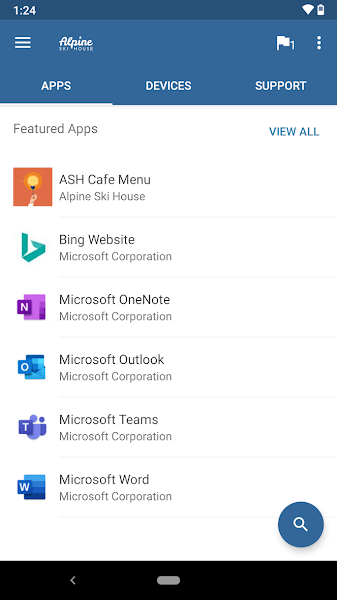
1.登录公司门户后,在底部导航栏中找到“应用”或“公司应用”选项卡并点击进入。
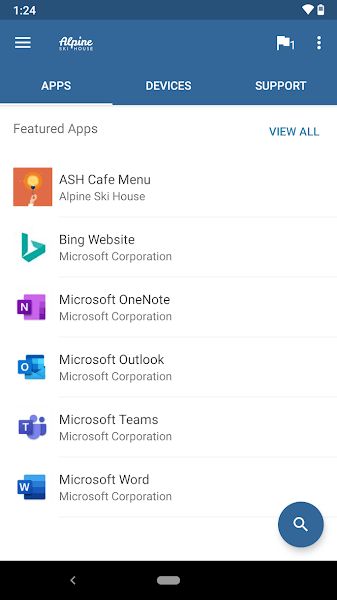
2.在应用列表中浏览IT部门为您推送的各类办公应用,也可以使用顶部搜索框按名称查找。
3.点击目标应用进入详情页面,查看应用介绍、权限要求及版本信息。
4.确认无误后点击“安装”按钮,系统将自动开始下载并安装该应用。
5.安装完成后可在设备应用列表中直接打开使用,部分应用可能需要额外配置工作账户。
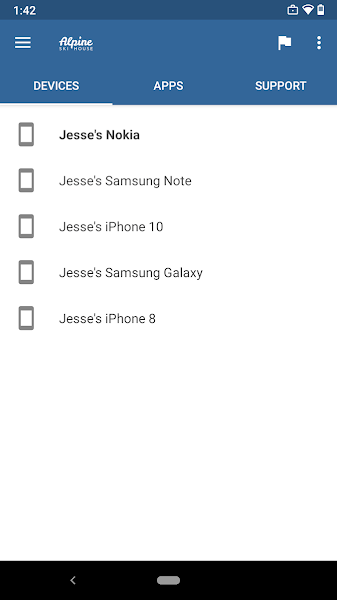
1.打开公司门户应用并登录您的工作账户。
2.在首页或菜单中找到“设备”选项,点击进入设备管理页面。
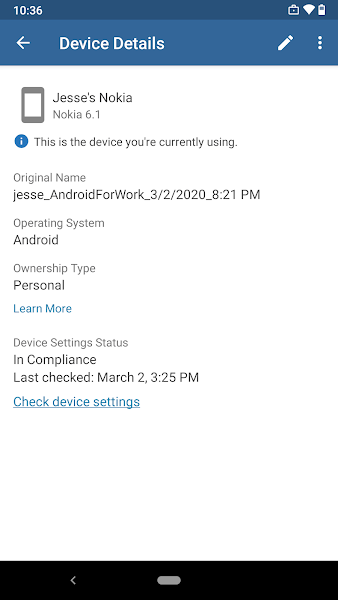
3.页面会列出当前账户下所有已注册的设备,包括设备名称、型号和操作系统版本。
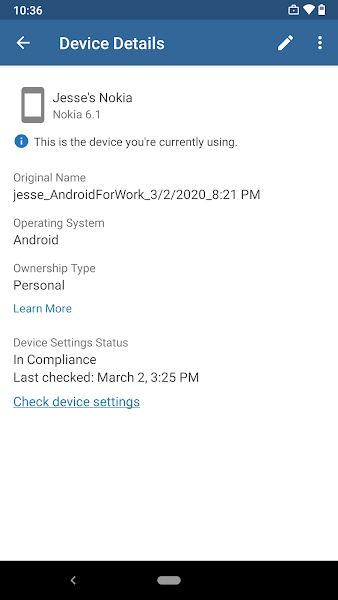
4.点击任意设备可查看详细信息,例如注册状态、合规状态以及上次同步时间。
5.如需对某台设备执行操作,可点击该设备后选择“重命名”“删除”或“远程擦除”等选项。
6.定期检查设备列表,确保没有陌生设备非法接入公司资源。
1.登录公司门户应用,进入主界面后点击左上角菜单图标或“设置”选项。
2.在设置页面中找到“账户”或“工作账户”相关入口并点击进入。
3.选择“更改密码”选项,系统可能会要求您再次输入当前密码进行身份验证。
4.输入新密码并确认,新密码通常需要满足公司设定的复杂度要求。
5.提交后等待系统提示密码修改成功,部分情况下需要重新登录所有关联应用。
1.在公司门户主界面进入“设备”管理页面,找到需要操作的目标设备。
2.点击该设备名称进入详情页,浏览可执行的操作按钮。
3.如果只是暂时不再使用该设备管理工作账户,可选择“取消注册”或“删除设备”。
4.取消注册后,工作账户相关数据将从设备中移除,但个人数据不受影响。
5.如果设备丢失或被盗,应选择“远程擦除”选项,确认后设备上的公司数据将被清除。
6.执行远程擦除前请务必确认操作不可逆,以免造成重要工作数据丢失。
1.打开公司门户应用并完成登录。
2.在底部导航栏或侧边菜单中找到“支持”或“联系IT”选项。
3.点击进入后会显示IT管理员预先配置的联系方式,如电话、邮箱或帮助台链接。
4.部分企业还会提供常见问题解答或自助服务门户入口,可优先查阅。
5.如果遇到设备注册失败、应用无法安装等问题,可直接通过页面提供的联系方式寻求帮助。
6.联系IT部门时请准备好设备型号、工作账户及具体问题描述,以便快速获得支持。
1.使用公司门户必须拥有有效的工作账户,并且该账户已在Intune中完成注册。
2.部分功能在特定国家或地区可能无法正常使用,具体以当地服务可用性为准。
3.如果对应用的使用有任何疑问,应首先联系您所在组织的IT管理员,而不是微软、网络运营商或设备制造商。
4.请勿在个人未受管理的设备上随意注册工作账户,以免公司数据与个人数据混淆。
5.定期更新公司门户应用至最新版本,以确保获得最新的安全补丁和功能改进。
优化了公司门户在Android系统的运行稳定性。
修复了部分已知问题,提升了整体使用体验。
此内容由AI根据文章内容自动生成,并已由人工审核







 OnePlus_13