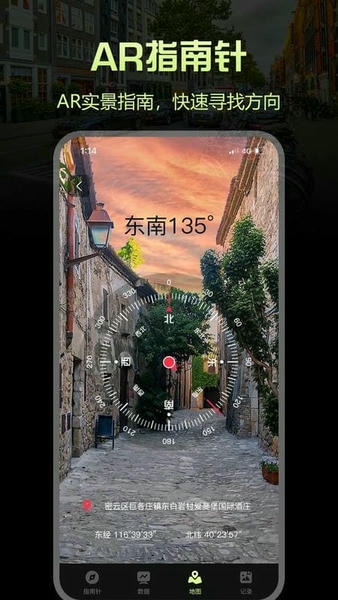
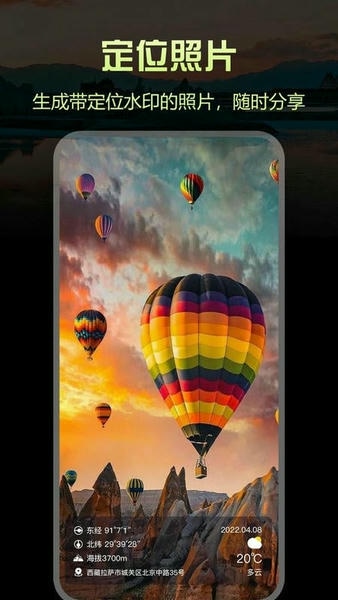
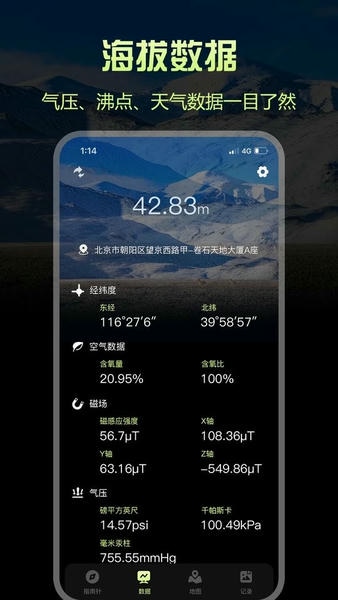
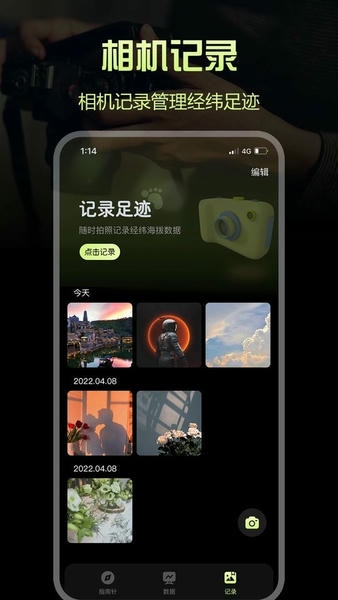
指南针Pro是一款集数字罗盘、GPS定位、3D地图导航于一体的多功能户外出行工具,融合百度地图、高德地图、腾讯地图、谷歌地图等多家权威地图数据,定位精准、方向显示清晰。无论您是徒步旅行、自驾出游还是城市漫步,都能通过指南针Pro快速辨别东南西北、查看实时经纬度与周边建筑信息,支持公交、驾车、步行三种出行方式智能切换,语音导航让您轻松抵达目的地。软件体积小巧、无广告、权限少,还提供水平仪、数字速度表、主题皮肤切换等实用功能,是您户外探险与日常出行的得力助手。
1.打开指南针Pro App,进入主界面后点击右上角的设置图标或直接在主页面找到指南针校准入口。
2.将手机平放在手掌中,保持水平状态,然后按照屏幕提示做“8”字形缓慢晃动手机,重复3至5次。
3.观察屏幕上显示的校准进度条或提示文字,直到出现“校准完成”或类似提示后停止晃动。
4.如果校准后方向仍不准确,请远离强磁场环境,如磁铁、音响、微波炉等设备附近,重新进行一次校准操作。
5.部分手机需要在系统设置中开启“位置服务”和“精确位置”权限,确保指南针Pro能获取到GPS信号辅助校准。
6.校准完成后,可返回主界面查看指针是否稳定指向正北方向,若指针晃动明显可再次执行校准流程。
1.首先检查手机是否已开启GPS定位功能,进入手机设置中的“位置信息”选项,确认定位服务处于开启状态。
2.在指南针Pro App内查看是否授予了定位权限,若未授予请在手机应用管理中手动开启“允许访问位置信息”权限。
3.走到户外空旷区域,远离高楼、树木遮挡和室内环境,等待10至30秒让GPS模块重新搜索卫星信号。
4.尝试切换指南针Pro中的地图图层,从普通地图切换为卫星地图,观察定位点是否与实际位置吻合。
5.如果定位偏差依然较大,可重启手机后再次打开指南针Pro,让系统重新加载定位服务模块。
6.检查手机是否安装了金属保护壳或磁吸配件,这些物品会干扰指南针传感器,取下后再进行定位测试。
7.在指南针Pro设置中找到“定位模式”选项,选择“高精度”模式以同时使用GPS、WiFi和移动网络进行定位。
1.数字罗盘功能:实时显示手机朝向对应的地理方向,包括正北、正南、正东、正西以及真北方向,指针清晰直观。
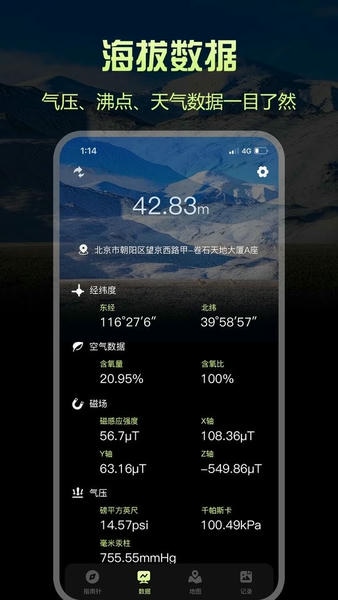
2.经纬度与地理坐标显示:精确展示当前位置的经度、纬度信息,方便户外记录和位置分享。
3.3D地图导航:实时显示周边3D建筑物和商铺信息,支持地图放大缩小、卫星地图与普通地图切换。
4.多模式出行导航:提供公交、驾车、步行三种出行方式,输入目的地后智能规划路线并支持语音导航。
5.水平仪功能:利用手机传感器检测平面是否水平,适合装修、摄影等场景使用。
6.数字速度表:在移动过程中实时显示当前速度,方便骑行、跑步和驾车时查看。
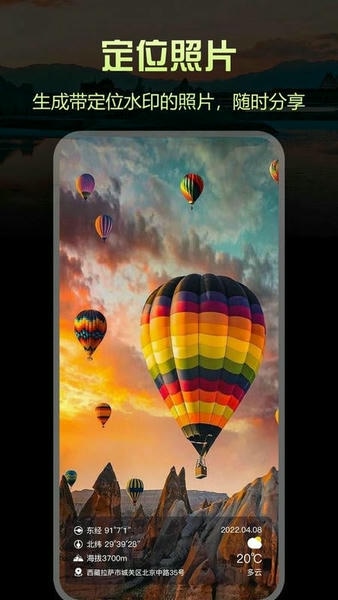
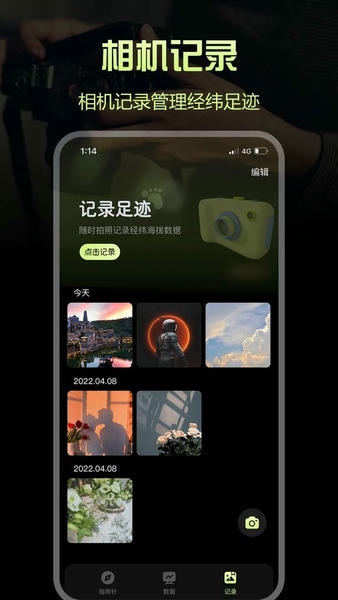
7.位置分享与记录:支持将当前位置信息分享给好友家人,还可记录图片的南北位置和播放记录回放。
8.主题皮肤切换:提供多款精美指南针皮肤,用户可根据喜好自由切换界面风格。
1.户外徒步爱好者:在山区、森林等信号较弱区域,指南针Pro可帮助辨别方向,避免迷路。
2.自驾旅行人群:通过驾车导航和实时路况信息,快速规划最优路线,减少堵车困扰。
3.城市骑行与跑步者:数字速度表和水平仪功能可辅助记录运动数据,提升锻炼体验。
4.地质勘探与测绘人员:经纬度坐标和海拔信息可满足基础野外记录需求,方便数据采集。
5.摄影爱好者:利用指南针Pro判断日出日落方位,提前选好拍摄机位和角度。
6.日常通勤用户:公交出行导航和周边商铺查询功能,让陌生路段出行更加从容。
1.打开指南针Pro App,在主界面找到地图显示区域,点击地图任意位置或地图右下角的图层按钮。
2.在弹出的图层菜单中可以看到“普通地图”“卫星地图”等选项,根据需求点击对应模式。
3.选择卫星地图后,地图会加载卫星影像,适合查看地形地貌和周边建筑分布。
4.如需返回普通地图模式,再次点击图层按钮,选择“普通地图”即可切换回来。
5.在地图界面双指捏合或张开可放大缩小地图,方便查看当前位置的细节信息。
6.切换地图模式后,指南针指针和经纬度信息仍会正常显示,不影响方向辨别功能。
1.在指南针Pro主界面找到水平仪功能入口,点击进入水平仪界面。
2.将手机平放在需要检测的桌面上,屏幕会显示气泡位置和倾斜角度。
3.观察气泡是否位于中心圆圈内,若气泡偏离中心说明该平面存在倾斜。
4.根据屏幕显示的角度数值,调整被测物体的角度,直到气泡居中且角度显示为0度。
5.水平仪功能同样适用于挂画、安装置物架等场景,帮助您快速找平。
6.使用完毕后返回主界面即可,水平仪不会在后台持续耗电。
1.打开指南针Pro App,点击主界面右上角的设置按钮或主题图标进入皮肤管理页面。
2.在主题列表中浏览多款指南针皮肤样式,包括经典指针、简约数字、户外风格等。
3.点击喜欢的皮肤预览图,可查看该皮肤在指南针界面的实际显示效果。
4.确认选择后点击“应用”或“使用”按钮,指南针主界面皮肤立即切换为所选样式。
5.后续如需更换其他皮肤,重复以上步骤即可,皮肤切换不会影响指南针定位和导航功能。
此内容由AI根据文章内容自动生成,并已由人工审核







 Windows 11