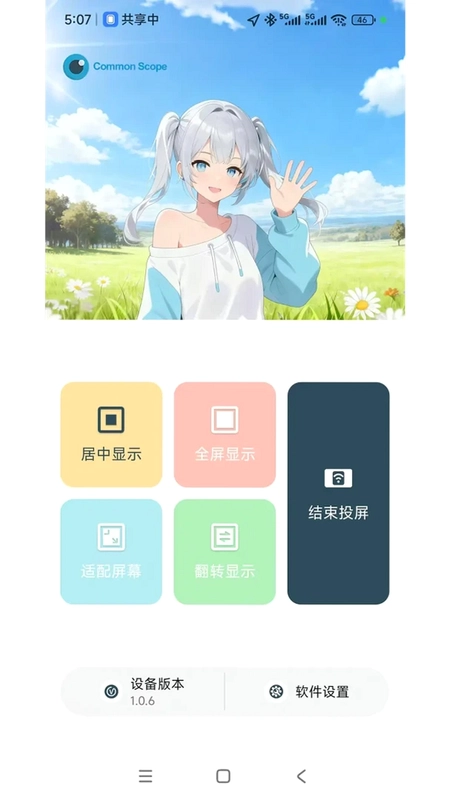
拍视界是一款集手机同屏遥控、蓝牙拍照控制与耳镜牙镜实时查看功能于一体的实用工具,通过WiFi连接即可将手机画面实时同步到设备屏幕,让你清晰看到拍摄效果,配合蓝牙遥控无需触碰屏幕就能完成自拍、合影或创意拍摄。无论是旅行聚会还是直播场景,都能自由掌控视角,轻松捕捉精彩瞬间。同时它还支持连接耳镜、牙镜与黑头仪,实时查看口腔、耳朵等平时难以观察的部位,对比清洁前后的皮肤差异,让拍照与健康观察都更简单有趣。
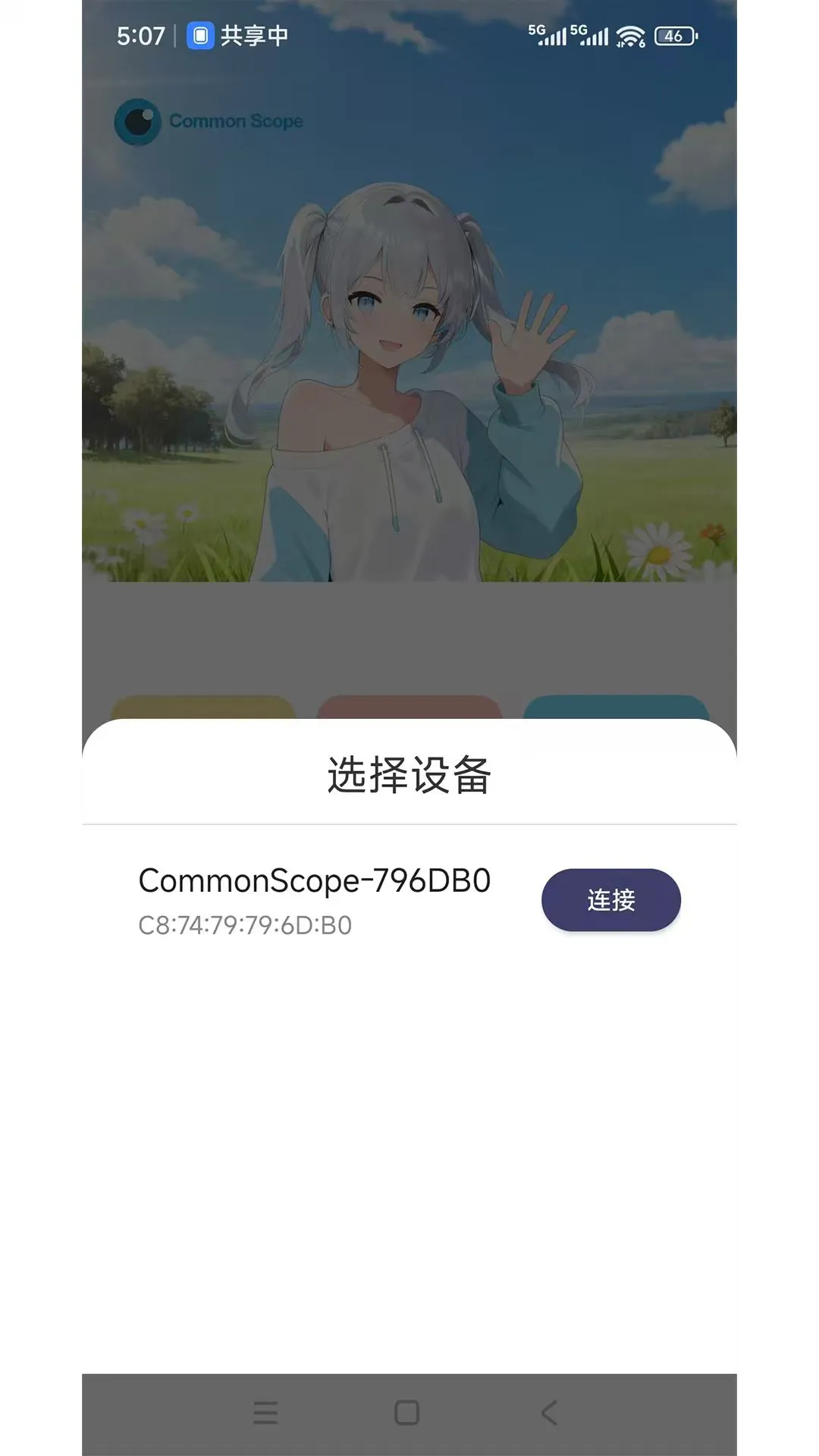
1.打开拍视界应用主界面,确认手机蓝牙功能已经开启并处于可搜索状态。
2.拿起配套蓝牙遥控器,长按开关键直到指示灯闪烁,进入配对模式。
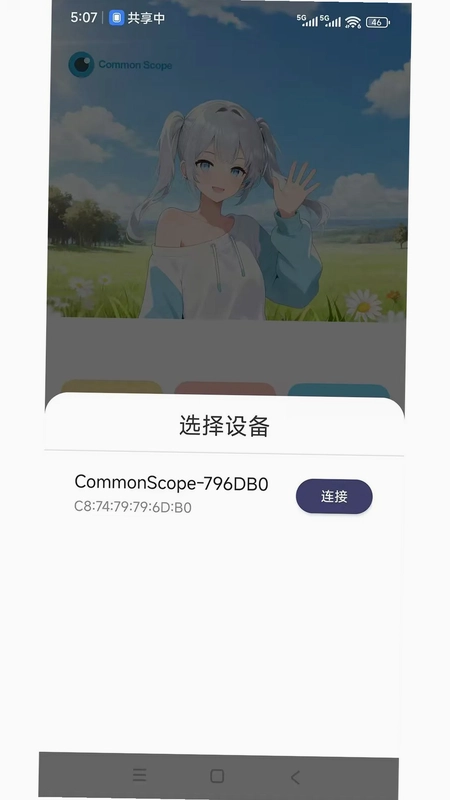
3.在拍视界内的设备管理页面点击搜索设备,找到对应遥控器名称后点击连接。
4.连接成功后返回拍摄界面,将手机固定在支架或三脚架上调整好构图。
5.按下遥控器上的快门键即可完成拍照,无需触碰手机屏幕避免画面抖动。
6.如需连拍或切换前后摄像头,可在应用设置里自定义遥控按键功能。
1.先确认手机与同屏设备是否连接在同一个WiFi网络下,不同网络会导致无法发现设备。
2.检查同屏遥控器是否已通电开机,指示灯是否处于正常等待连接状态。
3.在拍视界中退出当前账号重新登录,刷新设备列表后再次尝试搜索连接。
4.关闭手机上的VPN或代理软件,这类工具可能拦截局域网内的设备通信。
5.重启手机和同屏设备,等待一分钟后再重新打开拍视界进行配对。
6.如果仍无法连接,可尝试重置同屏遥控器网络设置,恢复出厂后重新配网。
7.确认拍视界已获取相机、存储和本地网络权限,权限缺失也会导致连接异常。
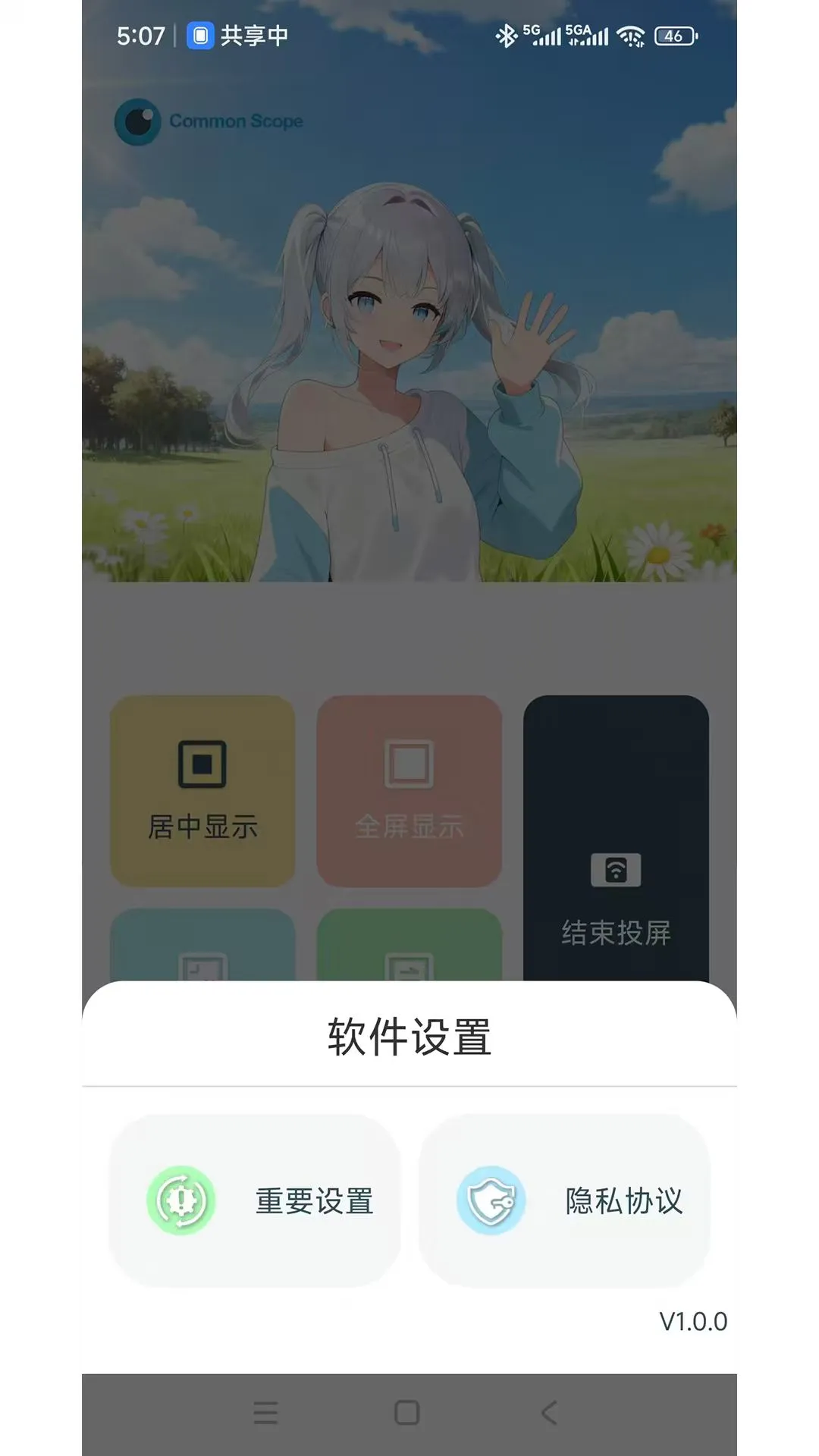
1.将耳镜或牙镜设备通过OTG线连接手机,或者开启设备WiFi等待手机接入。
2.打开拍视界应用,在设备选择界面根据连接方式选择OTG模式或WiFi模式。
3.若使用WiFi连接,进入手机WiFi设置找到耳镜设备热点并输入默认密码连接。
4.返回拍视界点击对应设备图标,等待画面加载完成后即可看到实时影像。
5.调整耳镜或牙镜的镜头角度与补光灯亮度,让观察部位显示更清晰。
6.需要记录时点击拍照或录像按钮,影像会自动保存到手机相册方便回看。
1.拍视界兼容主流安卓手机,通过WiFi同屏可连接智能电视、平板等大屏设备。
2.蓝牙遥控器支持市面上常见的自拍快门设备,配对后即可远程控制拍照。
3.耳镜设备可通过OTG有线连接或WiFi无线连接两种方式接入手机。
4.口腔镜与牙镜同样支持OTG和WiFi连接,方便观察牙齿细节。
5.黑头仪等皮肤检测设备连接后,可在拍视界内对比清洁前后的皮肤状态。
6.不同品牌设备连接方式略有差异,建议优先查看拍视界内的连接指引说明。
1.检查手机与同屏设备之间的距离,尽量保持在同一个房间内减少信号衰减。
2.关闭其他正在占用网络的下载任务或视频应用,释放WiFi带宽。
3.在拍视界设置中适当降低同屏分辨率,画质降低后传输延迟会明显改善。
4.清理手机后台运行程序,避免处理器和内存被过多应用占用。
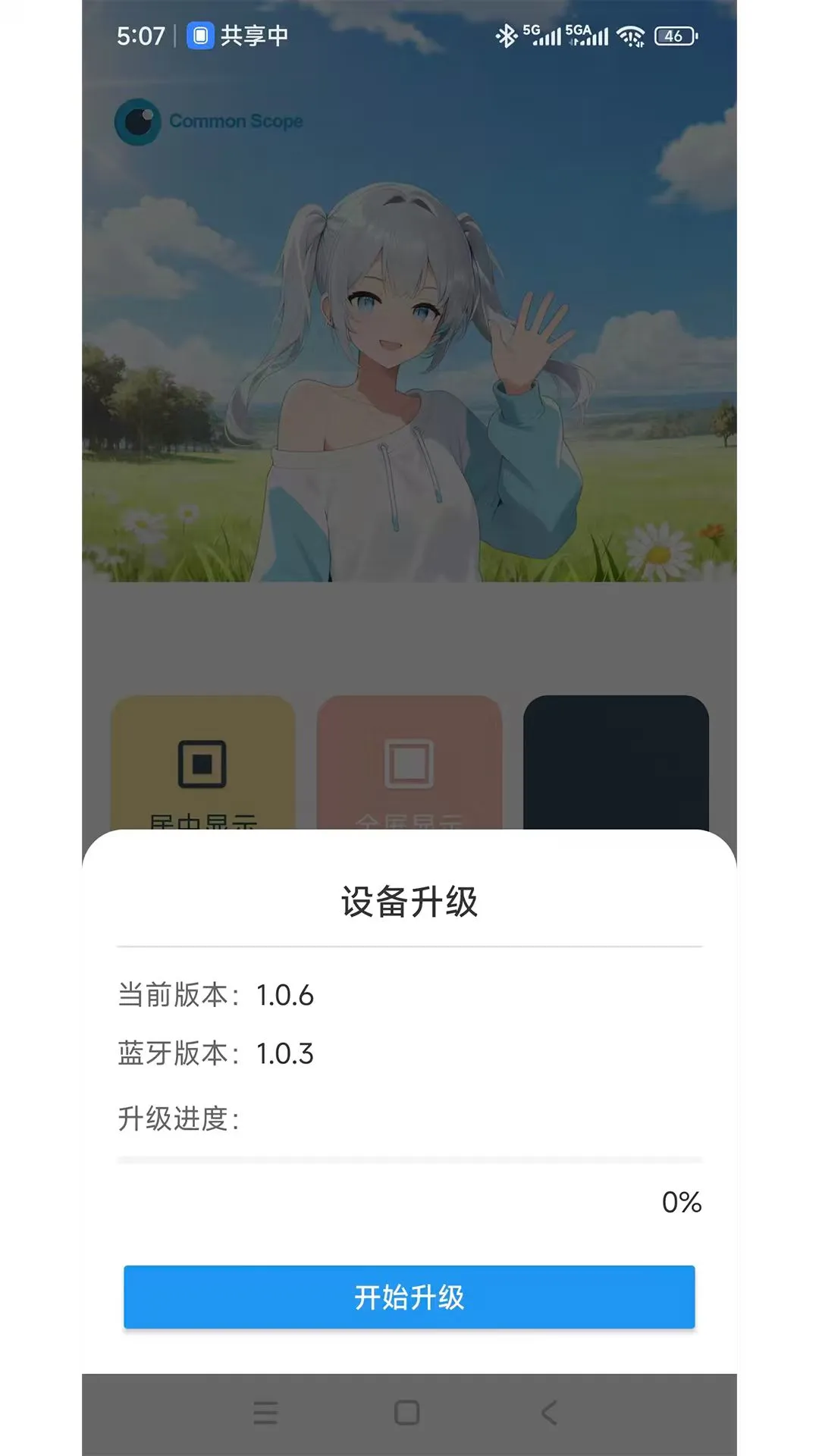
5.将手机系统与拍视界更新到较新版本,新版本通常会优化连接稳定性。
6.如果使用OTG连接耳镜牙镜出现卡顿,可更换质量更好的OTG转接线试试。
1.拍视界支持将手机画面实时同步到大屏,直播时方便主播查看自己的构图状态。
2.旅行途中用蓝牙遥控配合三脚架,一个人也能轻松拍出合影和全身照。
3.聚会场景下把手机同屏到电视,大家可以一起看到拍摄画面再决定是否重拍。
4.创意拍摄时可远程控制快门,抓拍跳跃、运动等需要精准时机的瞬间。
5.耳镜牙镜功能适合家庭日常健康观察,随时查看耳朵和牙齿状况。
6.黑头仪对比功能可记录皮肤清洁过程,直观看到清洁前后的变化。
1.使用耳镜牙镜前请先对镜头进行清洁消毒,避免交叉使用带来卫生问题。
2.连接同屏设备时确保网络环境安全,尽量不要在公共WiFi下传输隐私画面。
3.拍摄他人照片或视频前应先征得对方同意,尊重他人肖像权与隐私。
4.耳镜牙镜观察仅作日常参考,如发现异常情况应及时就医检查。
5.长时间使用同屏功能会加快手机耗电,建议连接充电器或携带移动电源。
6.定期清理拍视界缓存文件,避免存储空间不足影响拍照和录像保存。
此内容由AI根据文章内容自动生成,并已由人工审核







 Google_Pixel_10