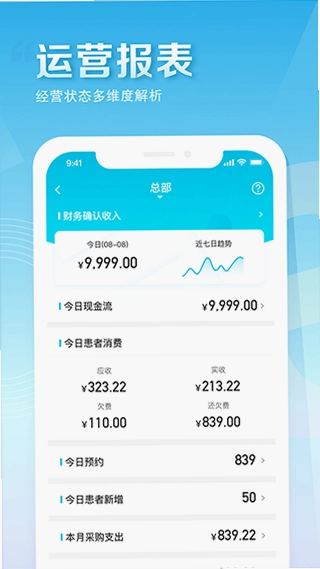

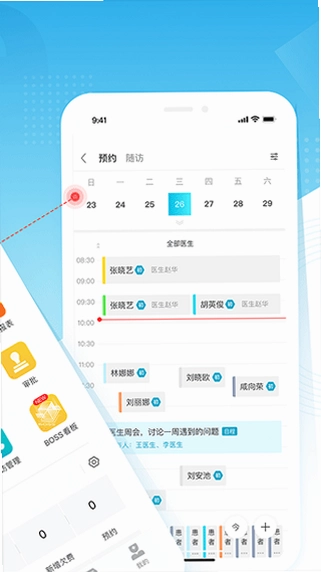
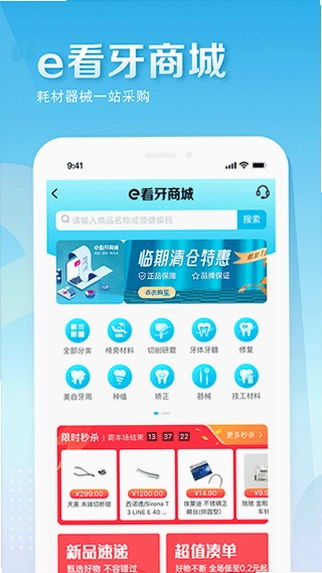
e看牙是一款专门为口腔医生和诊所工作人员打造的移动办公应用,被众多牙科从业者称为“移动诊室”。它能够帮助医生高效完成日程管理、患者档案建立、诊后随访以及医患沟通等日常工作,同时支持诊所前台、老板、洽谈师等多角色协作办公。移动端数据与PC端诊所云管理系统实时同步,让医生无论身处何地都能轻松掌握诊所运营动态。此外,e看牙口腔管理系统还会通过多种渠道为诊所输送客户,真正帮助诊所实现开源节流,提升整体运营效率。
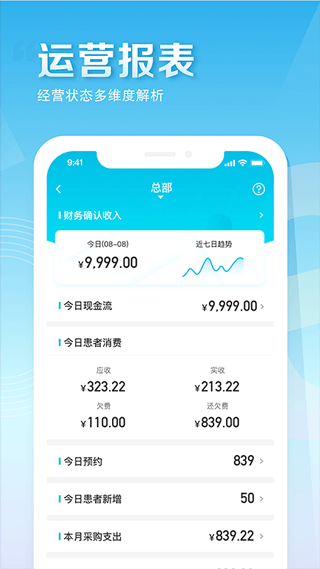
1.打开e看牙app并登录您的医生账号,进入主界面后点击底部导航栏中的“患者”选项。
2.在患者列表页面点击右上角的“添加”按钮,开始创建新的患者电子档案。
3.依次填写患者的基本信息,包括姓名、性别、年龄、联系方式以及既往病史等关键内容。
4.根据患者的实际情况,录入初诊记录、主诉信息以及初步诊断结果,方便后续复诊参考。
5.上传患者的口腔全景片、CT影像等资料,系统会自动关联到该患者的档案中。
6.保存后即可在患者列表中随时查看和编辑档案,支持按姓名或就诊时间快速检索。
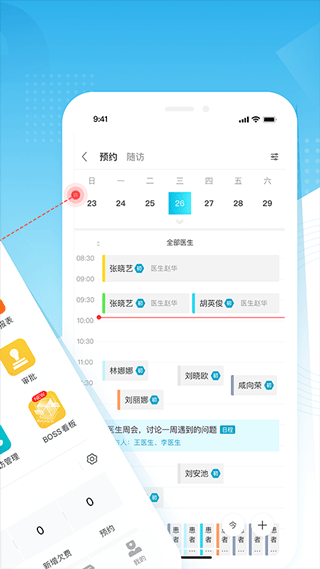
1.进入e看牙app主界面,点击“日程”模块查看当前的工作安排。
2.点击右下角的“新建日程”按钮,选择日程类型,如预约、复诊或随访。
3.填写日程的具体时间、患者姓名以及诊疗项目等详细信息。
4.设置提醒时间,系统会在指定时间前通过推送通知提醒您即将到来的工作安排。
5.保存日程后,所有安排会以日历形式直观展示,支持按日、周、月切换视图。
1.e看牙完全支持口腔医生在连锁诊所进行多点执业,帮助优化医疗资源配置。
2.在个人中心页面点击“执业机构”选项,进入机构管理界面。
3.点击“添加执业点”,输入您所在的其他连锁诊所名称或邀请码进行绑定。
4.绑定成功后,您可以在不同执业点之间自由切换,查看各诊所的预约和患者信息。
5.每个执业点的数据相互独立又统一汇总,方便您统筹管理所有工作安排。
6.切换执业点后,日程管理和患者列表会自动更新为对应诊所的数据。
7.如需解除某个执业点,只需在机构管理中选择对应诊所并点击解绑即可。

1.在e看牙app中进入患者详情页,点击“电子病历”标签进入病历管理界面。
2.点击“新建病历”按钮,系统会自动带入患者的基本信息和历史就诊记录。
3.按照模板填写主诉、现病史、检查结果、诊断意见和治疗方案等内容。
4.支持插入牙位图标记,直观标注患者的具体牙齿问题位置。
5.填写完成后点击保存,病历会自动同步到PC端诊所云管理系统。
6.在病历列表中可按时间线查看患者的历次就诊记录,方便对比病情变化。
1.e看牙的诊后随访功能非常实用,能够帮助医生对患者进行系统化的追踪和查访。
2.在患者完成诊疗后,进入该患者的详情页点击“随访”选项。
3.选择合适的随访模板,如种植术后随访、正畸复诊提醒等。
4.设置随访时间和随访方式,支持站内消息推送或短信提醒。
5.填写随访内容,记录患者的恢复情况和反馈意见。
6.系统会自动生成随访记录,方便医生随时回顾和统计随访完成率。
7.对于未及时回复的患者,可以一键再次发送随访提醒。
1.e看牙内置了丰富的口腔医疗知识课程,涵盖种植、正畸、修复等多个专业方向。
2.在首页点击“学院”或“课程”入口,即可浏览各类精品课程内容。
3.支持按专业分类筛选课程,也可以搜索特定关键词找到需要的教学内容。
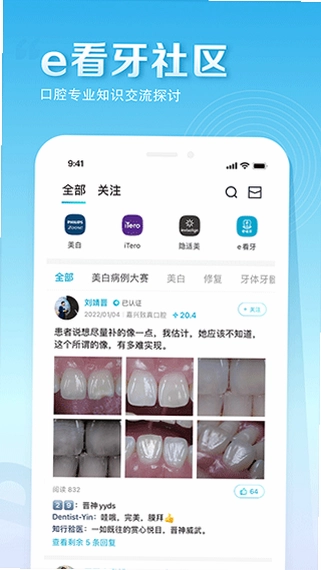
4.进入社区版块后,可以与其他口腔医生在线交流病例治疗方案和临床经验。
5.在病历精选区域,能够查看和学习其他医生分享的优秀病例。
6.行业资讯板块实时更新口腔医疗领域的最新动态和政策信息。
7.所有学习记录会自动保存,方便您随时继续未完成的课程。
1.打开e看牙app,在首页或日程模块中点击“预约管理”进入预约列表。
2.点击“新建预约”按钮,选择患者或输入新患者信息。
3.设置预约日期、时间段以及具体的诊疗项目。
4.选择对应的接诊医生和诊室,确认无误后点击提交。
5.预约创建成功后,患者和医生都会收到相应的提醒通知。
6.如需变更预约,直接在预约详情页点击修改,系统会自动通知相关人员。
7.在预约列表中可按日期查看今日预约、本周预约或全部预约安排。
此内容由AI根据文章内容自动生成,并已由人工审核







 Windows 11