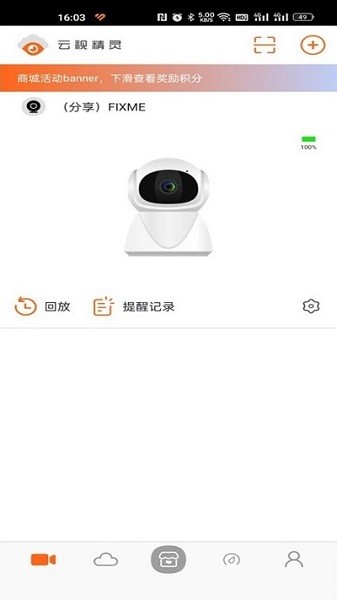
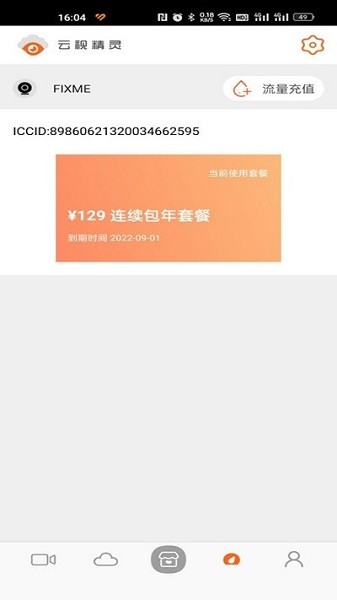
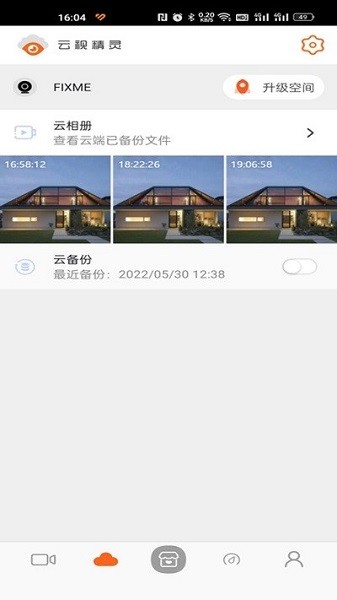
云视精灵是一款专业实用的智能监控app,内置高清摄像头,方便用户实时监控,还可以一键查看轨迹回放,支持语音对讲和云端存储等等,使用起来也很简单方便。用于管理智能硬件,不仅能连接智能硬件产品,同时还为用户提供智能安全生活解决方案。随时随地查看实时视频、历史录像,进行语音对话、视频等互动,可以及时接收您所关注场所的异常信息,可以快速查看异常场景出现的时间与录像,您也可以通过智能提醒服务,提高检测准确率,及时采取安全防护措施等。
1.支持超高清视频监控,支持1080p60fps录像,画质清晰流畅,细节呈现到位。
2.支持手机连接摄像改动配置和参数,随时随地调整设备设置,操作灵活便捷。
3.查看历史视频,在线云盘超高速下载,精准查找你想看的监控视频,回放定位快速准确。
4.支持在线实时推送,可以一键报警,更好保护您的家人,异常情况第一时间知晓。
5.语音对讲功能,可以通过手机与监控场景内的人或物进行实时交流,沟通无障碍。
6.智能识别,可以自动判断运动物体或人员,实现更智能、更准确的监控。
7.云端存储,将监控录像存储在云端,避免本地存储空间的限制,数据安全有保障。
1.首先打开云视精灵app并登录账号,进入首页后点击右上角的加号按钮。
2.在设备添加页面中选择您要连接的智能硬件类型,比如智能摄像机或可视门铃。
3.按照提示将设备通电并进入配网模式,通常需要长按设备上的复位键几秒钟。
4.在app中输入您家中的WiFi名称和密码,注意只支持2.4G频段的无线网络。
5.等待设备与手机建立连接,连接成功后即可在首页看到设备画面。
6.点击设备名称可以修改备注,方便管理多个摄像头,分类更清晰。
1.支持智能摄像机系列,包括室内云台机、室外防水枪机等多种型号。
2.支持可视门铃,当有人按门铃时手机端会收到呼叫提醒,可远程对话。
3.支持门磁传感器,可检测门窗开合状态,异常开启及时推送告警。
4.支持人体红外感应器,检测到异常人体活动时立即通知到您手机。
5.支持智能插座,可进行远程开关电源操作,配合监控场景联动使用。
6.支持警报器设备,发现异常情况可远程触发声光报警,震慑入侵者。
7.支持智能门锁,可远程查看门锁状态和开门记录,提升家庭安防等级。
1.打开云视精灵app,在首页点击您要查看的摄像头进入实时画面。
2.在画面下方找到回放或历史录像按钮,点击进入录像回放界面。
3.选择您要查看的日期,日历上有标记的日期表示当天有录像记录。
4.拖动时间轴定位到具体时间段,也可以直接选择异常事件的时间点。
5.点击播放按钮即可观看录像,支持暂停、快进和慢放等操作。
6.如果需要保存重要片段,可以点击下载按钮将录像保存到手机相册。
1.进入摄像头的实时监控画面,确保手机和设备网络连接正常。
2.在画面下方找到麦克风图标,按住不放即可开始说话。
3.松开手指后语音会发送到设备端,监控场景内的人可以听到您的声音。
4.如果要听对方说话,点击喇叭图标即可开启声音外放。
5.对讲过程中注意保持环境安静,避免回声影响通话质量。
6.如果对讲没有声音,请检查手机麦克风权限是否已开启。
1.打开云视精灵app,进入设备设置页面找到报警设置选项。
2.开启移动侦测报警功能,当画面中有物体移动时会触发报警。
3.可以设置侦测灵敏度,根据实际环境调整高低避免误报。
4.设置报警时间段,比如只在夜间开启报警,白天关闭减少打扰。
5.开启消息推送权限,确保手机能及时收到报警通知。
6.可以设置报警联动,触发报警后自动录制视频并保存到云端。
7.定期检查报警记录,查看异常事件的时间和录像,及时采取安全防护措施。
1.打开云视精灵app,进入个人中心或我的页面找到云存储服务。
2.查看不同套餐的存储时长和价格,根据需求选择合适的套餐。
3.点击开通并完成支付,支持多种支付方式方便快捷。
4.开通成功后进入设备设置,开启云存储功能并绑定对应设备。
5.云存储会自动上传录像,即使设备本地存储损坏也不怕丢失。
6.在云端录像页面可以随时查看和下载历史录像,不受本地空间限制。
此内容由AI根据文章内容自动生成,并已由人工审核







 Windows 11