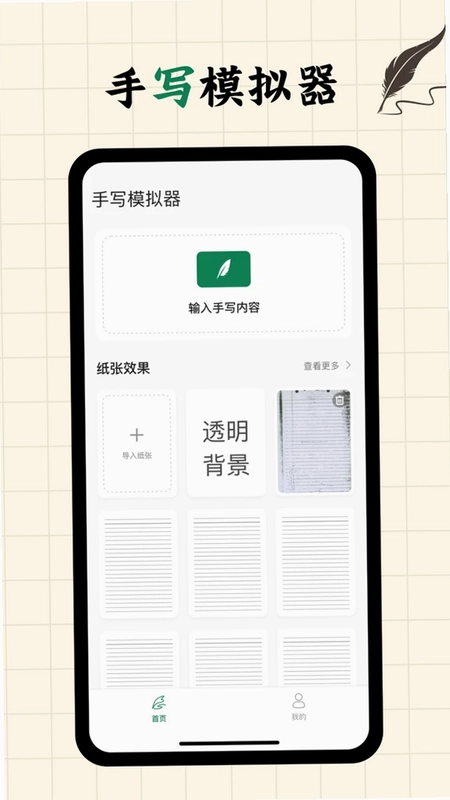
写字板fonts是一款手写字迹文字模拟工具,能够帮助用户快速生成逼真的手写文字效果,告别繁琐的手抄过程。只需输入想要展示的文字内容,软件即可自动转换为手写风格,同时支持字体大小、字间距、行距等细节调整,内置多种纸张样式与光影褶皱效果,让生成的手写内容更加真实自然。无论是制作手写笔记、书信、便签还是创意文案,写字板fonts都能轻松满足需求,操作简单易上手,适合各类日常使用场景。
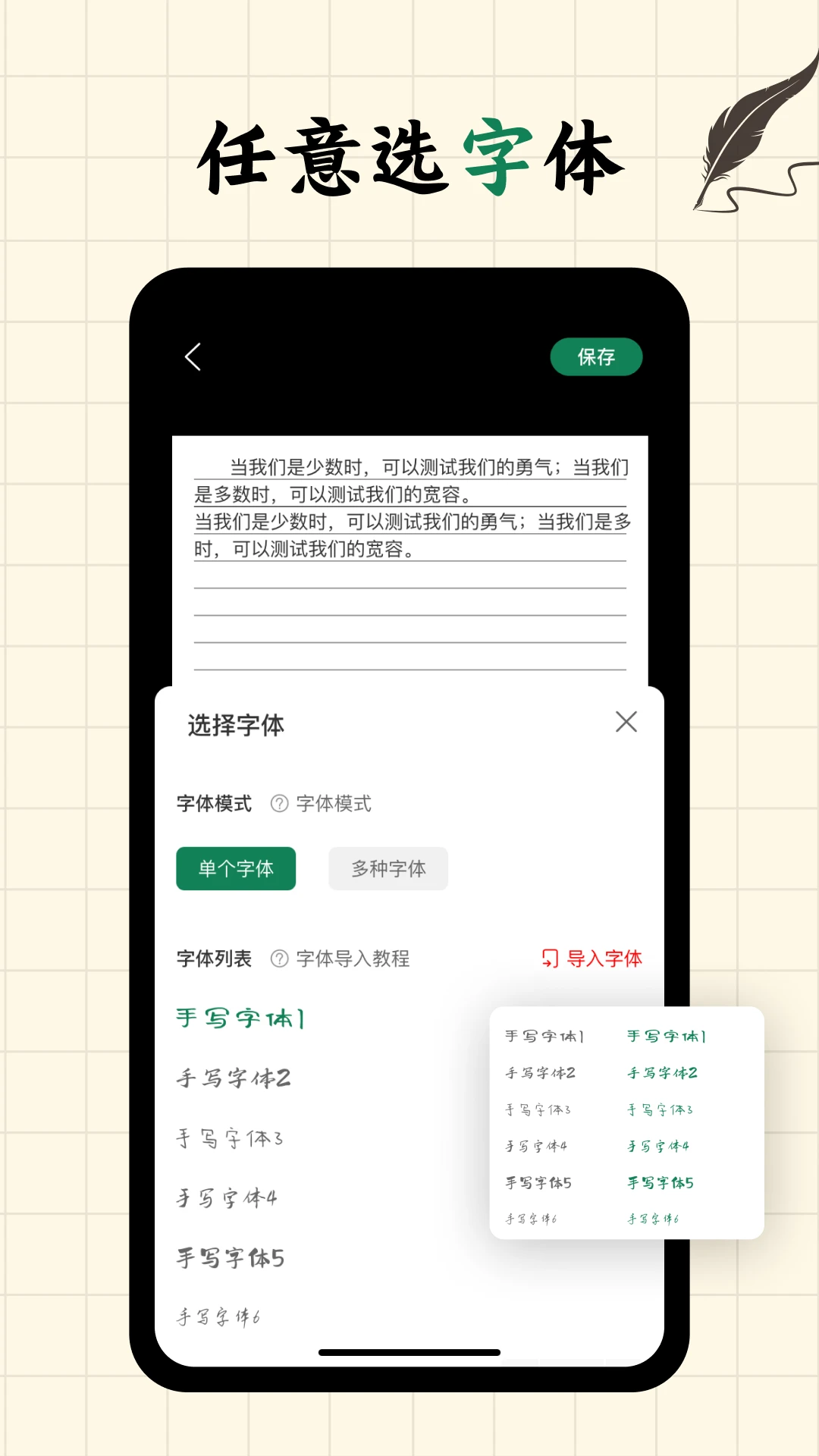
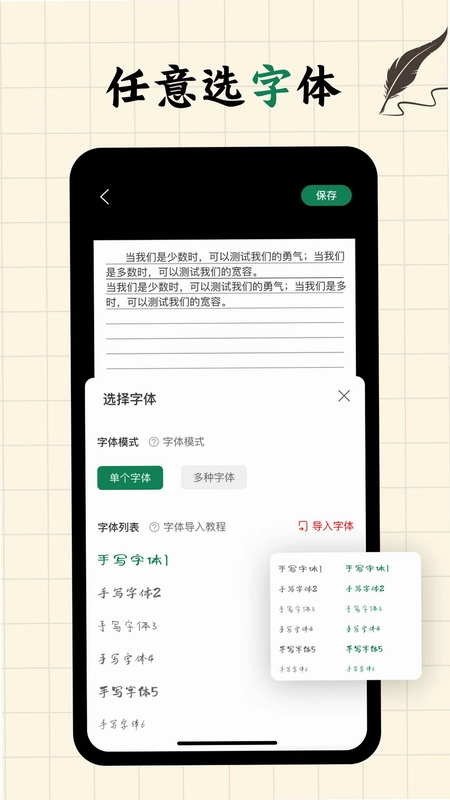
1.打开写字板fonts应用,进入主编辑界面,在底部工具栏中找到字体选项并点击进入字体管理页面。
2.在字体列表页面中,浏览软件内置的多种手写字体,选择自己喜欢的字体可以直接点击应用。
3.如果需要使用自定义字体,点击导入字体按钮,系统会弹出文件选择窗口。
4.从手机存储中找到已经下载好的字体文件,支持常见的ttf和otf格式,选中后确认导入。
5.导入完成后,新字体会自动出现在字体列表中,点击即可应用到当前编辑的文字内容上。
6.如果导入失败,请检查字体文件是否完整,或者尝试将字体文件移动到手机根目录后重新导入。
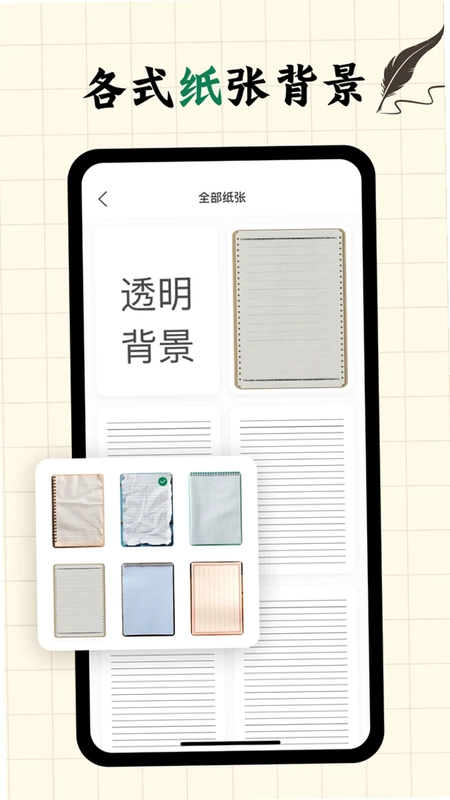
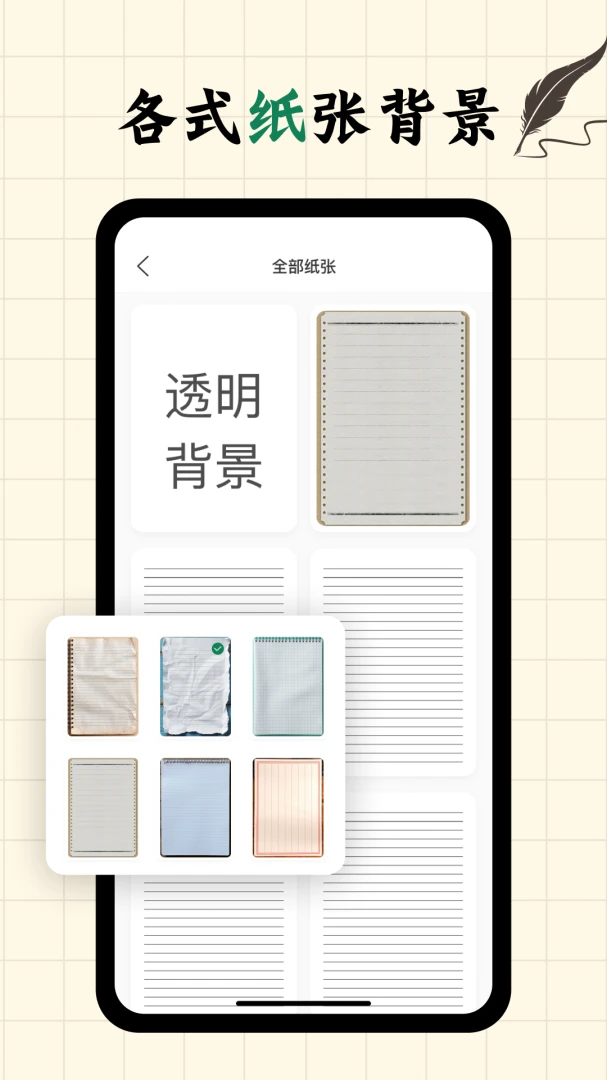
1.在写字板fonts编辑界面下方找到纸张选项,点击进入纸张样式选择页面。
2.软件内置了多种纸张类型,包括横线纸、方格纸、空白纸、信纸、便签纸等,根据使用场景挑选合适的样式。
3.点击任意纸张样式即可实时预览效果,编辑区的背景会立即切换为所选纸张。
4.部分纸张还支持调整颜色和纹理,可以在纸张设置中进一步微调,让效果更贴近真实纸张。
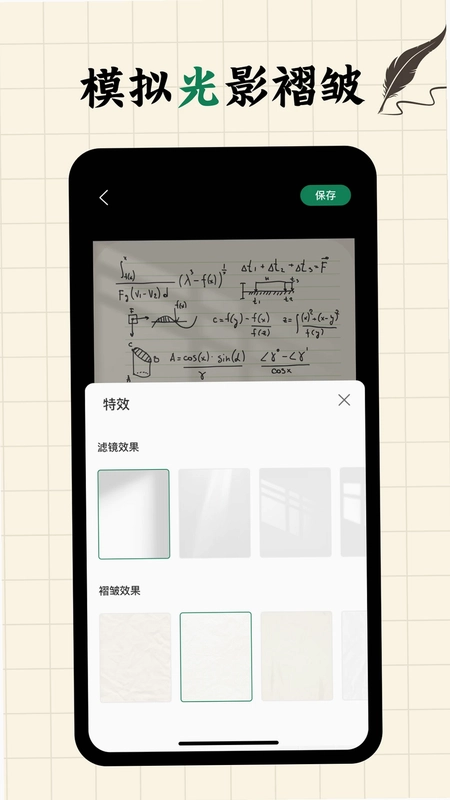
5.如果想要更逼真的效果,还可以开启光影褶皱功能,为纸张添加自然的折痕和光影变化。
6.设置完成后返回编辑界面,文字内容会自动适配当前纸张样式,整体观感更加协调。
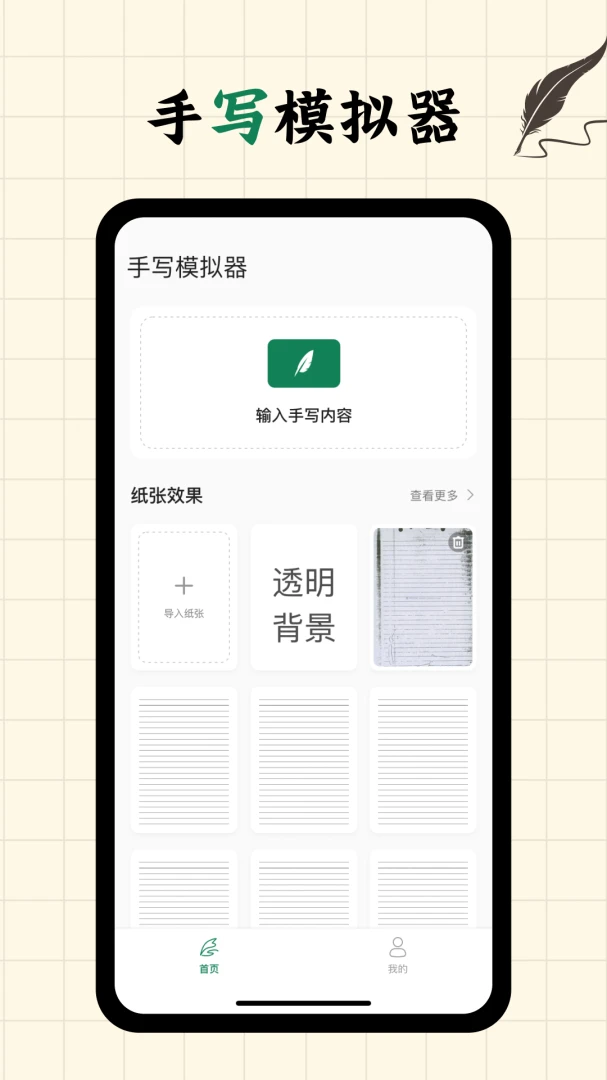
1.进入写字板fonts的文字设置面板,这里集中了所有与文字外观相关的调节选项。
2.首先可以调整文字大小,通过滑块或数值输入来改变整体字号,满足不同纸张的排版需求。
3.接着设置字间距和行间距,适当增加间距可以让手写效果看起来更自然,避免过于拥挤。
4.在颜色选项中,可以自定义文字颜色,选择黑色、蓝色、灰色等常见笔迹颜色。
5.开启波动设置后,文字的大小、字距、行距会产生随机微调,模拟真人书写时的自然误差。
6.调整完毕后点击预览按钮查看整体效果,满意后即可保存或导出。
1.打开写字板fonts最新版本,在主界面中找到白板功能入口并点击进入。
2.白板模式下会提供一个纯白色的书写背景,适合制作板书、教学演示或简洁的手写展示。
3.在白板中输入文字内容,可以像普通模式一样调整字体、大小和间距等参数。
4.白板同样支持光影和褶皱效果,可以根据需要开启或关闭,让画面更干净或更真实。
5.编辑完成后可以直接保存图片到相册,方便分享到社交平台或用于其他用途。
1.学生群体可以用写字板fonts生成手写笔记和作业展示,节省大量抄写时间。
2.职场人士可以制作手写风格的会议记录、便签和备忘录,让内容更有温度。
3.自媒体创作者可以快速生成手写文案配图,用于短视频封面或图文内容。
4.日常生活中写祝福语、写信、做手账素材时,写字板fonts都能提供逼真的手写效果。
5.教师群体可以用它制作板书图片和教学素材,提升课件的视觉表现力。
6.任何需要手写文字但又不方便实际手写的场合,写字板fonts都是高效实用的选择。
1.在写字板fonts编辑界面选中需要修改颜色的文字内容,或者直接进入全局文字设置。
2.找到颜色设置选项,点击后会弹出颜色选择面板,提供多种预设颜色供选择。
3.如果需要更精确的颜色,可以使用自定义调色板,手动输入色值或拖动取色器选取。
4.选择好颜色后点击确认,文字颜色会立即更新,编辑区实时显示效果。
5.不同文字段落可以设置不同颜色,方便区分重点内容或模拟多色笔书写效果。
6.调整完成后记得保存,导出的图片会保留当前设置的颜色效果。
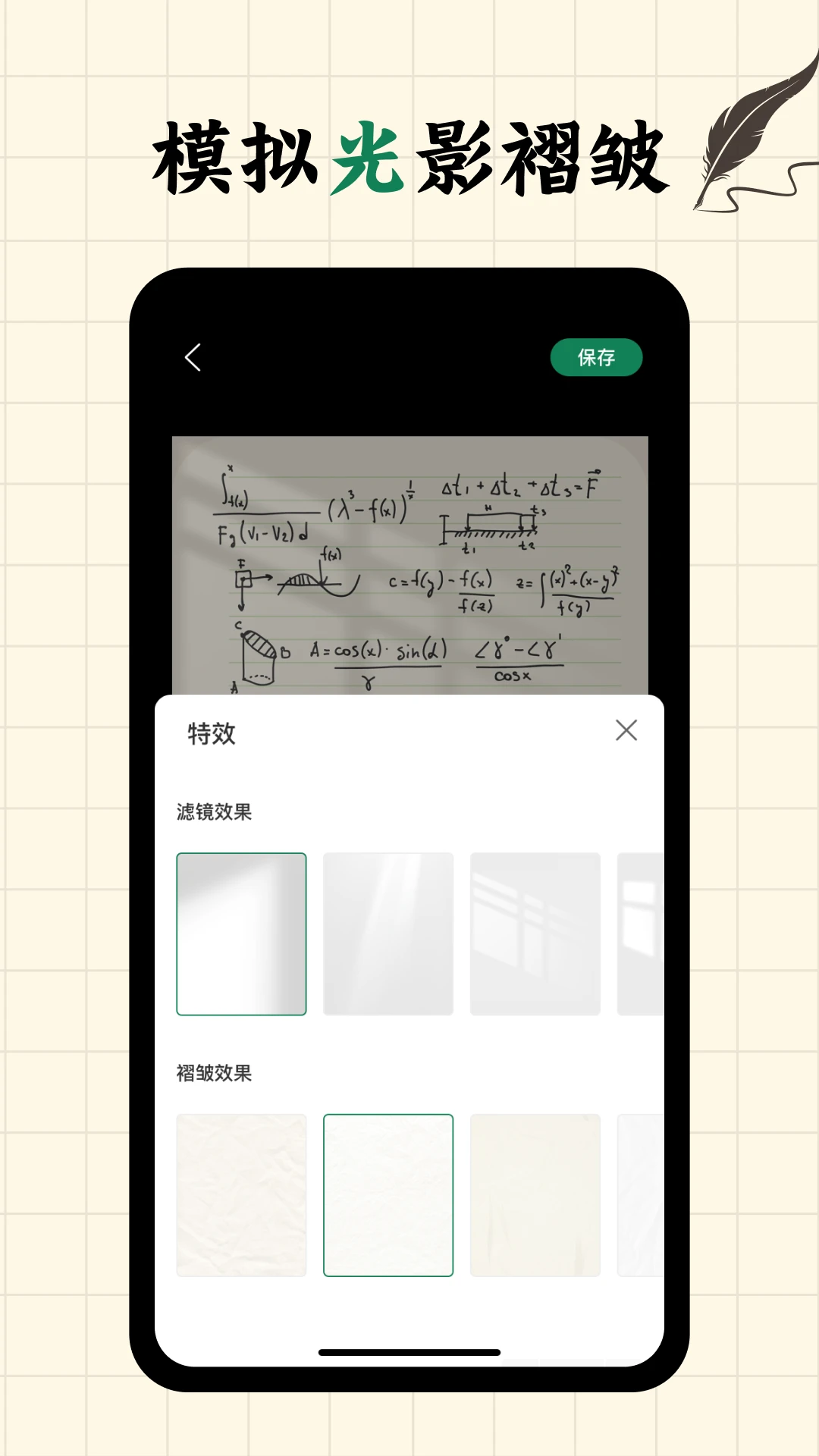
1.进入写字板fonts的纸张或场景设置页面,找到光影褶皱相关选项。
2.开启光影效果后,纸张表面会出现自然的光线变化,模拟真实纸张在光照下的质感。
3.褶皱功能可以为纸张添加折痕和皱纹,让画面看起来像是被折叠过的真实纸张。
4.光影和褶皱的强度通常可以调节,根据个人喜好设置合适的程度,避免效果过于夸张。
5.多种环境场景可供选择,不同场景下的光影表现各有特色,可以逐一尝试找到最满意的效果。
6.设置完成后返回主界面,文字内容会自动与光影褶皱效果融合,整体观感更加逼真。
1.在写字板fonts中完成文字编辑和样式调整后,点击右上角的保存按钮。
2.软件会将当前内容渲染为图片格式,可以选择保存到手机相册或应用内部存储。
3.保存时可以选择图片质量,高质量图片适合打印或大屏展示,普通质量适合社交分享。
4.保存成功后可以在相册中查看生成的手写图片,确认效果是否符合预期。
5.点击分享按钮可以直接将作品发送到微信、QQ、微博等社交平台,方便快捷。
6.如果需要继续编辑,可以在应用的历史记录中找到之前的作品重新打开修改。
此内容由AI根据文章内容自动生成,并已由人工审核







 Motorola_Edge_60_Pro