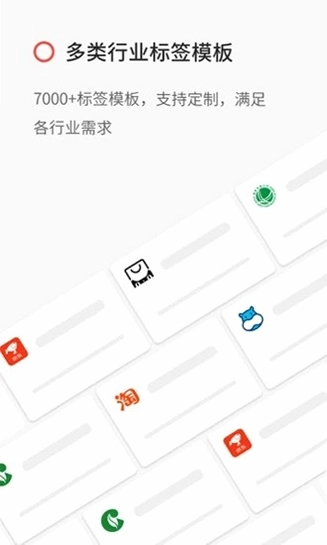
精臣云打印是一款专为移动端打造的便携标签设计与打印工具,能够帮助用户通过手机蓝牙快速连接精臣系列打印机,随时随地进行标签制作。无论是办公整理、仓储标识还是家庭收纳,它都能提供丰富的模板素材与灵活的编辑功能,让你像使用Office一样轻松设计个性化标签。软件支持文字、图片、条码、二维码等多种元素,并具备云端存储与团队共享能力,极大提升标签打印效率,满足不同行业的多样化需求。
1.首先确保精臣标签打印机已安装好标签纸并开机,指示灯处于正常待连接状态。
2.打开手机蓝牙功能,进入精臣云打印APP首页,点击右上角或设备管理中的“添加设备”按钮。
3.APP会自动搜索附近可用的蓝牙设备,在列表中找到对应打印机型号并点击连接。
4.等待几秒钟,当APP提示连接成功且打印机指示灯稳定亮起时,即可开始使用。
5.若连接失败,可尝试重启打印机和手机蓝牙,或确认打印机是否被其他设备占用。
6.连接成功后,APP会自动记忆设备,下次打开软件可快速重连。
1.在APP首页点击“新建标签”或选择已有模板进入编辑界面。
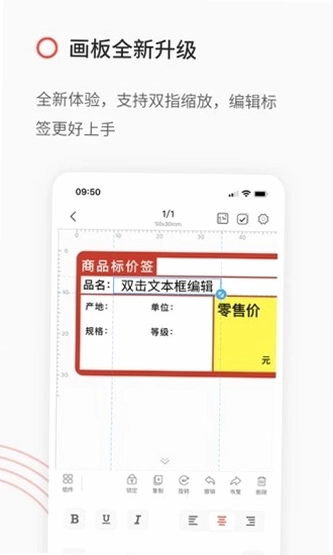
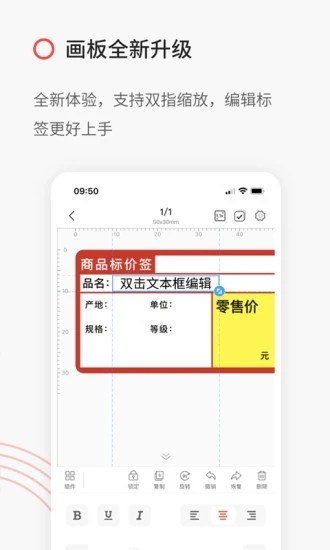
2.点击画布上的文字、条码、二维码等元素,即可在下方属性栏修改具体内容。
3.通过顶部工具栏可添加新元素,如插入图片、日期时间、序列号或形状线条。
4.拖动元素可调整位置,双指缩放可改变大小,利用对齐工具可快速排版。
5.编辑过程中若操作失误,可使用撤销与恢复按钮轻松回退或重做。
6.完成设计后点击保存,可存储为模板方便下次直接调用。
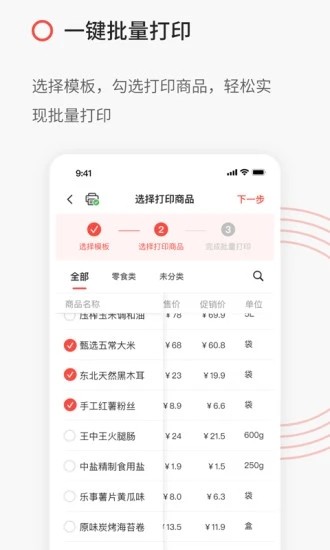
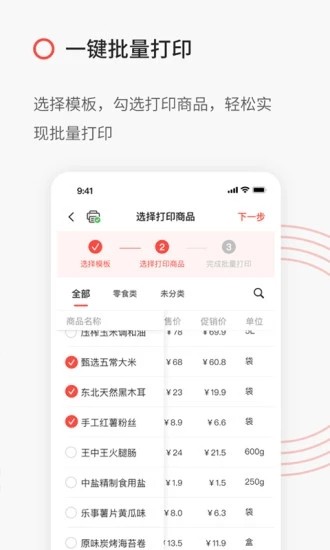
1.软件内置了覆盖零售、办公、仓储、医疗、学校等多行业的标签模板库。
2.打开“模板”频道,可根据分类筛选或直接搜索关键词查找所需模板。
3.选中模板后可直接使用,也可在此基础上修改文字、条码等元素。
4.用户自己设计的标签可上传至云端,形成个人专属模板库。
5.团队共享模板功能允许将模板分享给同事,统一标签格式。
6.部分模板支持一键套用,大大节省重复设计时间。
1.每次编辑保存的标签都会自动同步到云端,防止本地数据丢失。
2.更换手机或重新安装APP后,登录同一账号即可恢复所有标签数据。
3.云端目录支持分类管理,方便用户按项目或场景整理标签。
4.可将设计好的标签模板上传至云目录,实现多设备间同步使用。
5.团队共享时,成员可访问云目录中的模板,确保标签格式统一规范。
6.云端存储让标签管理更高效,随时随地都能调用历史设计。
1.在打印预览界面,点击“打印设置”或齿轮图标进入参数调整页面。
2.找到“打印浓度”选项,根据标签纸材质和打印效果需求,滑动调节浓度值。
3.浓度越高字迹越深,但过高可能导致糊字或碳带浪费,建议适中。
4.在“打印速度”选项中,可选择低速、中速或高速,低速通常打印更清晰。
5.部分机型还支持调节打印方向、间距等高级参数,可按需设置。
6.调整完成后点击保存,下次打印将默认使用该设置。
1.完成标签设计后,点击右上角的“分享”或“上传云端”按钮。
2.选择“上传到云目录”,并设置一个易于识别的模板名称。
3.在云目录中找到该模板,点击分享图标,选择“分享给团队成员”。
4.输入对方账号或从团队列表中选择成员,确认后即可发送分享邀请。
5.成员接受后,可在自己的云目录中看到该模板,并直接使用或另存。
6.团队共享功能确保所有成员使用统一标签格式,提升协作效率。
1.若APP无法搜索到打印机,请检查打印机是否开机、蓝牙是否开启,并确认距离在10米内。
2.打印内容偏移或不全,可尝试校准纸张或调整标签尺寸设置。
3.打印字迹模糊,可提高打印浓度或降低打印速度,并检查打印头是否清洁。
4.APP闪退或卡顿,建议清理缓存或更新至最新版本,确保手机系统兼容。
5.云端同步失败时,检查网络连接是否正常,并确认账号登录状态。
6.若忘记账号密码,可通过手机号或邮箱找回,重新登录即可恢复数据。
此内容由AI根据文章内容自动生成,并已由人工审核







 Windows 10