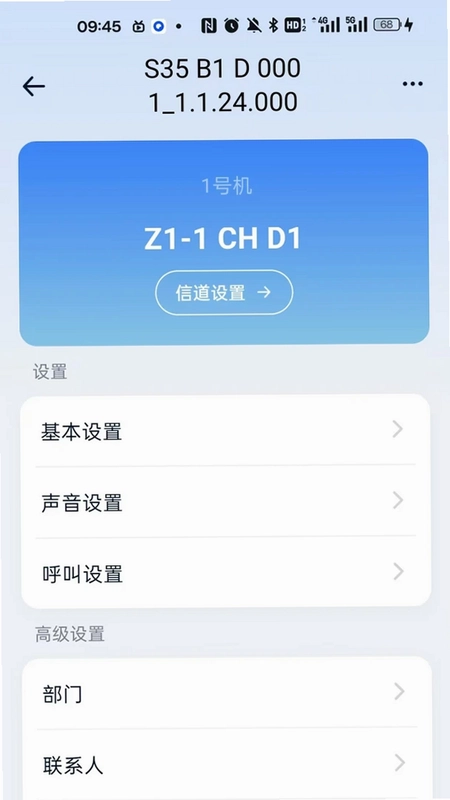

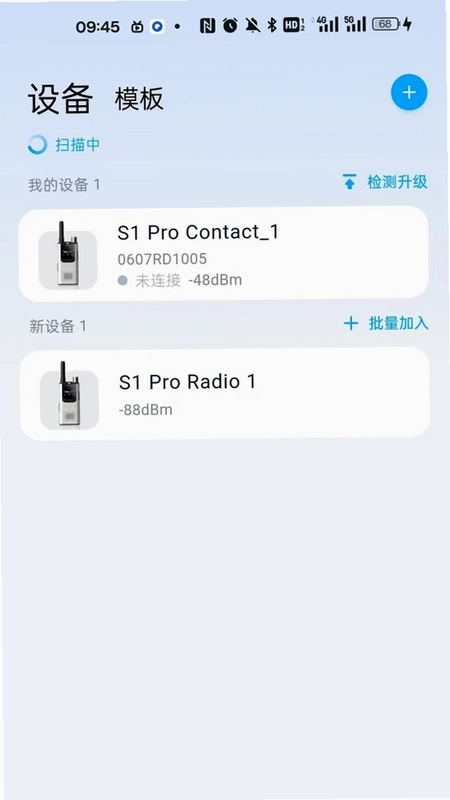
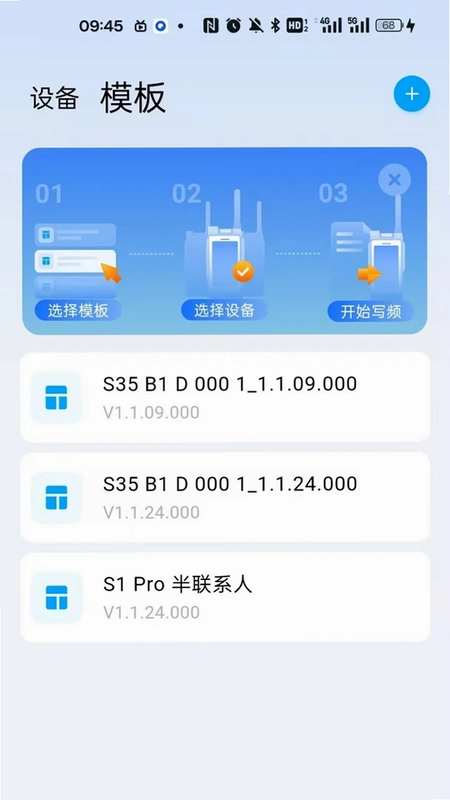
Hytera Radio是一款专为对讲机用户打造的专业配置管理工具,能够帮助用户快速完成对讲机的读频、写频、信道管理、部门划分、联系人维护以及可编程按键等多项核心设置。无论您是业余无线电爱好者还是专业通讯设备使用者,都可以通过这款软件轻松完成对讲机的个性化调试与批量配置,大幅提升设备管理效率。软件界面简洁直观,操作逻辑清晰,支持多种型号对讲机的快速连接与数据同步,让原本复杂的写频工作变得简单高效,是日常通讯设备维护的得力助手。
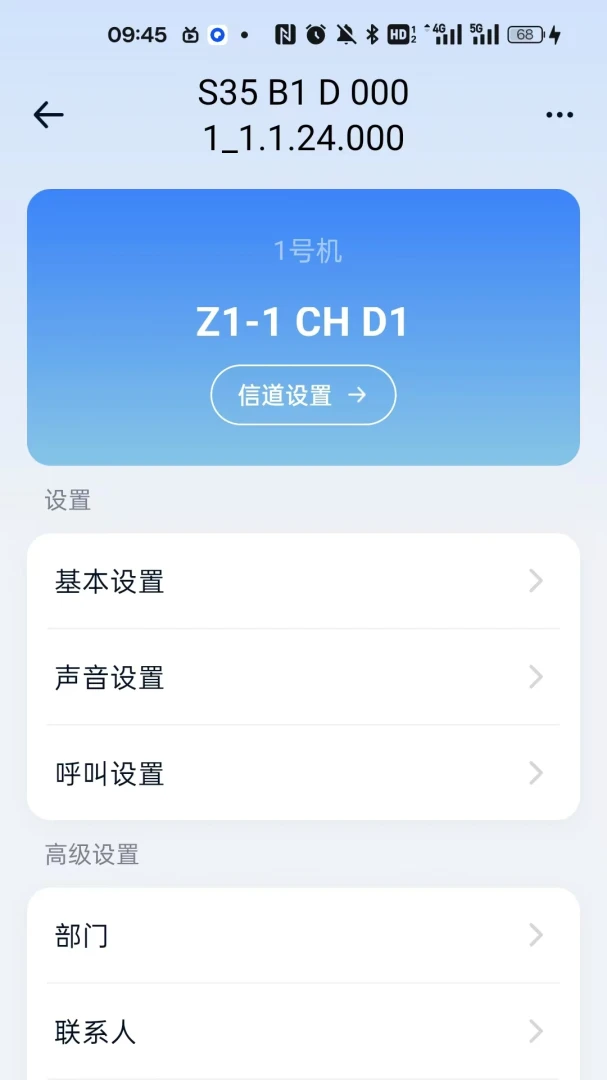
1.首先准备好对应的写频线或蓝牙适配器,确认对讲机处于开机状态且电量充足。
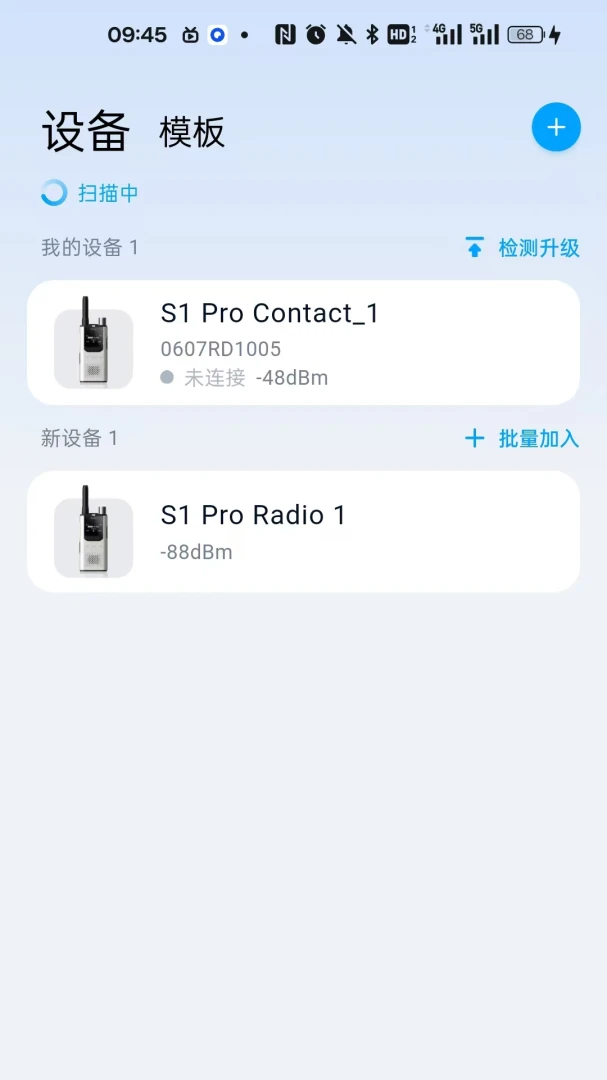
2.打开Hytera Radio软件,进入设备连接界面,选择对应的连接方式,如USB串口或蓝牙。
3.在端口列表中选中与写频线对应的COM口,若不确定可逐个尝试或查看电脑设备管理器中的端口信息。
4.点击连接按钮,等待软件与对讲机建立通讯,连接成功后界面会显示设备型号与当前状态。
5.若连接失败,请检查写频线驱动是否安装正确,或更换USB接口后重新尝试连接。
1.连接成功后进入写频主界面,先点击读取按钮,将当前对讲机内的频率与信道数据读取到软件中。
2.在信道列表中选中需要修改的信道,手动输入接收频率、发射频率、亚音码等参数。
3.根据实际使用场景设置信道带宽、功率等级以及静噪等级,确保通讯质量稳定。
4.如需批量修改,可使用复制粘贴功能快速填充多个信道的相同参数,提高配置效率。
5.确认所有参数无误后,点击写入按钮,将配置数据保存到对讲机中。
6.写入完成后重启对讲机,测试各信道收发是否正常,确保写频结果符合预期。
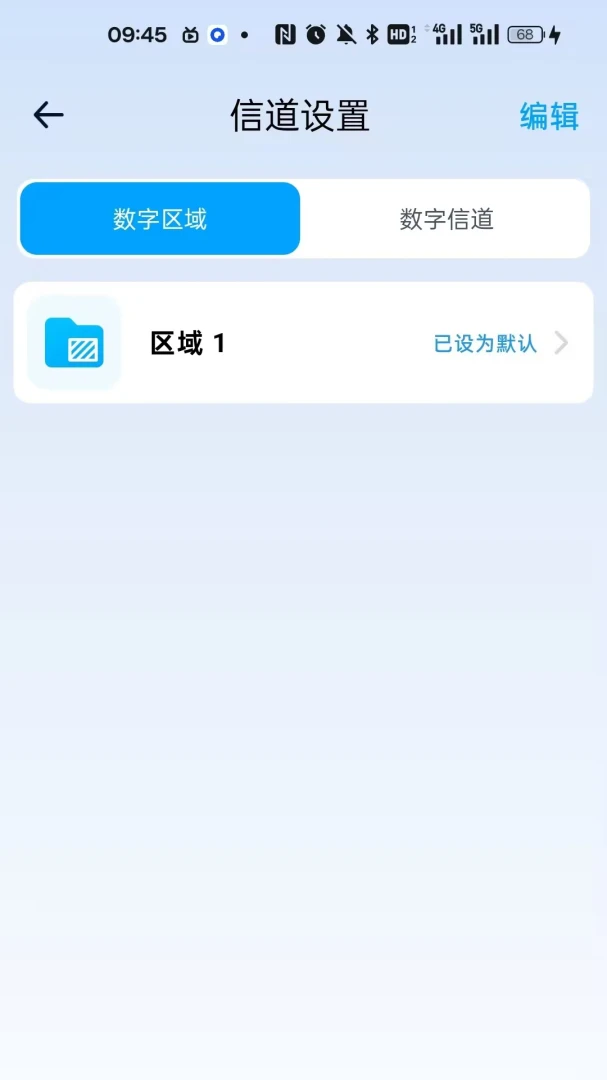
1.进入信道管理模块,可以查看当前对讲机中已存储的所有信道信息,包括信道号与频率。
2.点击新增信道按钮,为对讲机添加新的通讯频道,并填写对应的频率与名称。
3.选中已有信道后可进行编辑、删除或排序操作,方便按使用习惯整理信道顺序。
4.支持为每个信道设置独立的亚音码与信令,避免不同团队之间相互干扰。
5.完成信道调整后,记得将修改同步写入对讲机,否则重启后设置不会生效。
1.打开联系人管理界面,可以新建联系人条目,输入名称与对应的呼叫号码或ID。
2.支持按部门对联系人进行分组管理,方便在通讯录中快速定位目标联系人。
3.可以为每个联系人设置专属的呼叫类型,如单呼、组呼或全呼,满足不同通讯需求。
4.编辑完成后点击保存,再将联系人数据写入对讲机,即可在设备上直接调用。
5.如需批量导入联系人,可提前整理好CSV表格,通过导入功能一次性完成添加。
1.进入可编程按键配置页面,查看对讲机机身上可供自定义的按键列表。
2.选中需要设置的按键,从功能列表中选择对应的操作,如一键呼叫、切换信道、发送短信等。
3.根据使用习惯为不同按键分配不同功能,长按与短按也可以分别设置不同动作。
4.设置完成后写入对讲机,并在实际使用中测试按键功能是否正常触发。
5.若发现按键功能不符合预期,可随时重新进入软件修改并再次写入。
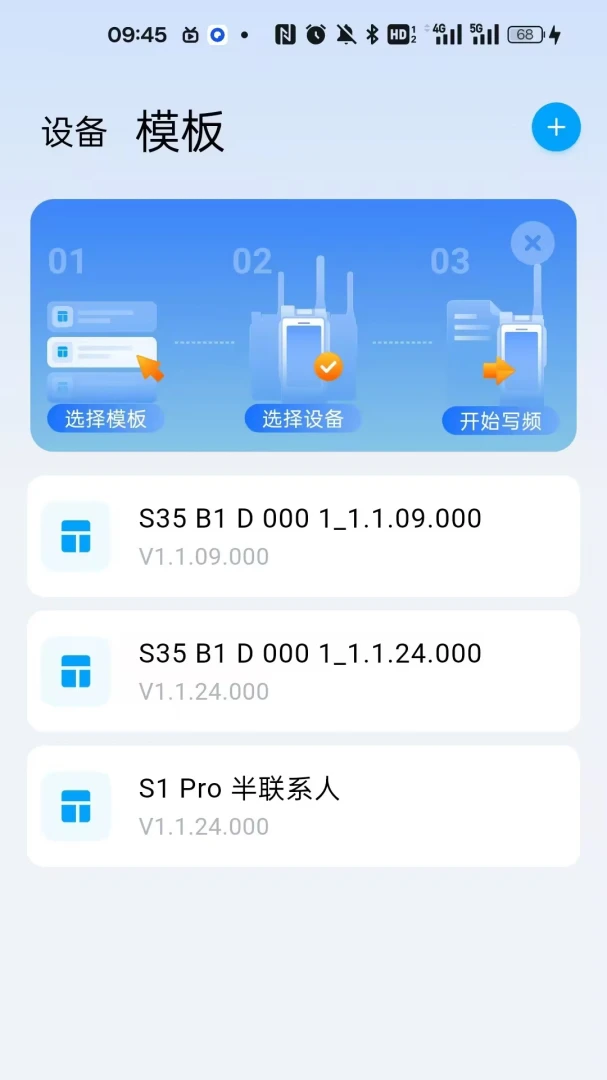
1.在软件中完成对讲机数据读取后,点击导出按钮,将当前配置保存为本地文件。
2.建议为备份文件命名时包含设备型号与日期,方便日后快速识别与查找。
3.更换对讲机或恢复出厂设置后,可通过导入功能将备份文件重新写入设备。
4.定期备份可以避免因误操作导致信道与联系人数据丢失,保障通讯配置安全。
5.备份文件也可以在多台同型号对讲机之间共享,实现快速批量配置。
1.若软件无法识别对讲机,先检查写频线是否损坏,并确认驱动程序已正确安装。
2.读取或写入过程中出现中断,可能是电量不足或接触不良,建议更换电池后重试。
3.写入后对讲机无法正常通讯,应核对频率与亚音码是否与同组设备一致。
4.软件提示端口被占用时,关闭其他可能占用串口的程序,再重新连接。
5.遇到参数无法保存的情况,可尝试以管理员身份运行软件,或更新至最新版本。
此内容由AI根据文章内容自动生成,并已由人工审核







 Windows 10