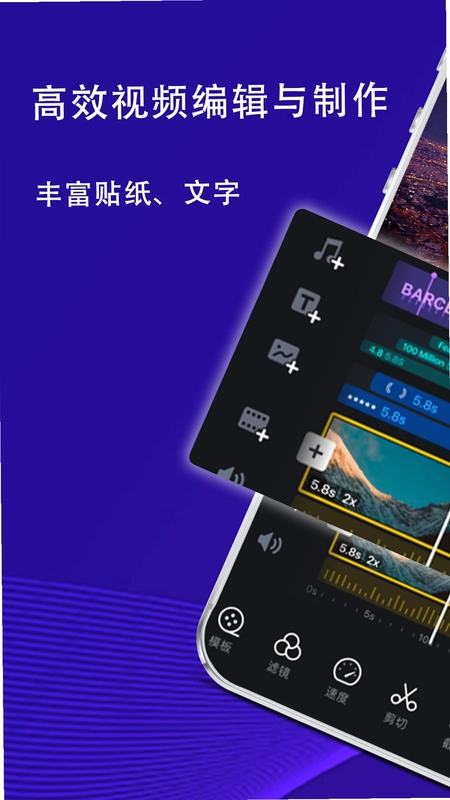
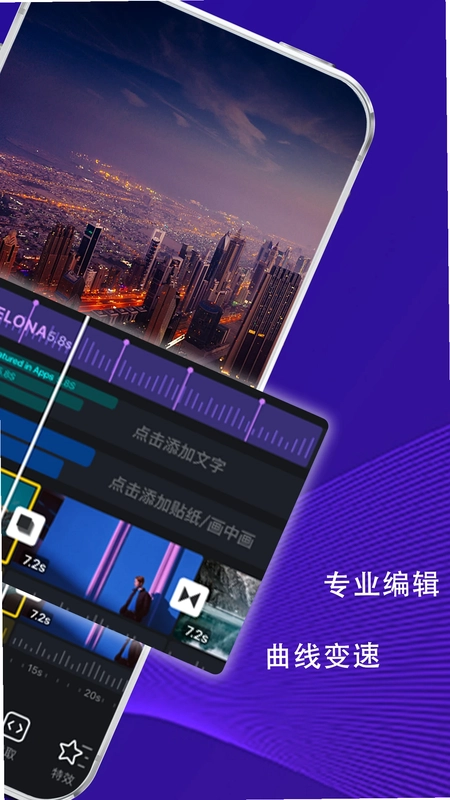
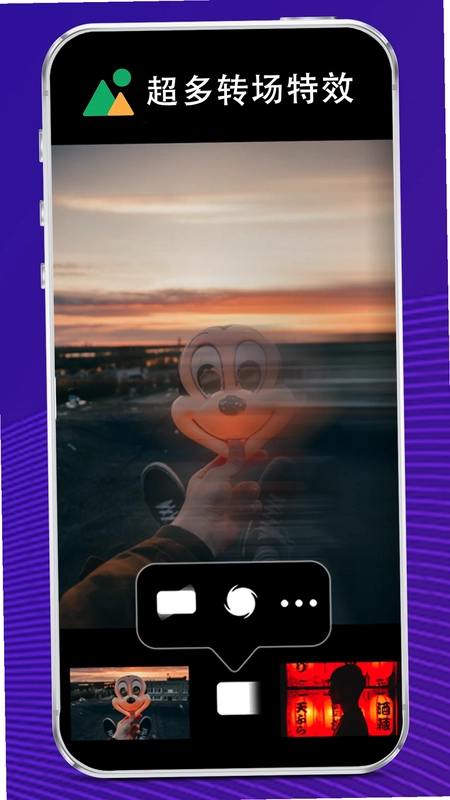
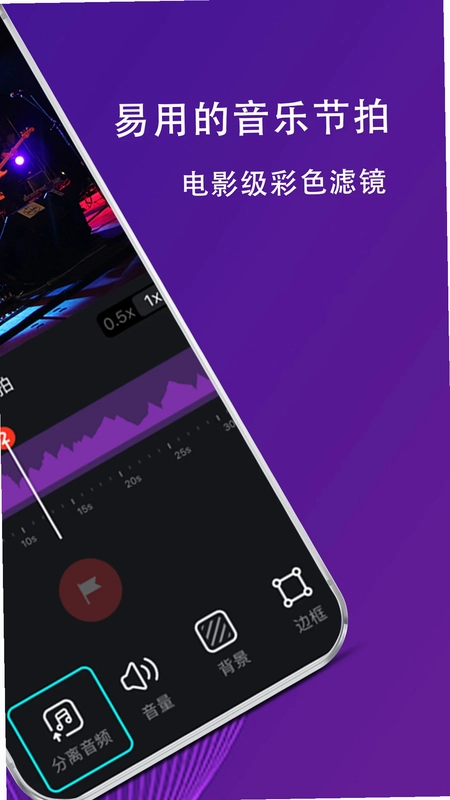
Vlog剪辑卡点是一款功能超全的手机视频剪辑软件,支持视频剪辑、剪切、拼接,能轻松实现视频变速、旋转、倒放,还内置视频拍摄功能。无论是日常记录还是专业创作,它都能帮你快速产出理想作品。软件支持画布调整、添加水印,还具备批量视频压缩能力,让视频处理更高效。Vlog剪辑卡点操作简单易上手,界面清爽,适合各类视频爱好者使用。下面从多个角度为你详细介绍这款工具的使用方法与技巧,帮助你更快上手,轻松剪出高质量视频。
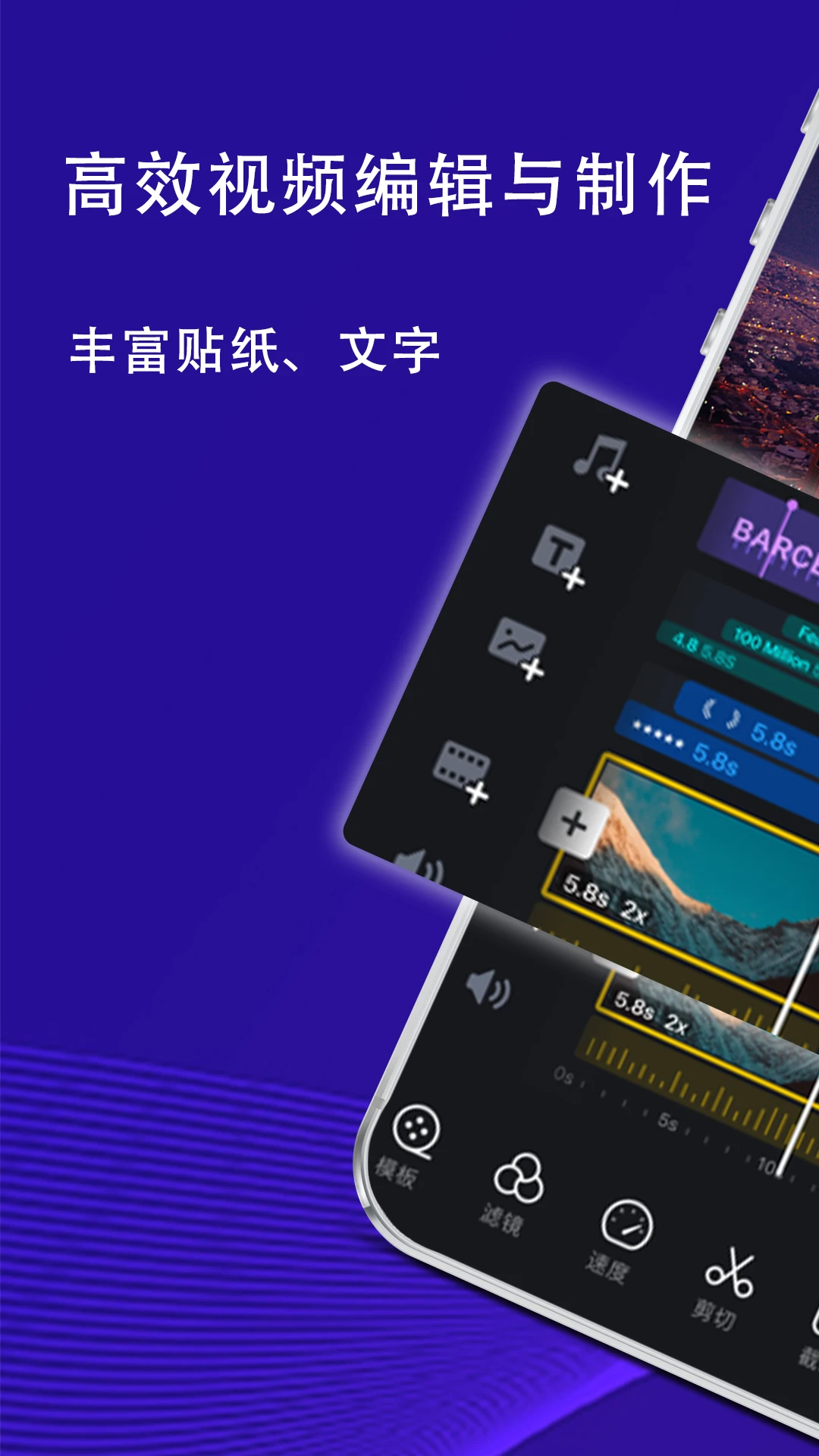
1.打开Vlog剪辑卡点,点击首页的新建项目按钮,从手机相册中导入需要剪辑的视频素材。
2.将素材拖拽到时间轴上,通过拖动两端裁剪条来调整视频的起始和结束位置。
3.点击分割按钮,把视频切成多个片段,方便对每一段单独处理。
4.选中不需要的片段,点击删除按钮移除,保留精彩内容。
5.点击导出按钮,选择合适的分辨率和帧率,等待渲染完成后保存到相册。
1.在时间轴上选中需要变速的视频片段,点击下方工具栏中的变速选项。
2.在弹出的变速面板中,可以选择预设速度,也可以手动拖动滑块微调倍率。
3.如果想让视频有平滑的变速过渡,可以开启曲线变速功能,添加关键点。
4.调整好速度后点击确认,预览效果,不满意可以随时重新调整。
5.最后导出视频,变速效果会完整保留在成片中。
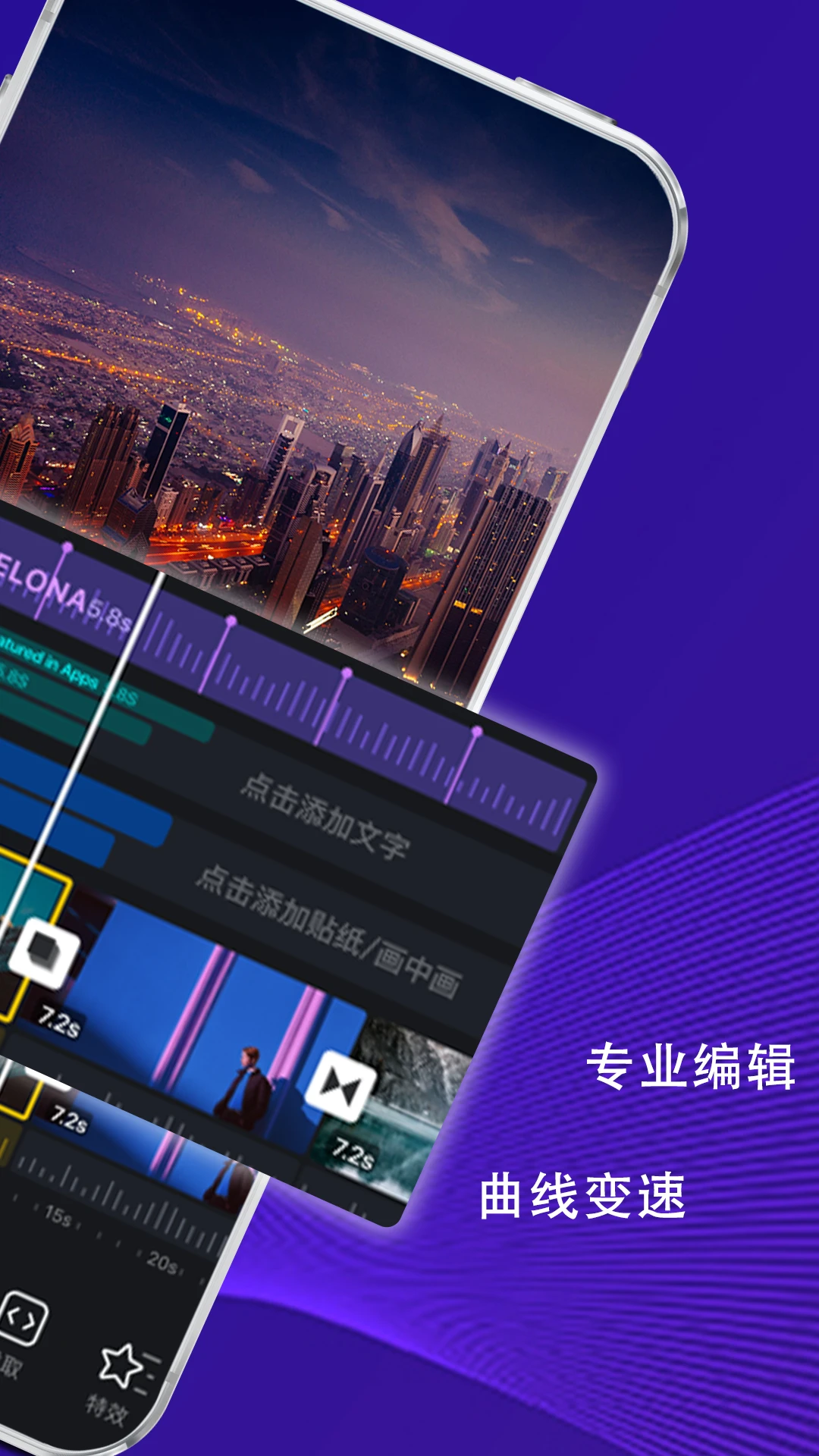
1.进入Vlog剪辑卡点的编辑界面,点击工具栏中的水印按钮。
2.选择添加文字水印或图片水印,从相册导入logo图片或直接输入文字内容。
3.拖动水印到合适的位置,可以调整大小、旋转角度和透明度。
4.设置水印出现的时间段,让它只在视频的某一段显示。
5.确认无误后导出视频,水印就会自动叠加在画面上。
1.打开Vlog剪辑卡点,在首页找到批量压缩功能入口并点击进入。
2.从相册中勾选多个需要压缩的视频文件,支持一次选择多个。
3.设置压缩参数,包括分辨率、码率和输出格式,也可以选择预设的压缩方案。
4.点击开始压缩按钮,软件会自动逐个处理视频文件。
5.压缩完成后可以一键保存全部视频,也可以选择分享到其他应用。
6.如果对压缩效果不满意,可以返回重新调整参数再次压缩。
1.在Vlog剪辑卡点中导入视频后,点击画布按钮进入画布设置界面。
2.可以选择预设比例,如9:16、16:9、1:1等,适配不同发布平台。
3.也可以手动输入宽高数值,自定义画布尺寸。
4.调整画布背景颜色或添加背景图片,让画面更美观。
5.拖动视频在画布中的位置,调整显示区域,确认后应用设置。
1.选中时间轴上的视频片段,点击工具栏中的编辑按钮。
2.找到倒放选项,点击后视频会反向播放,适合制作创意效果。
3.点击旋转按钮,每次点击旋转90度,可以连续点击调整到合适角度。
4.如果需要镜像翻转,也可以使用翻转功能实现左右或上下颠倒。
5.预览调整后的效果,确认后导出视频即可。
1.打开Vlog剪辑卡点,新建项目后依次导入多个视频素材。
2.所有素材会按导入顺序排列在时间轴上,拖动调整先后位置。
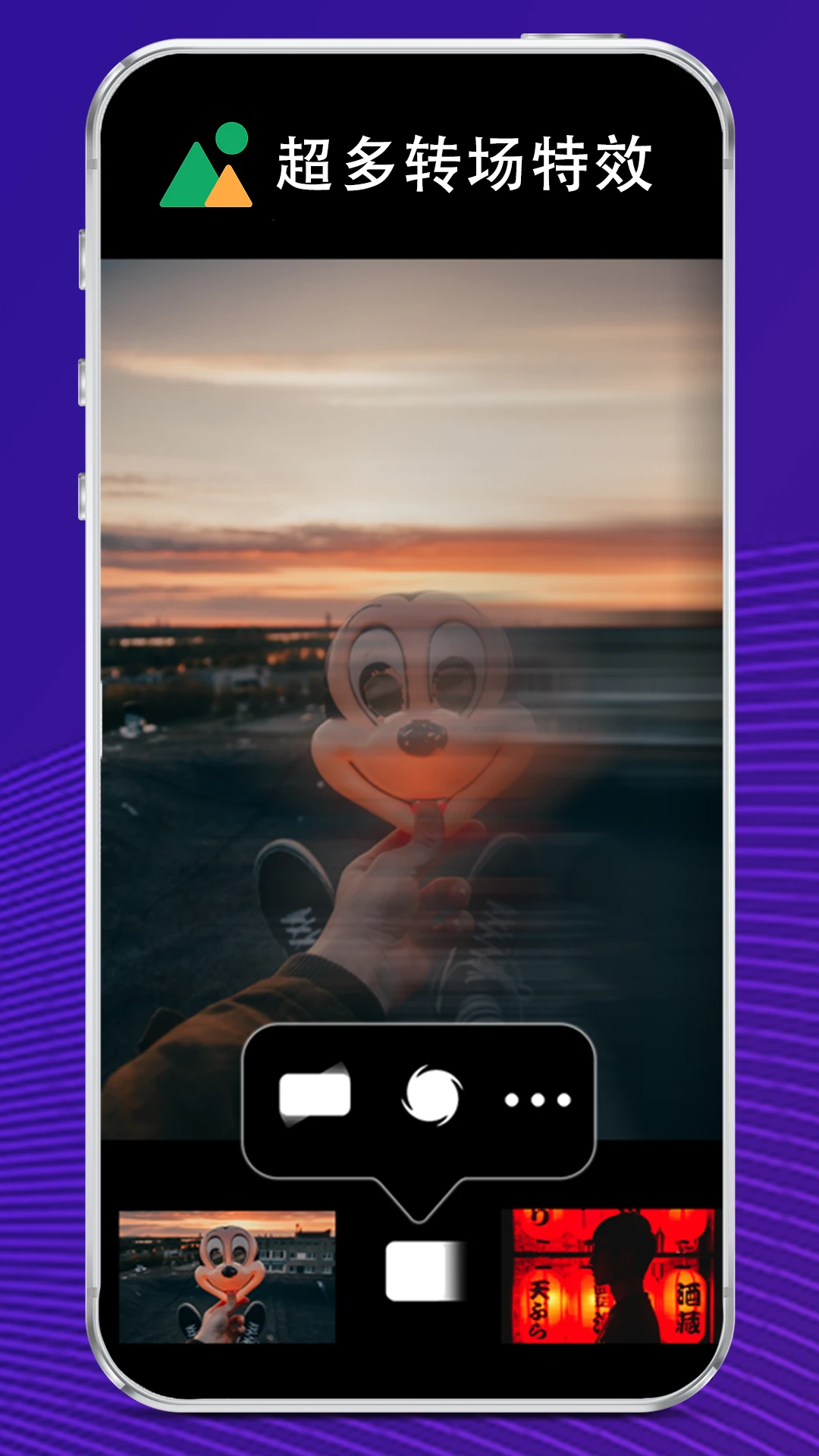
3.在片段之间可以添加转场效果,让拼接过渡更自然。
4.调整每个片段的时长,裁剪掉多余部分,让节奏更紧凑。
5.添加背景音乐和字幕,统一整体风格。
6.预览完整视频,确认无误后导出保存。
1.在Vlog剪辑卡点首页点击拍摄按钮,进入相机界面。
2.选择拍摄模式,支持普通录像、慢动作等不同模式。
3.调整焦距和曝光,点击录制按钮开始拍摄。
4.拍摄完成后可以直接进入编辑界面,对刚拍的视频进行剪辑处理。
5.添加滤镜、音乐和文字,快速完成一支短视频。
此内容由AI根据文章内容自动生成,并已由人工审核







 Realme_Narzo_90x