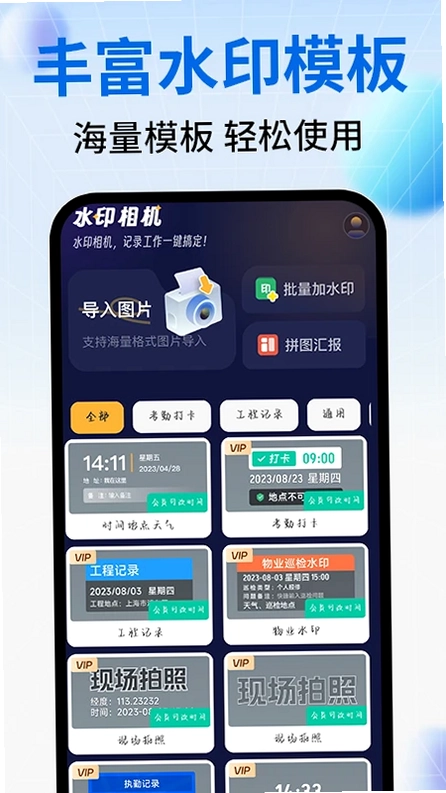
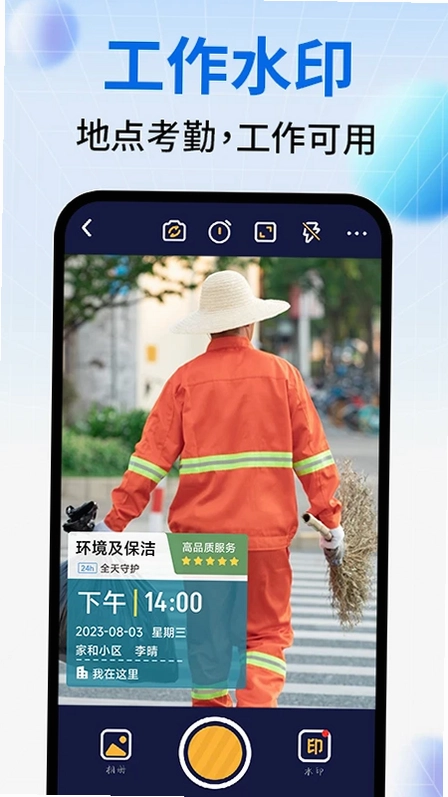
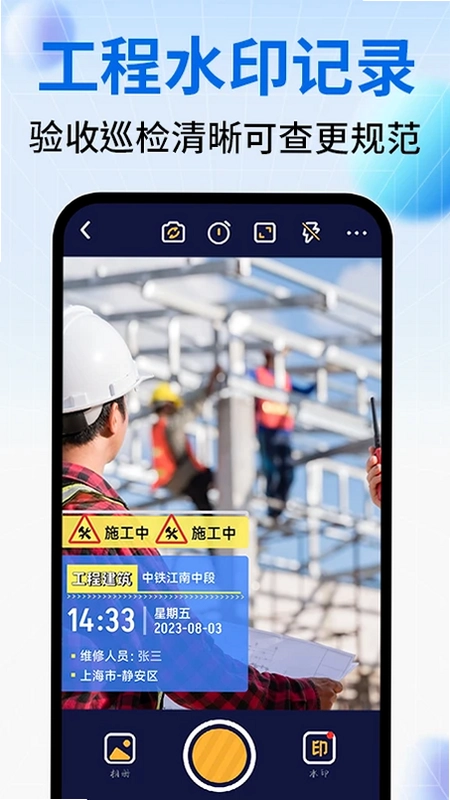
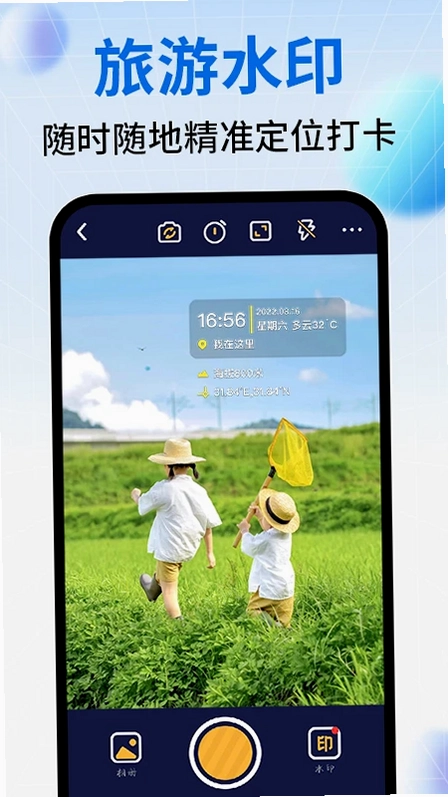
水印免费定位相机是一款集时间、地点水印添加与创意拼图于一体的拍摄美化工具,专为需要记录足迹、考勤打卡、办公留痕的用户设计。它支持一键拍照自动生成包含时间日期和详细地理位置的个性化水印,同时允许用户从相册导入图片进行二次编辑。软件提供丰富的模板库,涵盖考勤、办公、保险等多种场景,并能自由调整水印大小、字体与显示样式,满足不同用户的个性化需求。其内置的创意拼图与自由裁剪功能,更让照片编辑变得简单高效。无论是职场人士还是旅行爱好者,都能借助这款应用轻松记录每一个值得纪念的瞬间。
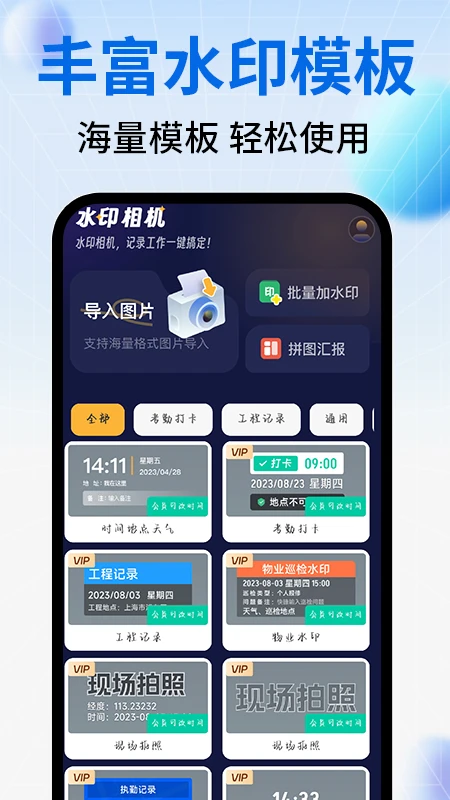
1. 打开水印免费定位相机,在主界面点击“拍照模式”或“相册选择”按钮,进入图片编辑页面。
2. 在编辑页面底部工具栏中,找到并点击“水印”图标,进入水印设置界面。
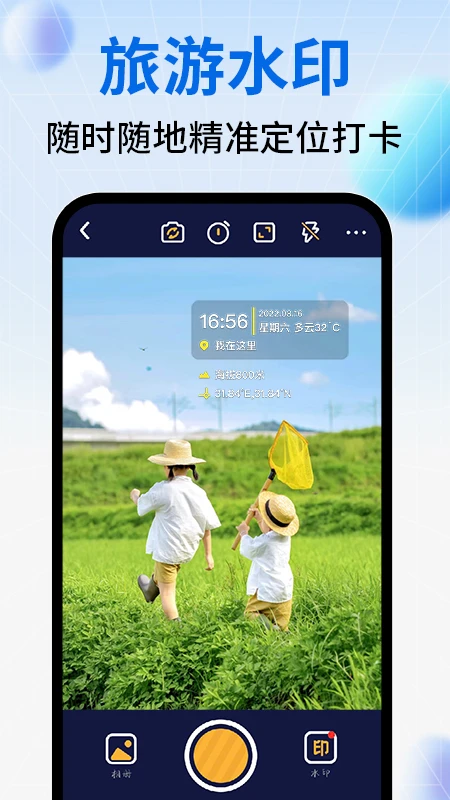
3. 在水印类型列表中,选择“地点水印”选项,此时屏幕会显示当前定位的默认地点名称。
4. 点击地点文字,软件会自动弹出地点搜索框,您可以直接输入或搜索想要显示的具体地点名称,例如“北京市朝阳区某某大厦”。
5. 确认地点后,您还可以通过双指缩放或拖动滑块来调整水印的显示大小和位置,使其与照片完美融合。
6. 点击“完成”保存设置,然后拍照或导出图片,即可得到带有自定义地点水印的照片。
1. 启动水印免费定位相机,进入拍摄界面,点击右下角的“水印样式”按钮。
2. 在弹出的水印模板库中,切换到“时间水印”分类,这里提供了多种时间显示格式。
3. 例如,您可以选择“2026年08月02日 14:30”这种带年月日的完整格式,或者“08/02 14:30”这种简洁格式。
4. 部分模板还支持显示星期和具体的时间段(如“上午”“下午”),您可以根据实际用途挑选。
5. 选定样式后,时间会实时同步,您可拖动时间水印到照片的任意角落,并调整其透明度与颜色。
6. 完成调整后,点击“保存”即可将时间水印设置应用到当前拍摄或后续所有照片中。
1. 打开水印免费定位相机,在主界面点击“拼图”功能入口,进入拼图模式。
2. 从手机相册中勾选多张(通常为2-9张)需要合成的照片,点击“开始拼图”。
3. 软件会提供多种创意拼图模板,例如拼接、网格、自由布局等,您可以根据照片内容选择合适的模板。
4. 在模板上,您可以拖动每张照片的位置,缩放或旋转调整,使其达到最佳视觉效果。
5. 拼图完成后,点击“文字”按钮,可以给整张组合照片添加统一的水印文字,比如时间、地点或自定义标语。
6. 最后点击“保存”按钮,即可将拼图与文字水印合成一张高清图片保存到相册。
1. 在水印免费定位相机中,无论您是拍摄新照片还是从相册选择旧照片,进入编辑界面后点击“裁剪”工具。
2. 软件提供多种固定比例预设,包括1:1(适合头像)、3:2(经典比例)、4:3(普通照片)、16:9(宽屏壁纸)等。
3. 除了固定比例,您还可以选择“自由”模式,通过拖动边框的四个角来任意调整裁剪区域。
4. 在裁剪过程中,您可以双指缩放图片,以便更精准地定位需要保留的内容。
5. 裁剪完成后,点击“确定”应用更改,然后可继续添加水印或直接保存图片。
1. 下载并安装水印免费定位相机,打开后授权相机、相册和定位权限,确保软件能够获取准确的位置信息。
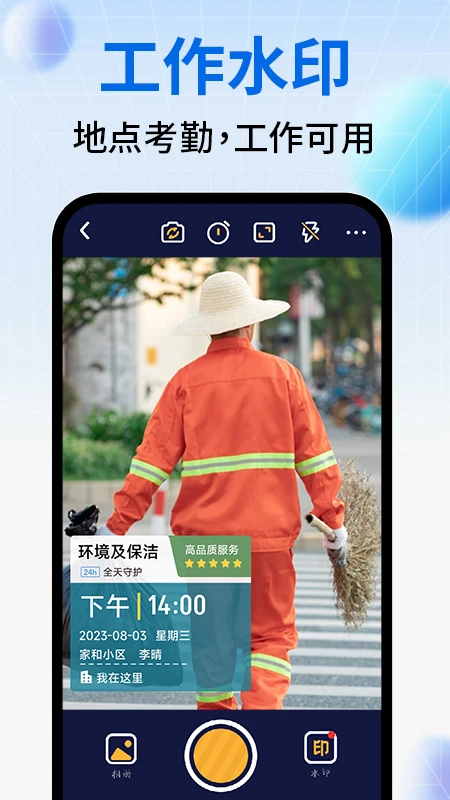
2. 在考勤场景下,建议选择“考勤水印”模板,该模板通常包含日期、时间、星期和详细地址等信息。
3. 在到达打卡地点后,打开软件,对准现场环境拍摄一张照片,此时水印会自动录入当前时间和定位。
4. 如果定位显示不够精确,点击水印文字,可手动选择或修改为实际考勤地点,例如“公司前台”或“项目部办公室”。
5. 拍摄完成后,点击“保存”即可生成带有完整考勤信息的照片,可用于企业微信或钉钉等平台作为外勤打卡凭证。
1. 在水印免费定位相机中,进入任意水印编辑界面,选择您想使用的时间或地点水印。
2. 选中水印文字后,文字周围会出现编辑框,点击“字体”图标,软件会弹出字体列表,包含多种中英文字体供您选择。
3. 接下来,点击“颜色”图标,可以使用系统预设的调色板,或者自定义选择适合照片背景的颜色。
4. 若要调整大小,您可以直接使用双指拖拽手势来放大或缩小水印,也可以点击“字号”按钮设置具体数值。
5. 调整满意后,点击“完成”即可保存您的个性化设置,下次使用时软件会自动记忆这些偏好。
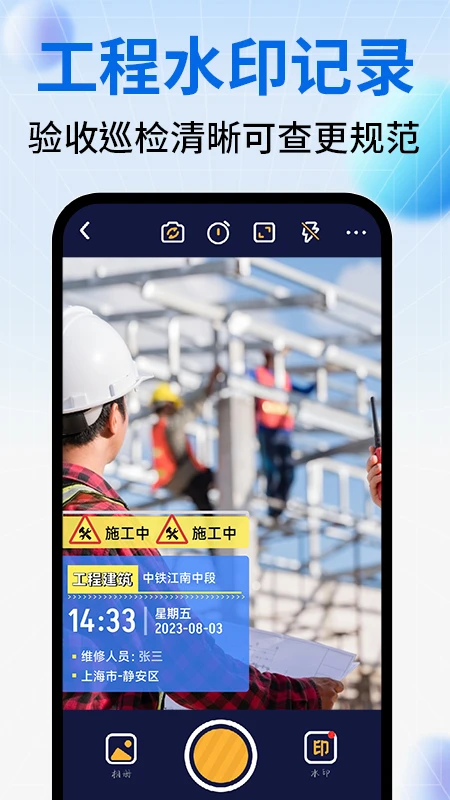
1. 水印免费定位相机内置了针对不同行业的专用水印模板,在拍摄界面点击“场景”按钮即可查看。
2. 对于办公场景,例如销售外勤、工程监理,可以选择“考勤打卡”模板,它会自动添加时间和位置水印,方便记录工作轨迹。
3. 对于保险行业,查勘员可使用“保险勘察”模板,拍摄现场照片时会附上精确的经纬度和时间,作为理赔证据。
4. 在物业管理或巡检工作中,选用“巡检记录”模板,可突出显示地点和日期,便于后期整理归档。
5. 如果您需要自定义水印内容,还可以在“自定义”模板中手动输入公司名称、项目名称等文本,结合时间和定位一起展示。
6. 每次拍摄前,请确保已经手动选择了正确的模板,因为不同模板的水印布局和字段是不同的。
1. 水印免费定位相机最大的优势在于“一站式”水印解决方案,无需像普通相机那样拍完再去第三方软件添加文字。
2. 该应用支持实时定位,水印中的地点信息是动态获取的,比手动输入更加准确和高效,有效防止伪造。
3. 水印模板丰富且分类清晰,从考勤到保险,从办公到生活,用户能快速找到契合场景的样式,节省时间。
4. 自定义程度高,从字体、颜色、大小到水印的位置,都可以随意调整,而普通相机通常只提供简单的滤镜功能。
5. 内置的拼图功能与剪裁功能,使得一张照片可以完成多种编辑操作,减少了安装多个应用的麻烦。
6. 对于需要长期记录的人来说,水印免费定位相机生成的照片更具说服力和留存价值,且完全免费使用。
此内容由AI根据文章内容自动生成,并已由人工审核







 Windows 11