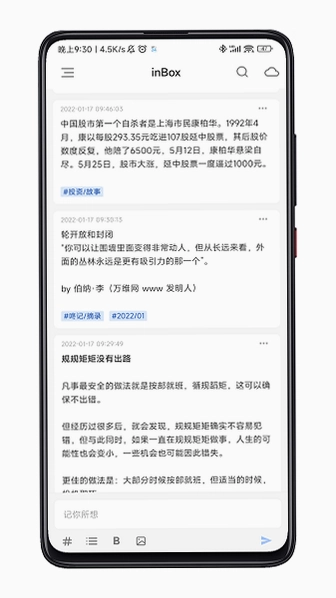
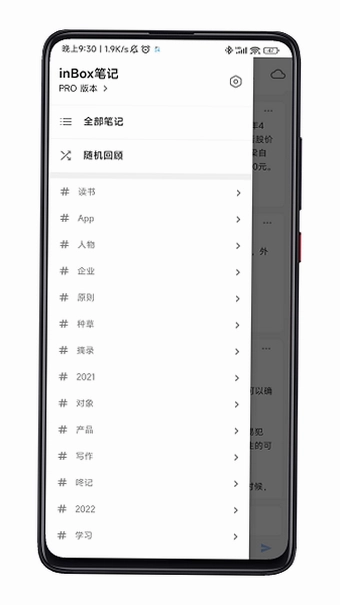
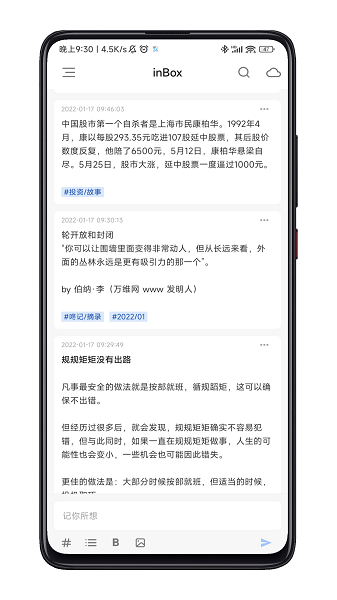
inBox笔记是一款专为安卓用户打造的本地化卡片笔记软件,它摒弃了传统笔记应用中繁杂的文件夹分类模式,转而采用灵活的标签系统与磁贴式排列,让每一次灵感记录都变得轻快而直接。软件强调极致的输入体验,打开即写,无需多余操作,所有数据默认存储在本地,充分保障个人隐私。同时,它支持WebDAV协议,用户可轻松将数据同步至自己的网盘,实现多设备间的安全备份与流转。无论是日常灵感捕捉、学习资料整理,还是碎片化知识管理,inBox笔记都能以简洁、高效的方式,成为你思维的外挂仓库。
1. 在inBox笔记主界面,点击右下角的“+”按钮新建一条笔记。
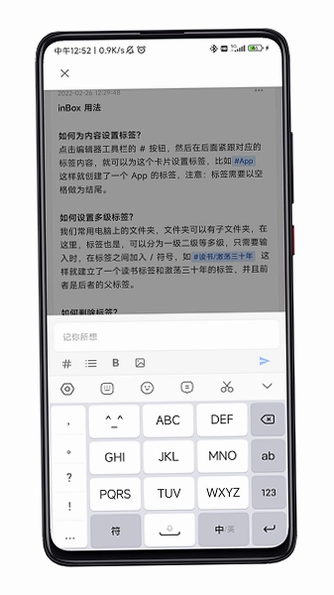
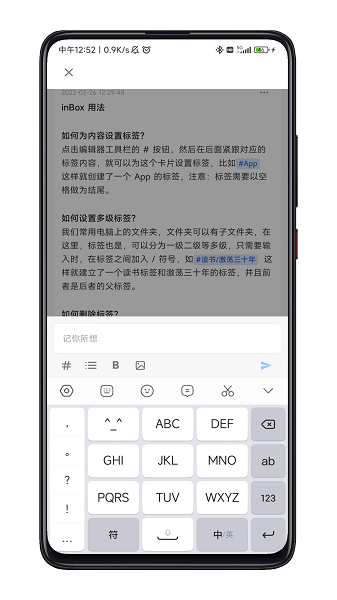
2. 在笔记编辑页面,输入正文内容后,点击键盘上方的“#”图标或直接输入“#”符号。
3. 输入标签名称,例如“#工作”、“#灵感”,支持多级标签格式如“#项目/子项目”,系统会自动识别并形成层级结构。
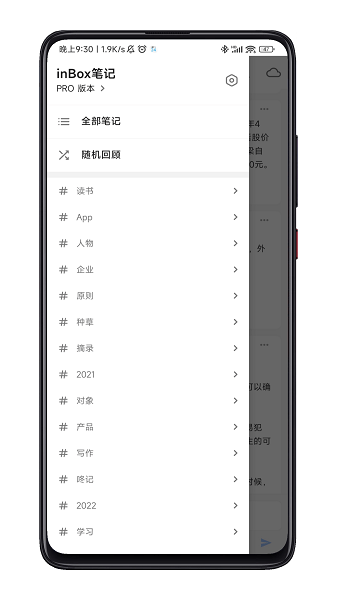
4. 完成笔记后返回,你会发现笔记卡片上会显示所添加的标签,点击任一标签即可快速筛选出所有包含该标签的笔记。
5. 若要管理标签,可进入侧边栏或设置中的“标签管理”,对已有标签进行重命名、合并或删除操作,所有关联笔记会自动更新。
1. 打开inBox笔记,进入应用主界面后,点击左上角的菜单按钮或从屏幕左缘右滑呼出侧边栏。
2. 在侧边栏中找到并点击“设置”选项,进入设置页面。
3. 在设置列表中,选择“WebDAV同步”或“备份与同步”项。
4. 点击“启用WebDAV”开关,输入你的WebDAV服务器地址、账号及密码(例如坚果云、NextCloud等提供的服务),点击“连接”进行验证。
5. 连接成功后,可选择同步策略,如“仅WiFi下同步”、“手动同步”或“自动定期同步”,建议开启“自动同步”以确保数据及时备份。
6. 首次配置完成后,点击“立即同步”按钮,应用会将本地笔记上传至你的网盘,后续修改会自动执行增量同步。
1. 安装并打开inBox笔记应用,首次进入会有简单引导,直接点击“开始使用”即可。
2. 应用默认打开即为新建笔记界面,无需额外点击新建按钮,点击文本输入区即可开始打字记录。
3. 支持语音输入功能,点击键盘上方的麦克风图标,直接说出要记录的内容,系统会自动转换为文字。
4. 支持从系统其他应用快速分享内容至inBox笔记,例如在浏览器中选中文字点击分享,选择inBox笔记即可自动创建一条新笔记。
5. 利用桌面小组件功能,在手机桌面添加inBox笔记的速记组件,无需打开应用即可快速输入文字并保存。
1. 传统笔记软件通常要求先建文件夹再建笔记,而inBox笔记完全摒弃了文件夹概念,只使用标签进行灵活分类,让笔记的组织更自由、更符合网状思维。
2. inBox笔记的卡片式磁贴排列使得每条笔记都像一张知识卡片,视觉上更加简洁明快,浏览时能快速唤起记忆。
3. 在数据存储上,inBox笔记默认纯本地存储,比很多强制云同步的软件更能保护隐私,同时支持WebDAV可选的备份方式,让用户自主掌控数据。
4. 它提供了随机回顾功能(部分版本已支持),可以随机抽取历史笔记,帮助用户定期重温过往灵感,促进思考的连续性。
5. 性能方面,inBox笔记针对Android系统深度优化,启动速度极快,操作流畅,几乎没有广告干扰,专注于纯粹的书写体验。
1. 在inBox笔记主界面,点击顶部工具栏中的“随机”按钮(图标通常为问号或骰子)。
2. 应用会立刻从你的所有笔记中随机抽取一条并全屏展示,方便你进行回顾。
3. 若想暂停在某一条笔记上仔细查看,点击屏幕即可退出随机模式,进入该笔记的编辑页面。
4. 如果你希望随机回顾只针对特定标签下的内容,可以先在标签筛选界面选中该标签,然后再点击“随机”按钮。
5. 对于重要的回顾结果,可以点击笔记右上角的星标按钮将其标记为收藏,便于日后查找。
1. 目前inBox笔记支持导入Markdown格式的纯文本文件,你可以先将其他笔记软件中的数据导出为Markdown格式。
2. 在inBox笔记中,进入“设置”页面,找到“导入”选项。
3. 点击“导入”,从文件管理器中选择已准备好的.md文件,应用会自动解析并创建为新笔记。
4. 如果原笔记中包含图片等附件,请确保图片以相对路径引用,并将图片文件一同拷贝到手机存储中,导入时应用会尝试关联。
5. 导入后,建议重新为笔记添加合适的标签,以保持分类的整洁。
1. 在inBox笔记设置中,找到“安全”或“隐私”选项。
2. 开启“应用锁”功能,设置一个4位数字密码或使用系统指纹/面部识别解锁,这样每次打开应用都需要验证。
3. 对于个别敏感的笔记,可以长按笔记卡片,选择“加密”选项,单独为该笔记设置密码。
4. 在WebDAV同步时,连接过程采用标准加密协议,确保数据传输安全,同时建议在网盘中为同步文件夹设置独立访问密码。
5. 应用内默认不收集任何用户数据,所有笔记只存储在本地或你指定的私人网盘,远离云端泄露风险。
优化了笔记同步速度,提升数据加载体验。
修复了部分机型下图片上传失败的问题。
改进了搜索功能,支持更精准的关键词匹配。
提升了应用稳定性,减少偶发崩溃情况。
此内容由AI根据文章内容自动生成,并已由人工审核







 Windows 10