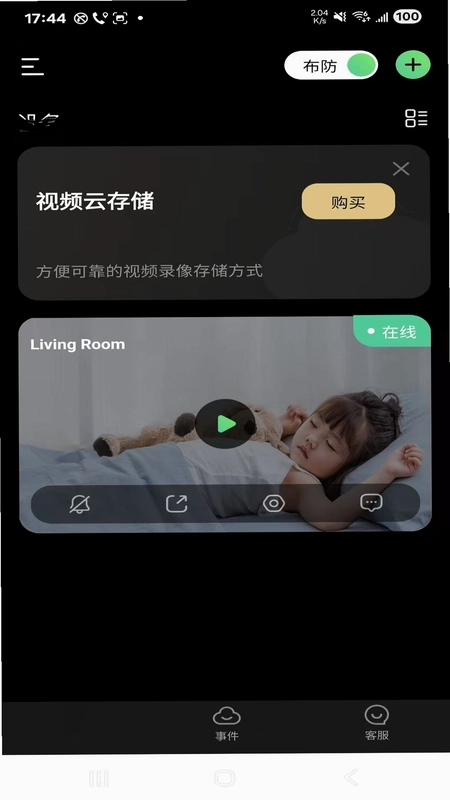
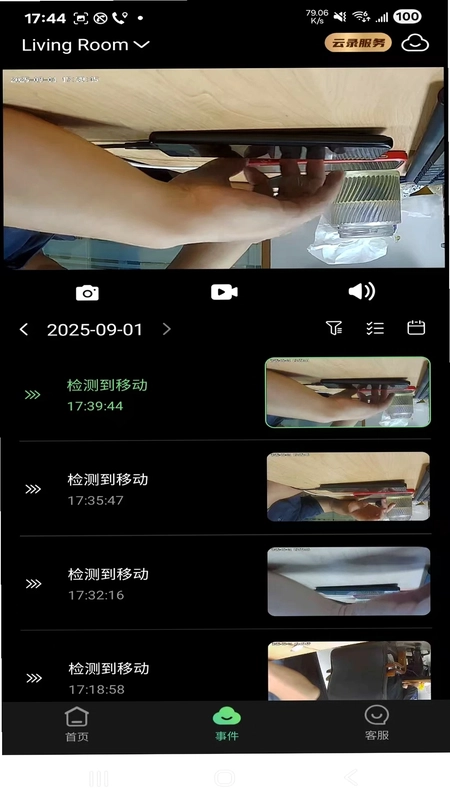
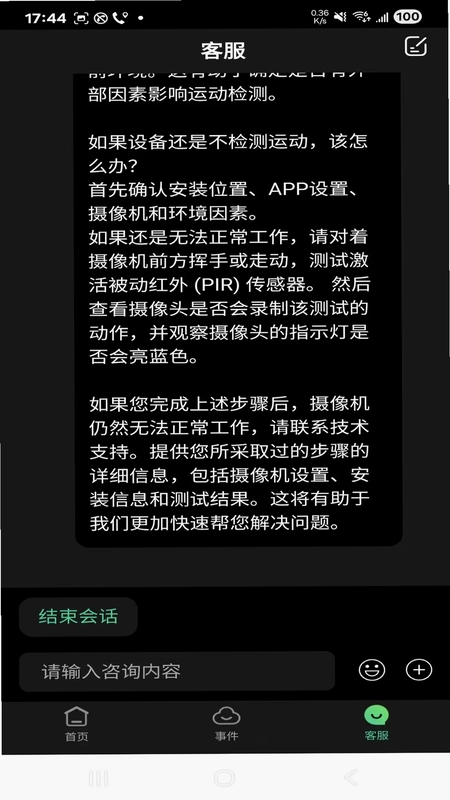
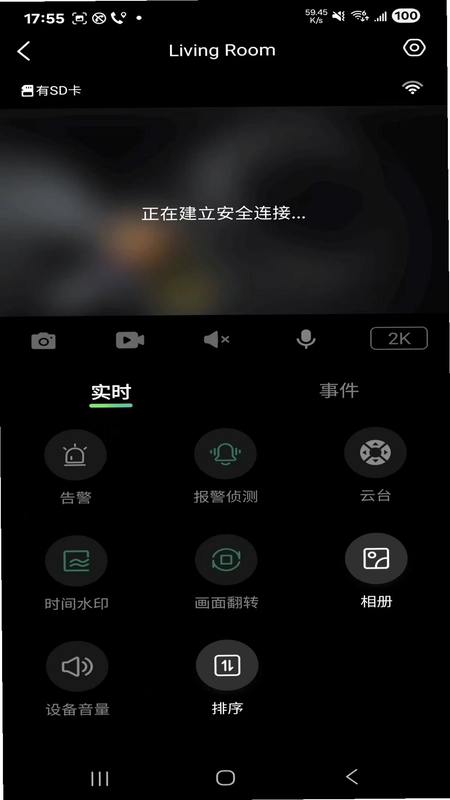
视野精灵是一款专为家庭和企业用户打造的高清视频监控应用,能够与多种智能摄像头实现无缝对接。无论是白天还是黑夜,它都能提供流畅清晰的实时画面,配合双向语音、移动侦测报警等实用功能,让您随时随地掌握家中或店铺的动态。软件支持多摄像头集中管理,操作界面简洁直观,即便是初次使用者也能快速上手。视野精灵致力于为用户带来更安心、更智能的安防体验,是现代家庭和商铺的得力守护者。
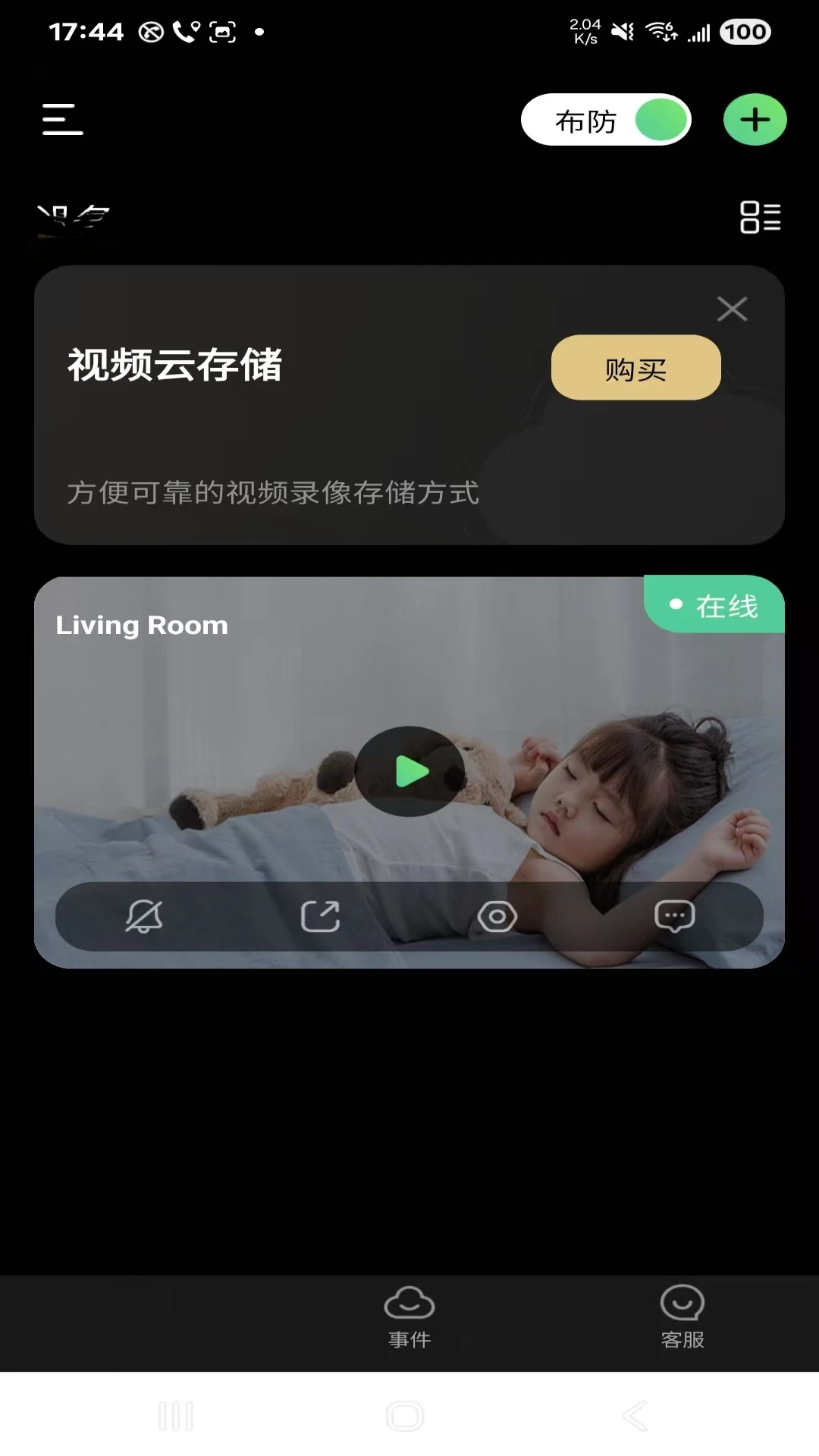
1. 打开视野精灵App并登录账号,确保摄像头已正常添加至设备列表。
2. 在主界面选择需要设置的摄像头,点击进入其详情预览页面。
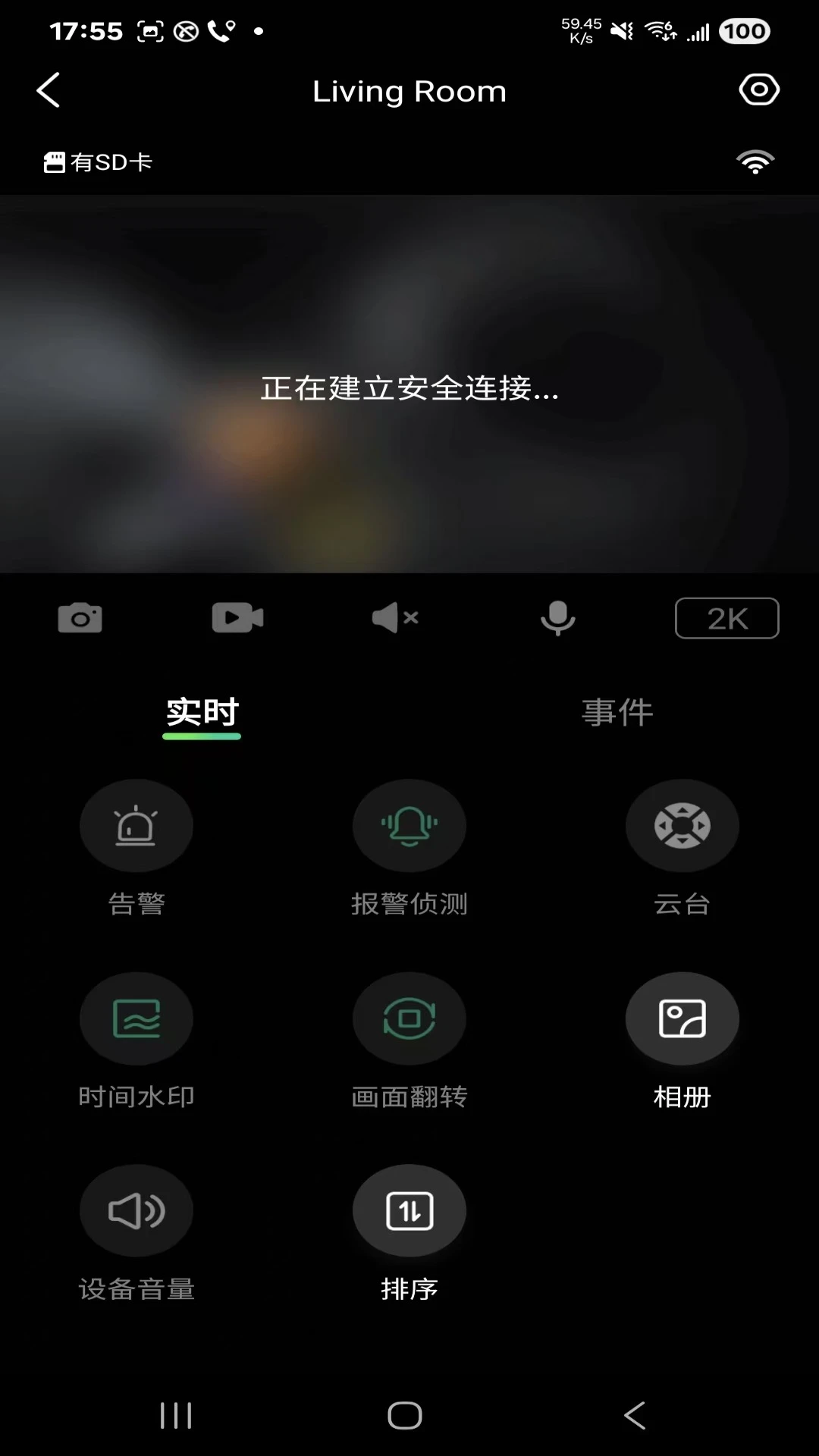
3. 点击页面右上角的“设置”图标(通常为齿轮状),进入该摄像头的参数配置菜单。
4. 在设置菜单中找到“报警”或“移动侦测”选项,点击进入。
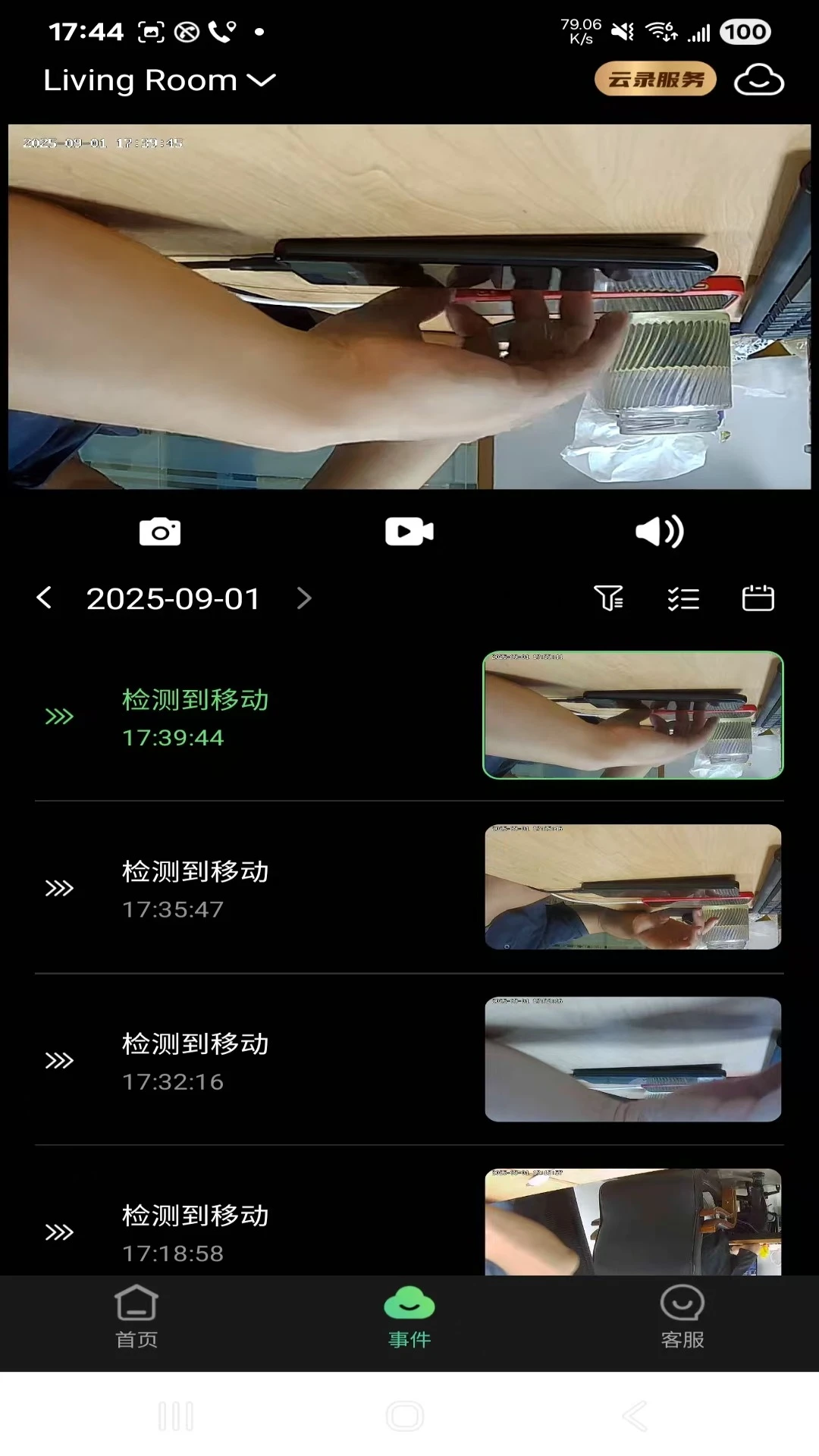
5. 开启“移动侦测”开关,并根据需要调整侦测灵敏度(如高、中、低)。
6. 设置报警触发后的动作,例如“推送通知到手机”或“录制报警视频”,建议全部勾选。
7. 点击“保存”按钮使设置生效,之后当监控区域有物体移动时,手机便会收到实时报警推送。
1. 首先检查摄像头电源是否正常,指示灯状态是否为红色闪烁或熄灭,排除断电问题。
2. 确认手机所连接的Wi-Fi网络正常,且与摄像头处于同一局域网(或已开启远程访问权限)。
3. 打开视野精灵App,在设备列表中找到显示“离线”的摄像头,并点击进入其详情页。
4. 点击页面上的“重新连接”或“修复设备”按钮,App将自动搜索附近的摄像头设备。
5. 若搜索不到,请长按摄像头底部的复位键(Reset)约5秒,听到“滴”声后设备恢复出厂设置。
6. 在App中点击“添加设备”,按照提示输入当前Wi-Fi密码,生成二维码并让摄像头扫描,完成重新配对。
7. 等待摄像头指示灯变为蓝色常亮,即表示连接成功,刷新设备列表即可看到在线状态。
1. 视野精灵官方兼容旗下全系列智能摄像头产品,包括但不限于家用云台机、户外防水枪机、半球机等。
2. 同时支持市面上大部分基于RTSP协议或ONVIF标准的第三方网络摄像头,例如海康、大华等品牌的部分型号。
3. 用户可在App的“添加设备”页面点击“扫描局域网设备”,自动发现同一网络下可兼容的摄像头。
4. 对于未列出的型号,可尝试通过“手动添加”功能,输入摄像头的IP地址、端口及用户名密码进行连接。
5. 建议在购买前访问视野精灵官网或咨询客服,确认目标摄像头是否经过官方兼容性测试,以获得最佳体验。
6. 连接成功后,App会自动识别摄像头分辨率,并支持调整画质参数,适配不同网络环境。
1. 检查摄像头本身是否具备音频采集功能,部分型号需在硬件中开启麦克风权限。
2. 确认摄像头与手机之间的网络连接稳定,带宽不足可能导致音画不同步或无声。
3. 在视野精灵App的播放界面,点击音量图标,确保其处于开启状态且手机媒体音量已调大。
4. 进入摄像头设置,查看“音频设置”选项,确认“录音开关”已打开,并选择正确的音频编码格式。
5. 尝试关闭App后重新进入回放页面,或切换清晰度(如从高清切换为标准)再试一次。
6. 若依旧无声,可尝试将摄像头断电重启,并更新摄像头固件至最新版本。
7. 如果问题依然存在,可能为摄像头音频硬件故障,建议联系售后检修。
1. 确保所有需要添加的摄像头均已通电并处于待配对状态(指示灯闪烁)。
2. 打开视野精灵App首页,点击右上角的“+”图标或“添加设备”按钮。
3. 选择“添加新摄像头”,App将进入扫码配对界面,扫描摄像头机身上的二维码。
4. 根据语音提示输入当前Wi-Fi网络的密码,确保手机与摄像头连接同一网络。
5. 等待摄像头提示“连接成功”,即可完成第一台设备的添加,重复上述步骤添加其他摄像头。
6. 添加完成后,在首页设备列表中可看到所有摄像头缩略图,点击可切换单画面或四宫格预览。
7. 您还可以为每个摄像头设置不同的名称和分组(如客厅、卧室、后门),方便快速管理。
1. 打开视野精灵App,进入需要开启夜视的摄像头预览界面。
2. 点击画面下方的“夜视”或“红外”图标(通常为月亮形状),查看当前夜视模式选项。
3. 视野精灵默认设置为“自动夜视”,即根据环境光线自动切换白天/夜间模式,无需手动干预。
4. 如需强制开启,可选择“始终开启”选项,摄像头将一直使用红外补光,呈现黑白画面。
5. 若选择“始终关闭”,则夜间画面可能全黑,不建议这样做,除非有外部补光灯。
6. 在完全黑暗的环境下,摄像头会启动内置红外灯,有效照射距离通常为10-30米,具体视型号而定。
7. 夜视模式下画面为黑白,属正常现象,可提高图像对比度以便识别移动物体。
1. 检查手机与摄像头之间的距离,避免距离过近导致扬声器声音被麦克风重新拾取。
2. 适当降低手机音量或摄像头扬声器音量,减少声音外泄。
3. 在视野精灵App的语音设置中,开启“回声消除”或“降噪”功能(若有),可明显改善回声。
4. 确保摄像头和手机均未被物体遮挡,保持麦克风孔清洁无尘。
5. 尝试使用耳机进行通话,可有效阻断手机扬声器与麦克风之间的声路。
6. 若使用多台设备同时登录同一账号,请退出其他设备,避免音频串流干扰。
7. 更新App至最新版本,开发者会不断优化音频算法,修复已知回声问题。
修复了部分已知问题,提升应用稳定性。
优化了资源加载速度,改善用户体验。
此内容由AI根据文章内容自动生成,并已由人工审核







 Windows 11