
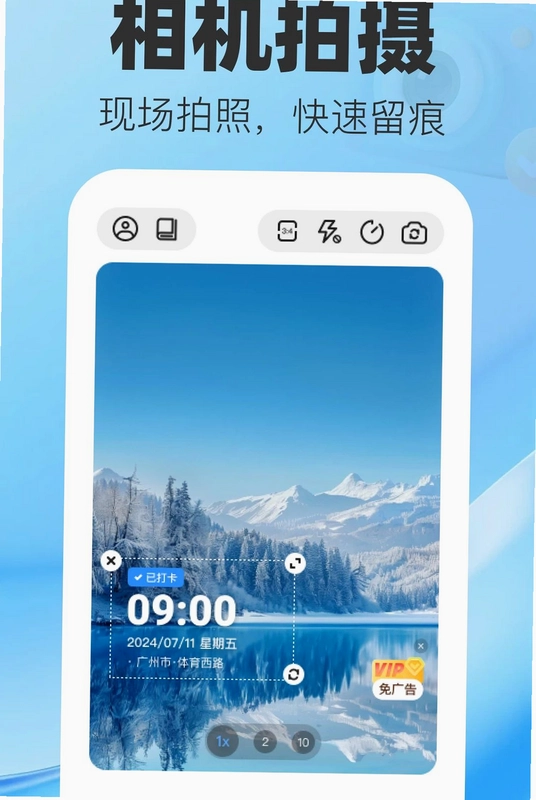
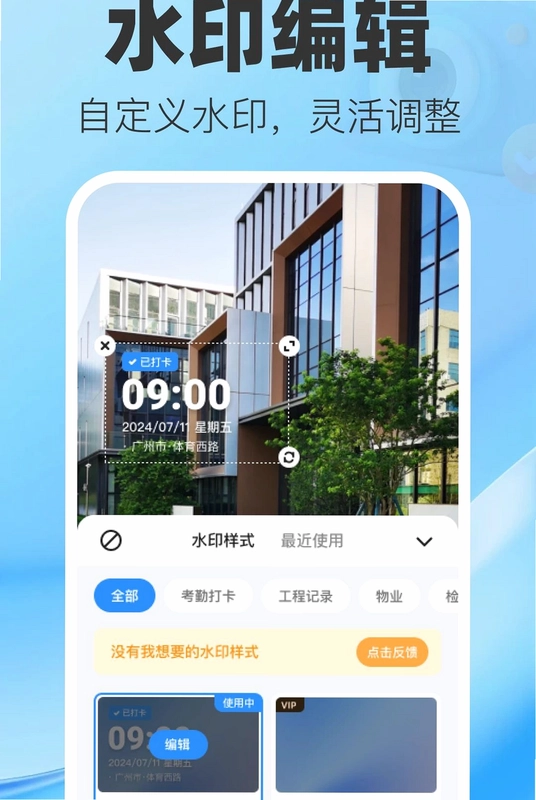
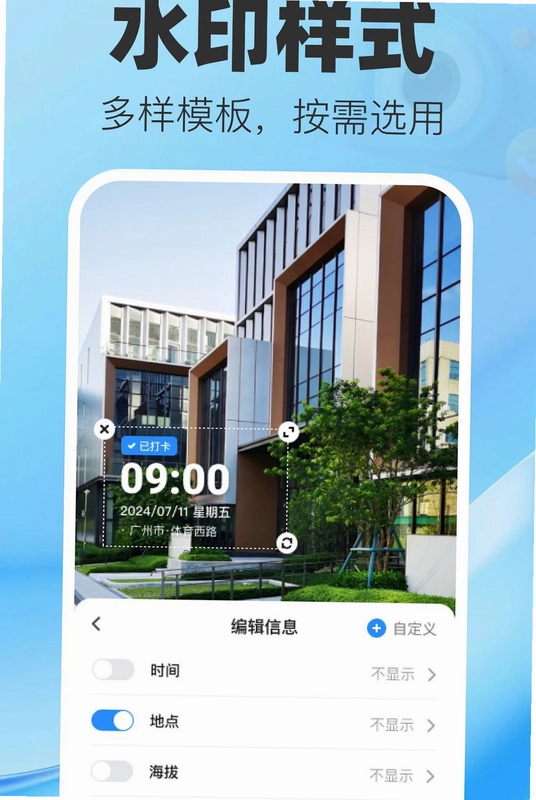
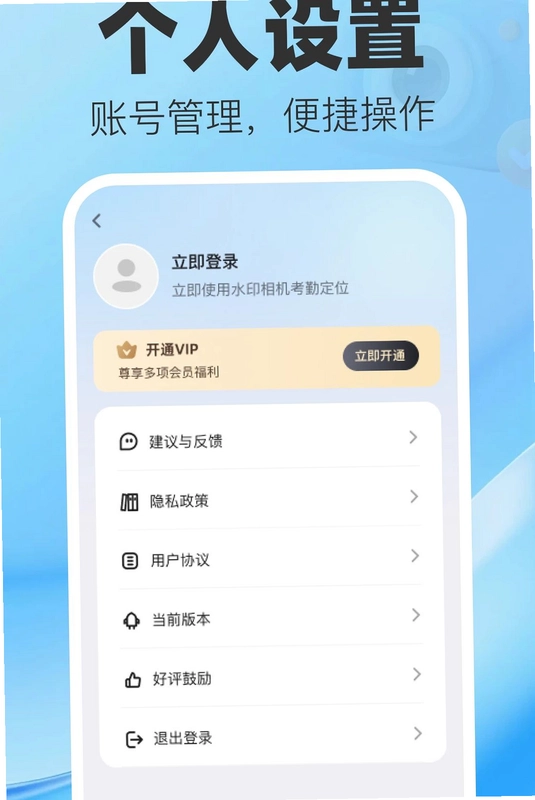
水印相机考勤定位是一款专为考勤拍照场景设计的智慧助手应用,它让工作打卡和现场记录变得异常简单。无论是日常上下班打卡,还是外勤施工、巡检拍照,您都能通过它自由编辑水印信息,灵活开关时间、地点、海拔、天气等关键数据,并挑选丰富多样的水印样式模板。应用内还集成了VIP开通、意见反馈、隐私协议查看以及账号管理等实用功能,为您的考勤拍照提供可靠支持,是提升工作效率的得力工具。

1. 打开水印相机考勤定位应用,进入主界面后点击底部的“拍摄”按钮或中央的快门图标。
2. 在拍摄预览页面,找到并点击屏幕上的“水印”图标(通常显示为“T”或印章形状),进入水印编辑模式。
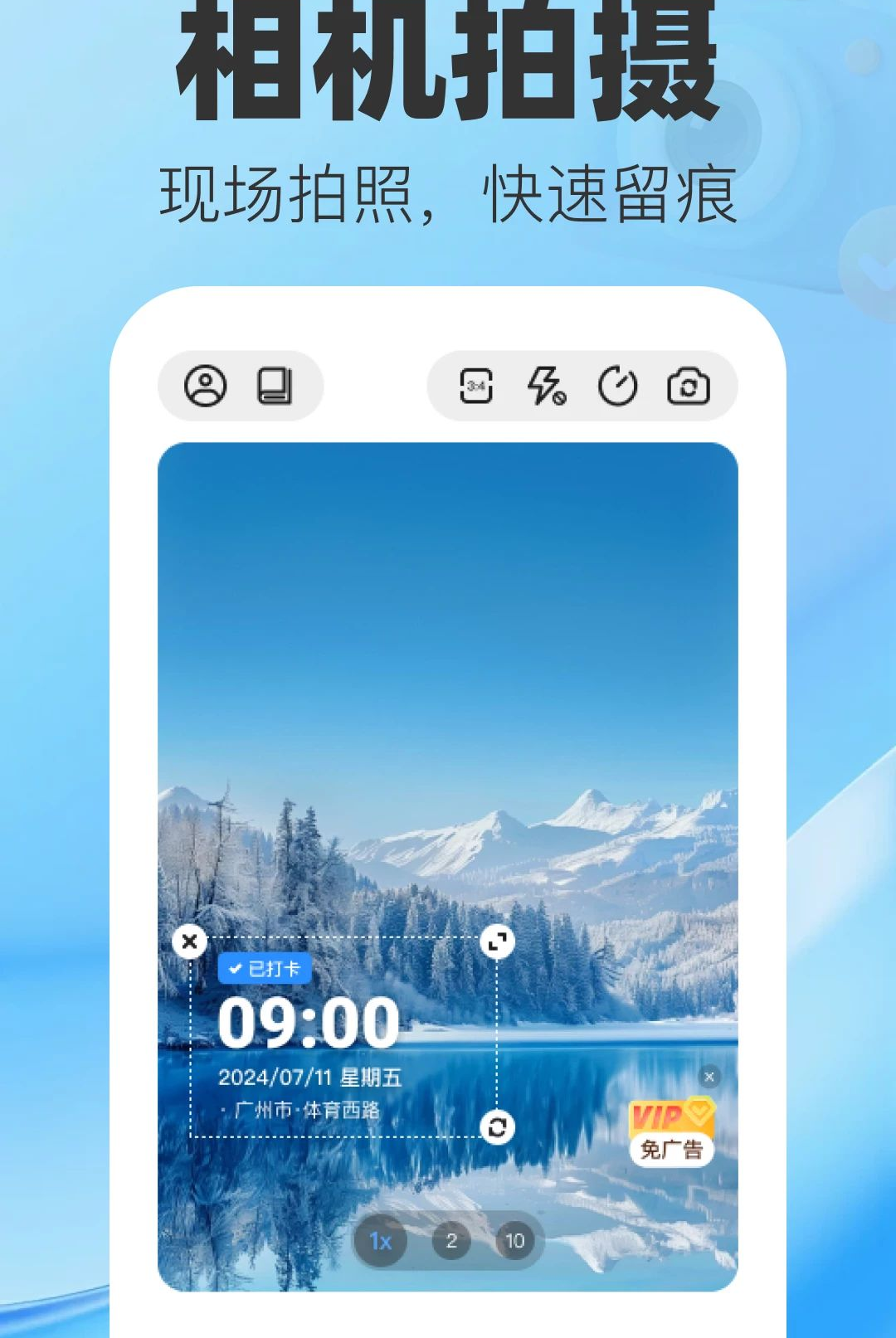
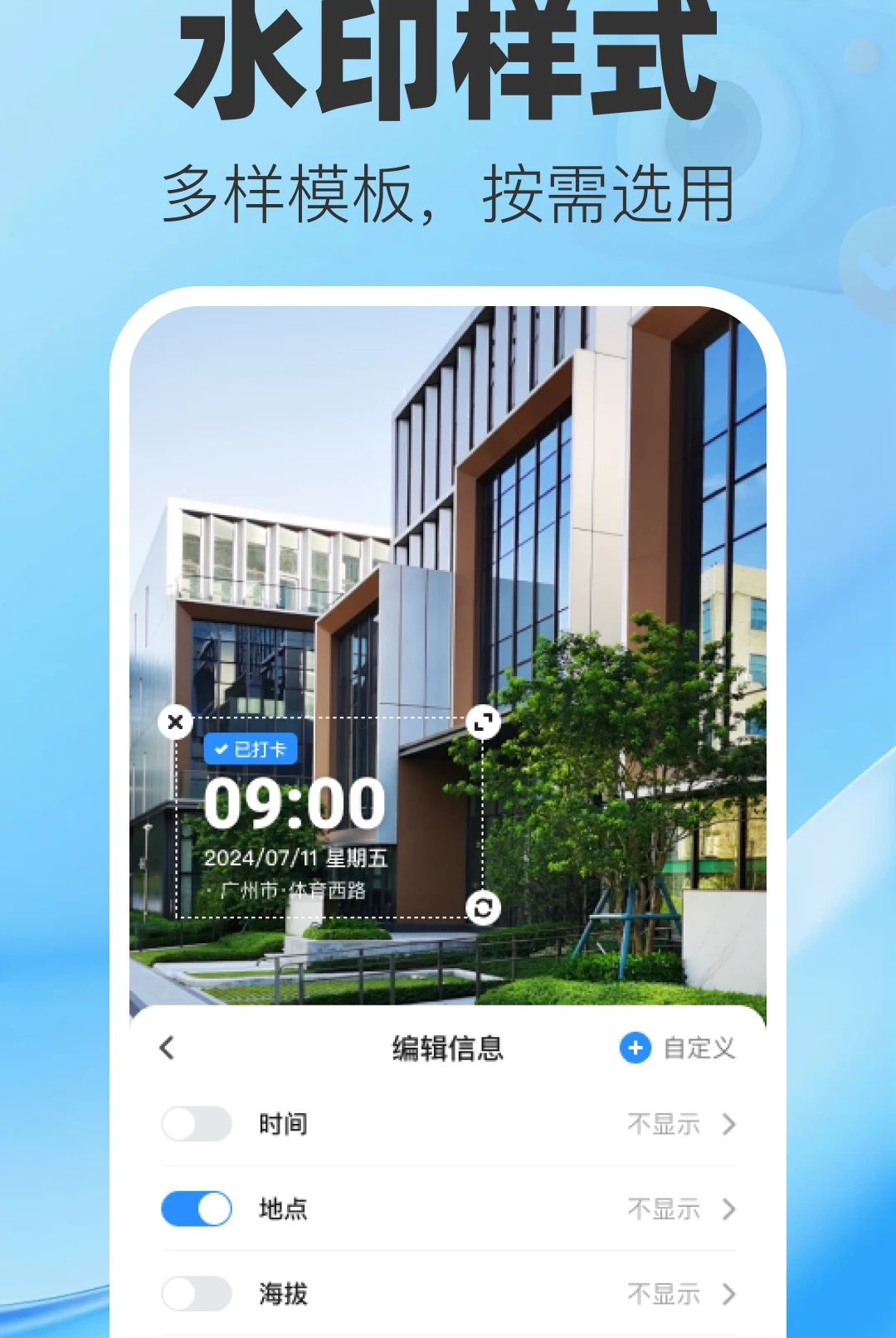
3. 在水印编辑面板中,您会看到时间、地点、天气、海拔等多个选项,请确保“时间”选项处于开启状态(开关呈蓝色或彩色)。
4. 点击“时间”选项,可以进一步选择时间的显示格式,如年月日时分秒、24小时制或12小时制等,根据您的考勤需求进行选择。
5. 设置完成后,返回拍摄界面,您会看到时间水印已实时显示在照片预览区域,此时按下快门即可生成带有时间水印的考勤照片。
6. 如果希望水印位置更合适,可以直接在预览画面上拖动时间水印到任意位置,应用会自动保存您的调整。
1. 首先检查手机的系统定位服务是否已开启,进入手机“设置” > “定位服务”,确保定位功能处于打开状态。
2. 然后在水印相机考勤定位应用内,点击“地点”水印选项,查看当前定位的详细地址。
3. 如果地点显示不准确,可点击地点信息旁的“刷新”按钮,尝试重新获取当前位置。
4. 确保手机网络连接稳定,因为定位有时需要网络辅助,可以尝试切换Wi-Fi或移动数据网络。
5. 若仍不准确,可点击“地点”选项右侧的“手动修改”功能,在地图或搜索框中输入正确的地址名称进行手动校正。
6. 修改成功后,新的地点信息会立即更新到水印预览中,拍摄的照片将自动使用修正后的地点数据。
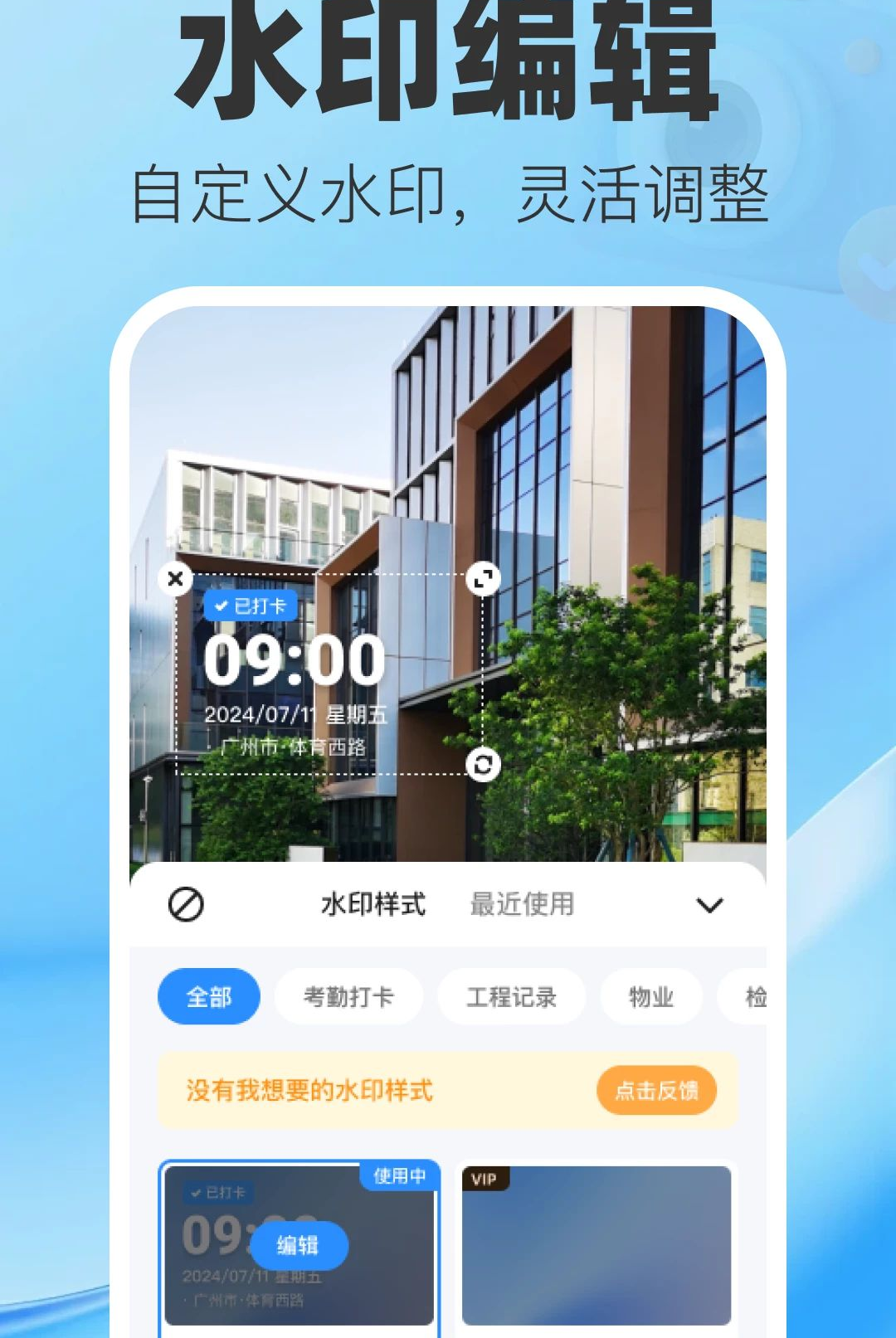
1. 进入水印相机考勤定位的拍摄界面,点击“水印”按钮进入水印样式选择页面。
2. 在水印样式列表中,找到带有“自定义”、“文本”或“编辑”标识的模板,点击选中它。
3. 此时屏幕下方会弹出文本输入框,点击输入框并输入您希望添加的自定义文字,例如“部门:市场部”、“项目:巡检A区”等。
4. 输入完成后,点击键盘上的“完成”或“确定”按钮,文字会立即应用到水印预览中。
5. 您还可以拖动自定义文字框来调整其在照片上的位置,或使用双指缩放来改变字体大小。
6. 若想修改字体颜色或样式,可点击文字框上的“样式”图标,在颜色面板中选择喜欢的颜色即可。
1. 使用水印相机考勤定位拍摄的照片,默认会保存在应用内部的“相册”或“历史记录”页面中。
2. 打开应用首页,点击底部的“相册”或“记录”图标,即可查看所有通过应用拍摄的带水印照片。
3. 同时,照片也会自动存储到手机的系统相册中,您可以在手机自带的“相册”应用里找到“水印相机”或“考勤相机”相册文件夹。
4. 如果您希望更改照片的保存位置,可以进入应用的“设置”菜单,找到“照片存储”或“保存路径”选项,选择SD卡或内部存储。
5. 应用还支持照片的批量导出功能,在相册页面长按选择多张照片,点击“导出”即可将照片一次性保存到手机指定目录。
6. 若需要分享照片,点击单张照片下方的“分享”按钮,即可通过微信、钉钉、邮件等渠道发送给同事或上级。
1. 打开水印相机考勤定位应用,进入“我的”或“个人中心”页面。
2. 在个人中心页面,找到并点击“开通VIP”或“会员中心”的入口图标。
3. 进入VIP会员介绍页面后,您可以查看不同时长的会员套餐,如月度、季度或年度会员,以及对应的权益说明。
4. 选择您需要的会员套餐,点击“立即开通”按钮,系统会弹出支付确认框。
5. 根据您的偏好选择支付方式,如微信支付、支付宝或银行卡,然后完成支付流程。
6. 支付成功后,VIP状态会立即生效,您可以在个人中心查看会员到期时间,并开始享受去水印、专属模板等高级功能。
1. 在水印相机考勤定位的“我的”页面中,向下滑动找到“帮助与反馈”或“意见反馈”选项,点击进入。
2. 在反馈页面,您会看到一个文本输入框,请详细描述您遇到的问题或想要提出的建议,例如“考勤照片无法保存”或“希望增加更多水印样式”。
3. 为了帮助技术人员更快定位问题,您还可以点击“添加图片”按钮,上传相关的截图或照片作为辅助说明。
4. 填写完反馈内容后,输入您的联系方式(如手机号或邮箱),以便接收回复。
5. 点击页面底部的“提交”按钮,您的反馈就会成功发送给官方团队。
6. 提交后,您可以在“我的反馈”列表中查看历史反馈记录及官方处理状态,通常会在1-3个工作日内得到答复。
此内容由AI根据文章内容自动生成,并已由人工审核







 Windows 11