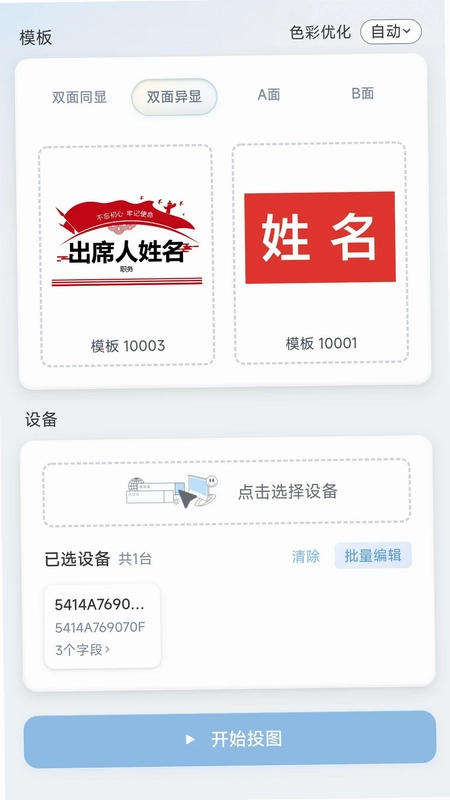
墨绘是一款专为电子墨水屏设备打造的全流程内容管理与投放工具,它深度融合了模板设计、设备批量管理、场地方案预存以及云端同步等核心能力,能够帮助用户高效完成从内容编辑到终端显示的全部操作。无论是会议桌牌、智能门牌还是其他商用电子纸显示场景,墨绘都能提供稳定、安全的解决路径,让电子墨水屏内容管理变得前所未有的简单与智能。
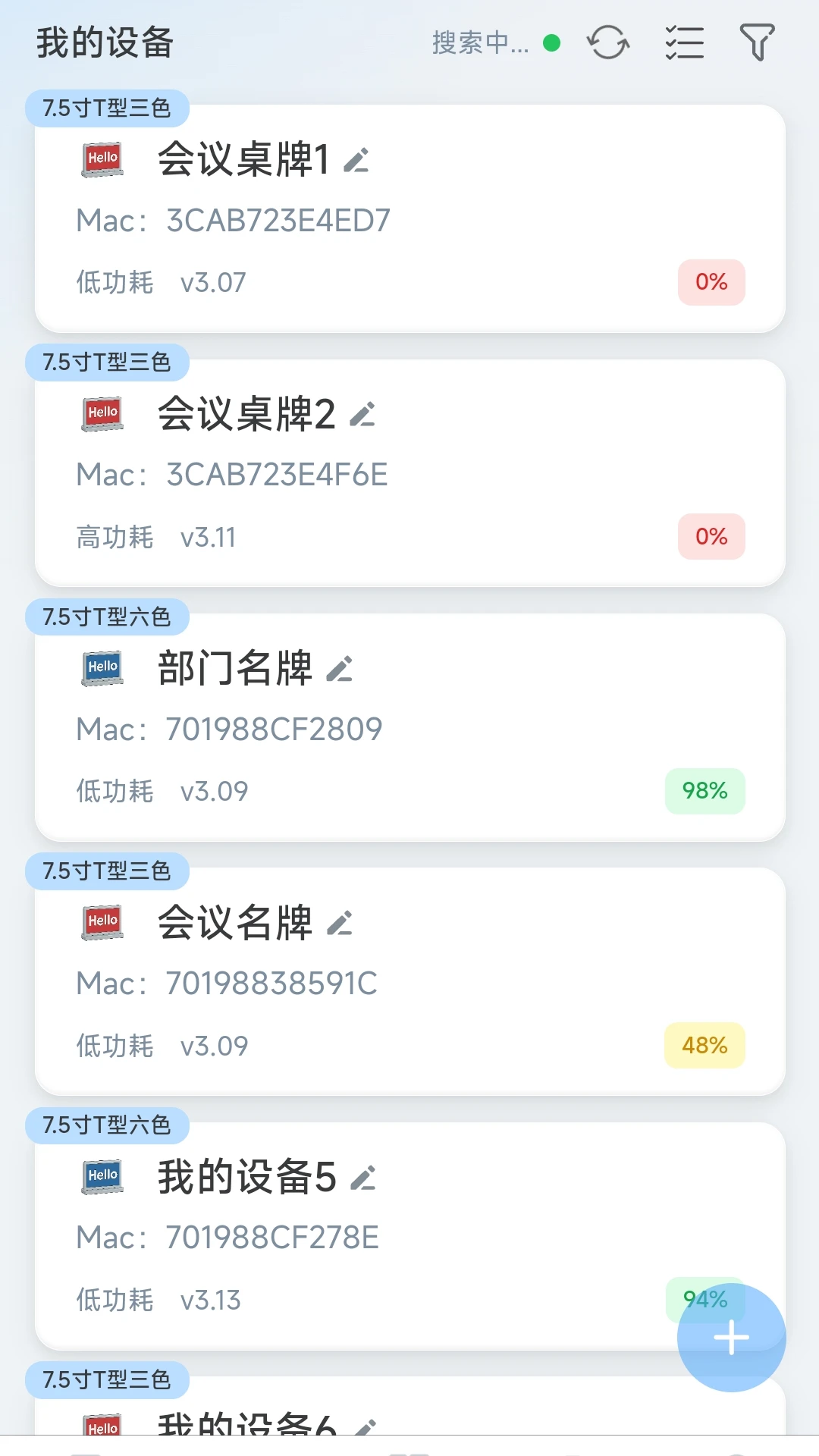
1.打开墨绘应用,在主界面点击“设备管理”入口,进入设备列表页面。
2.点击右上角“添加设备”按钮,可以看到墨绘支持的三种添加方式:蓝牙搜索、NFC触碰以及Excel批量导入。
3.选择“蓝牙搜索”时,确保设备处于可被发现状态,应用会自动扫描附近的电子墨水屏终端,点击对应设备即可完成配对。
4.若采用“Excel导入”,需要先在电脑上按模板整理好设备MAC地址和名称,保存为CSV或XLSX格式后导入墨绘,系统会自动识别并创建设备档案。
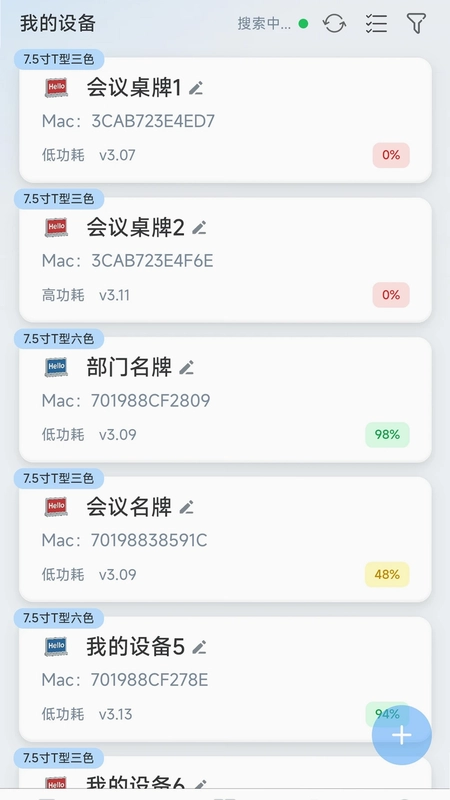
5.对于已添加的设备,可以在列表中长按进行分组、重命名或删除,墨绘支持同时勾选多台设备进行统一操作。
6.在设备详情页还能查看每台终端的电量、连接状态以及最近投放记录,方便用户随时掌握设备运行情况。
1.进入墨绘的“模板中心”,点击“新建模板”或选择已有模板进行编辑。
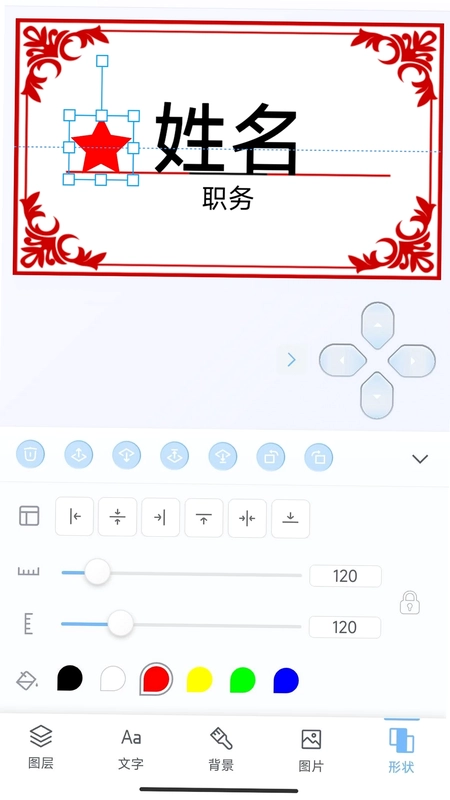
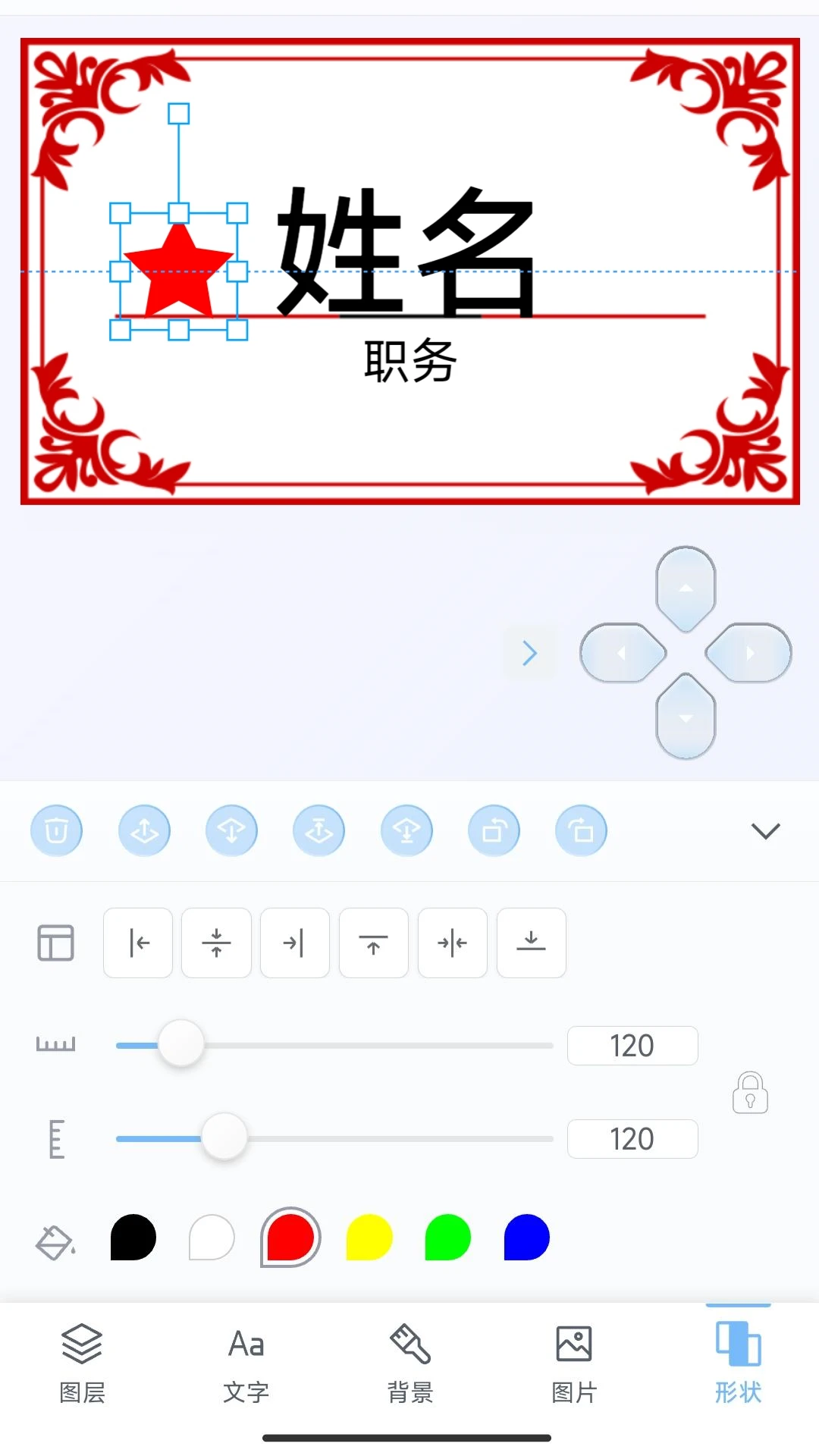
2.墨绘编辑器提供了文字、图片、矩形、线条等基础元素,点击左侧工具栏即可快速添加。
3.对于文字对象,双击后可以修改内容,并设置字体大小、颜色、对齐方式以及字间距,所有调整都会在画布上实时预览。
4.添加图片时,可以从系统相册选取,支持拖拽调整位置和大小,同时提供旋转、裁剪等辅助工具。
5.墨绘还允许用户给每个元素设置独立图层,通过右侧图层面板可以自由调整叠放顺序,实现更精细的排版效果。
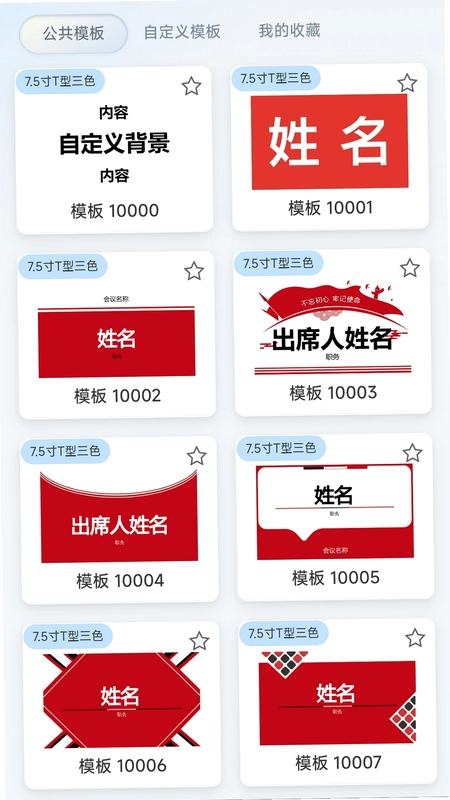
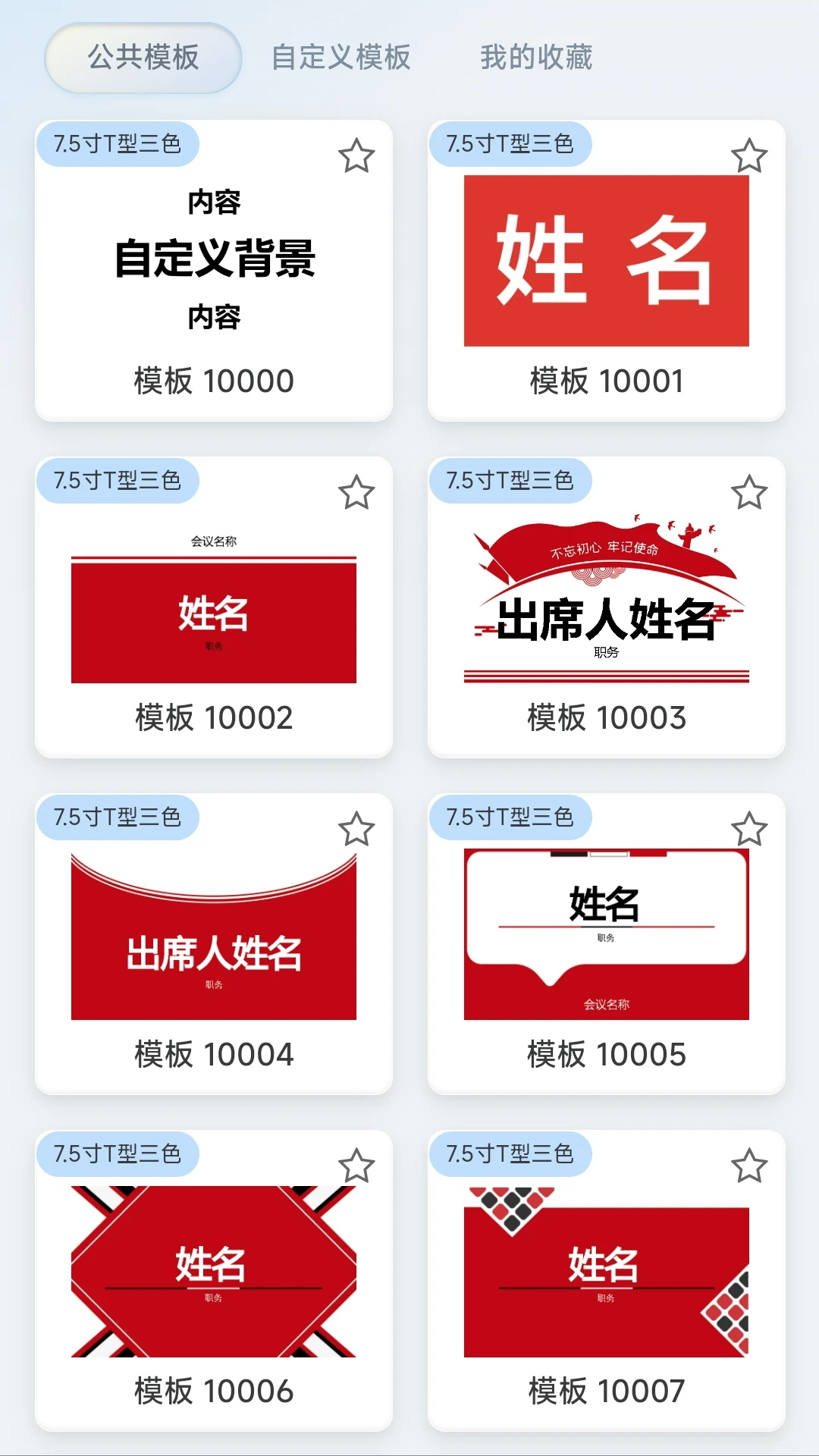
6.完成编辑后,点击保存并填写模板名称,该模板就会出现在“公共模板”或“我的模板”列表中,供后续快捷调用。
1.确保需要投放的电子墨水屏设备已经开机并处于蓝牙可连接状态。
2.打开墨绘主界面,选择“一键投图”功能,进入投放向导页面。
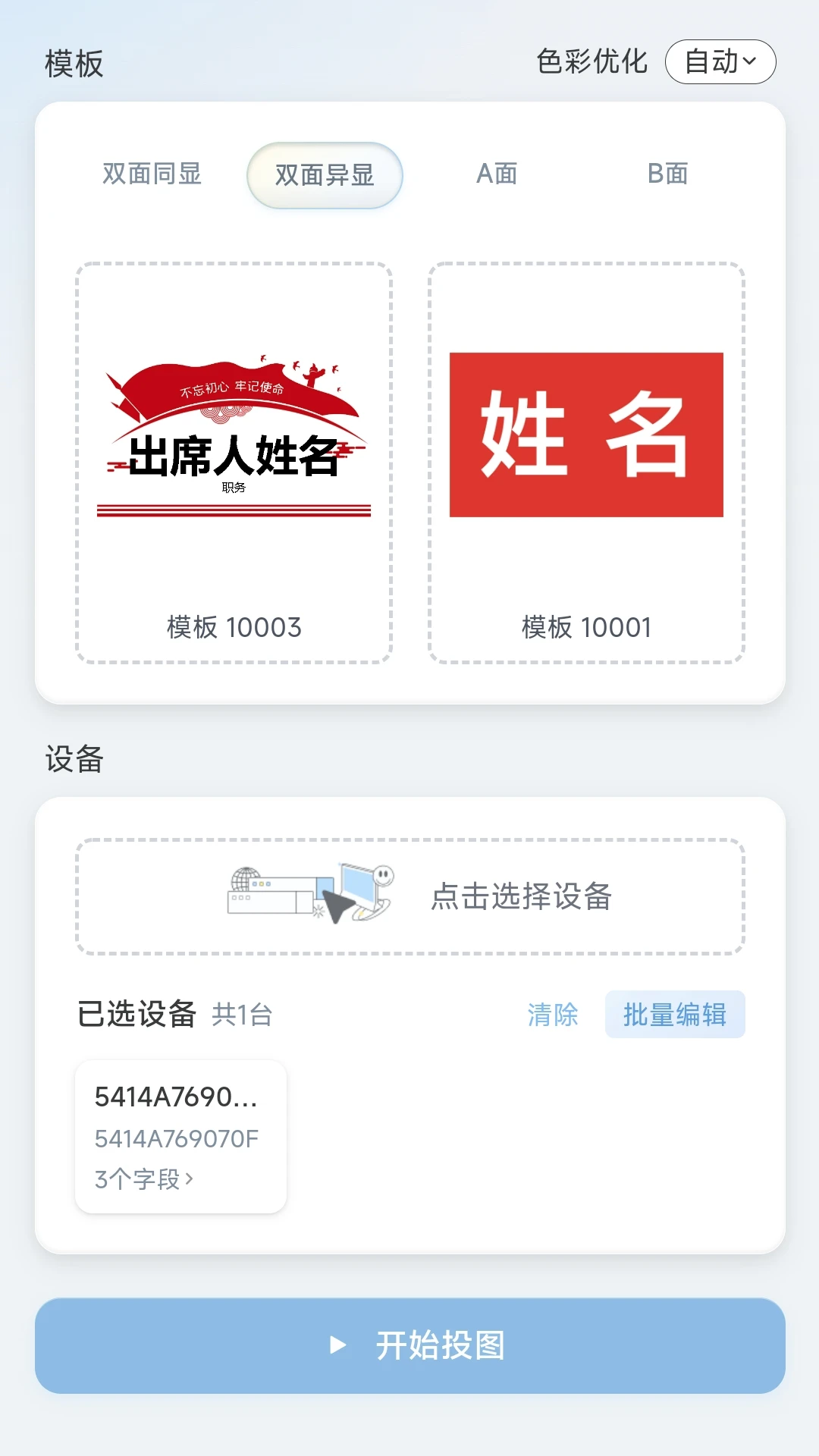
3.首先选择要使用的模板,墨绘支持从“我的模板”或“公共模板”中选取,也可以直接使用预存的场地方案。
4.接着勾选目标设备,墨绘会列出所有已配对且在线状态的终端,支持多选进行批量投放。
5.如果需要个性化显示,可以在投放前编辑设备字段,比如修改桌牌上的人名或会议主题,墨绘会自动将新内容替换到模板对应位置。
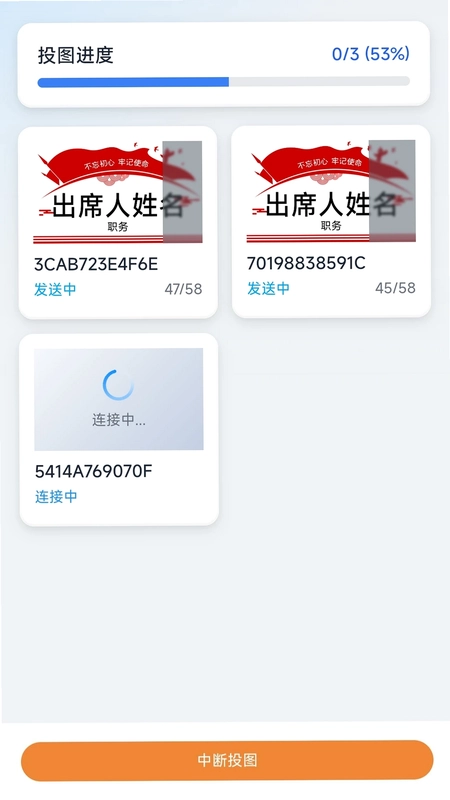
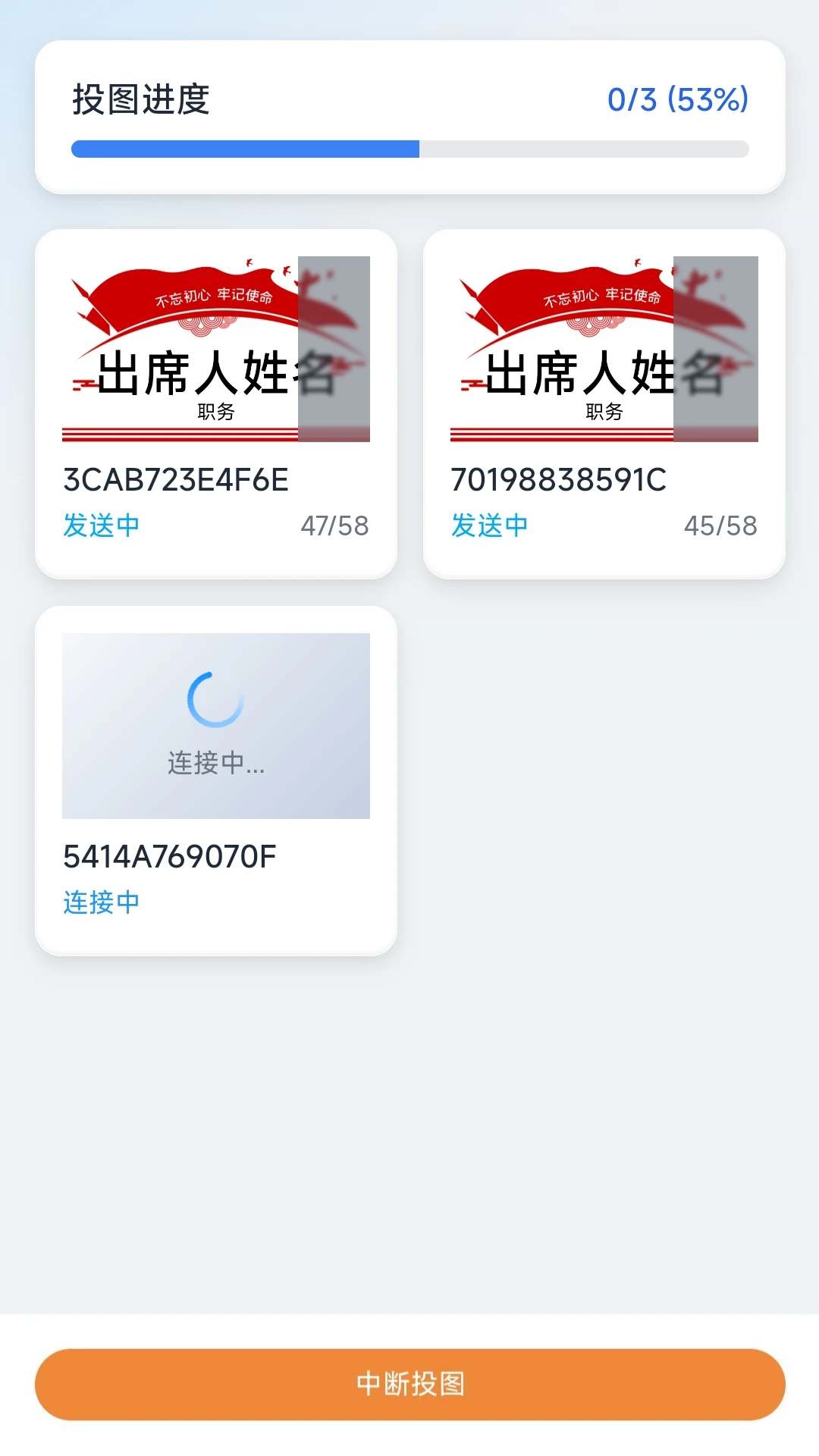
6.点击“开始投放”,墨绘会通过蓝牙将渲染好的图像数据分块发送到每台设备,传输过程有进度条显示,完成后终端会立即刷新显示新内容。
1.在墨绘主界面点击“工具箱”,找到“场地管理”选项,进入场地列表。
2.点击“新增场地”,输入场地名称(如一楼会议室、展厅入口),并可添加备注信息,方便后续区分。
3.场地创建成功后,点击该场地进入详情,选择“关联设备”,把该区域内的所有墨绘设备添加进来。
4.设置好场地后,就可以为这个场地预存多套“展示方案”,每套方案包含一个模板以及对应的字段数据,比如会议桌牌方案、欢迎门牌方案等。
5.当需要切换展示内容时,直接选择目标方案并点击“应用”,墨绘会自动将方案关联的模板和数据推送给场地内的所有设备,实现快速切换。
6.方案还可以跨场地复制,对于连锁门店或分楼层管理场景,可以直接复制一套方案再修改局部字段,极大提升运营效率。
1.首次使用墨绘时,点击“我的”页面,选择“登录”按钮,使用手机号或邮箱注册并登录账号。
2.登录成功后,墨绘会自动开启云端同步功能,在联网状态下,所有模板、设备列表以及场地方案都会自动备份到云端服务器。
3.当用户更换手机或重新安装墨绘时,只需登录同一个账号,系统会提示是否恢复云端数据,确认后即可完整还原所有配置。
4.在“设置”中还可以手动触发“立即同步”,确保重要修改第一时间上传,防止因设备故障导致数据丢失。
5.墨绘云端同步采用加密传输协议,用户的模板内容和设备信息仅本人可见,其他账号无法访问,充分保障商业信息安全。
6.同时,墨绘支持“设备投图锁”功能,开启后每次投放都需要输入应用内设置的PIN码,避免无关人员误操作,构建从云端到终端的全程安全链路。
1.针对会议桌牌,墨绘提供了多套预设模板,包含姓名、职位、公司Logo等字段,用户可以直接套用。
2.在会议开始前,通过Excel导入参会人员名单,墨绘会自动批量生成对应数量的桌牌数据,并关联到每个桌牌设备。
3.利用墨绘的“字段填充”功能,可以快速修改个别桌牌信息,而无需重新制作模板。
4.如果会议临时调整座位,只需要在墨绘中修改该设备对应的字段内容,再次点击投放即可更新显示。
5.会议结束后,可以使用“预存方案”一键切换到“欢迎”或“指引”界面,实现一屏多用。
6.墨绘还支持定时投放功能,在指定时间自动更换内容,对于多时段会议安排特别实用。
适配软件版本 1.2.1,确保最佳兼容性。
优化 Android 系统下的资源加载速度。
修复已知显示问题,提升用户体验。
此内容由AI根据文章内容自动生成,并已由人工审核







 OnePlus_15R