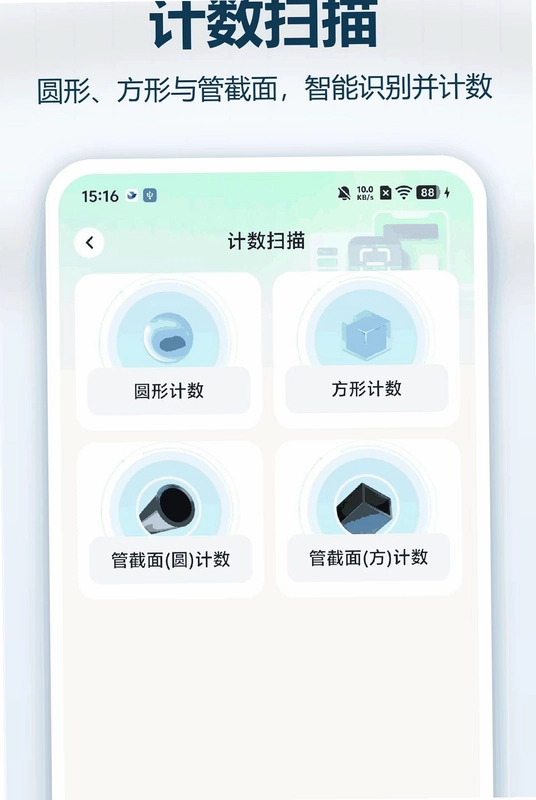
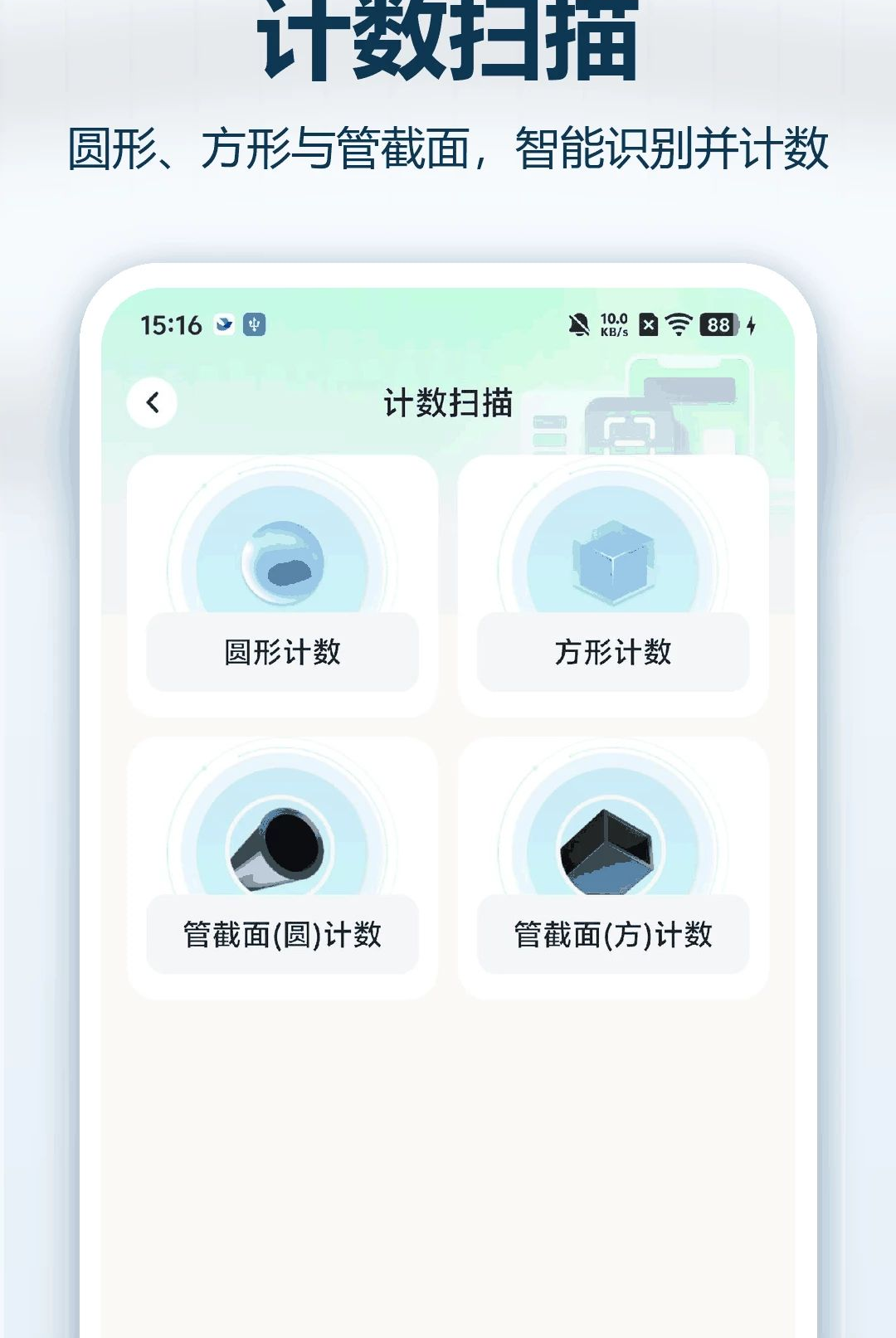
微Q扫一扫二维码是一款集二维码扫描、常用工具、扫描记录、推荐服务于一体的高效移动扫码工具,它不仅支持二维码、条码、Wi-Fi快速识别,还提供了二维码生成、相册识别、文字提取、图片转PDF、拍照计数、随身放大镜等丰富功能,全面覆盖日常扫码、信息提取、文档转换、安全检测等各类使用需求,让手机轻松变身随身携带的高效扫码助手,为用户带来更加便捷、安全、智能的扫码体验。
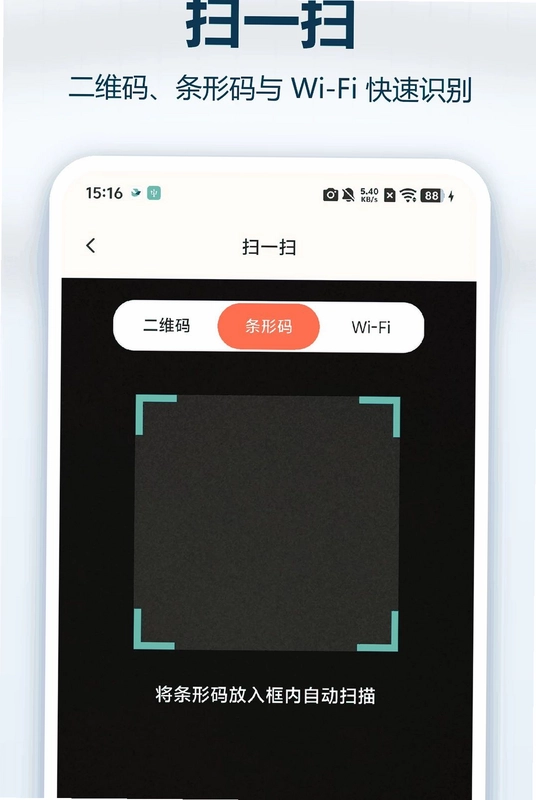
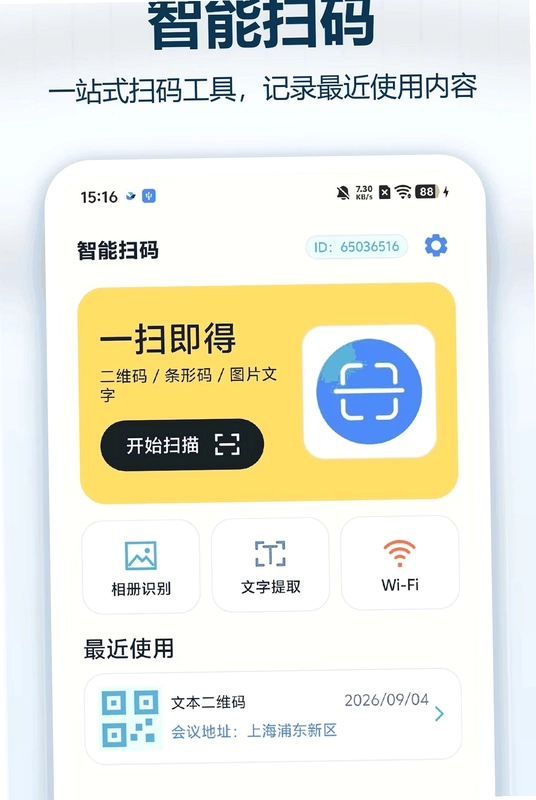
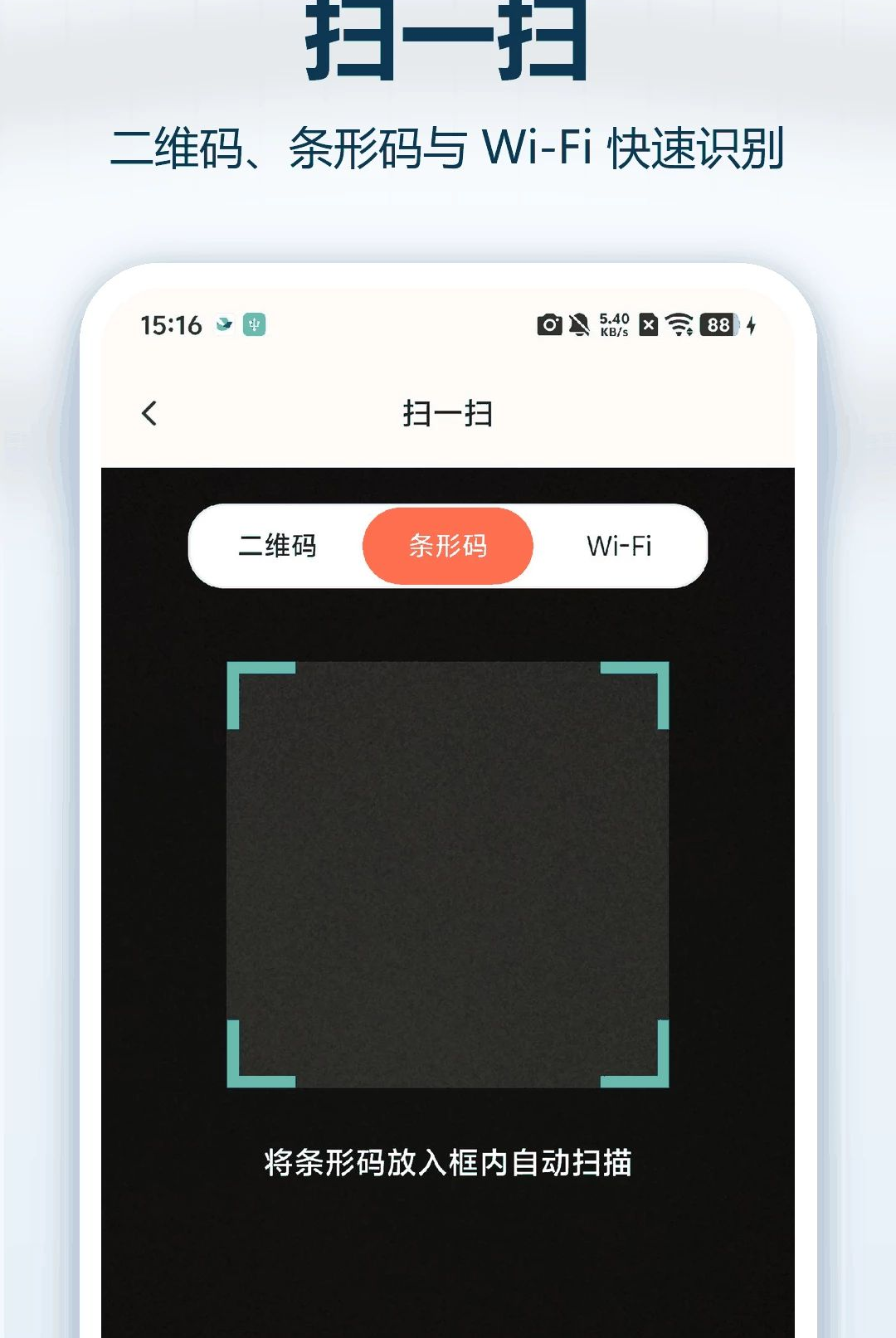
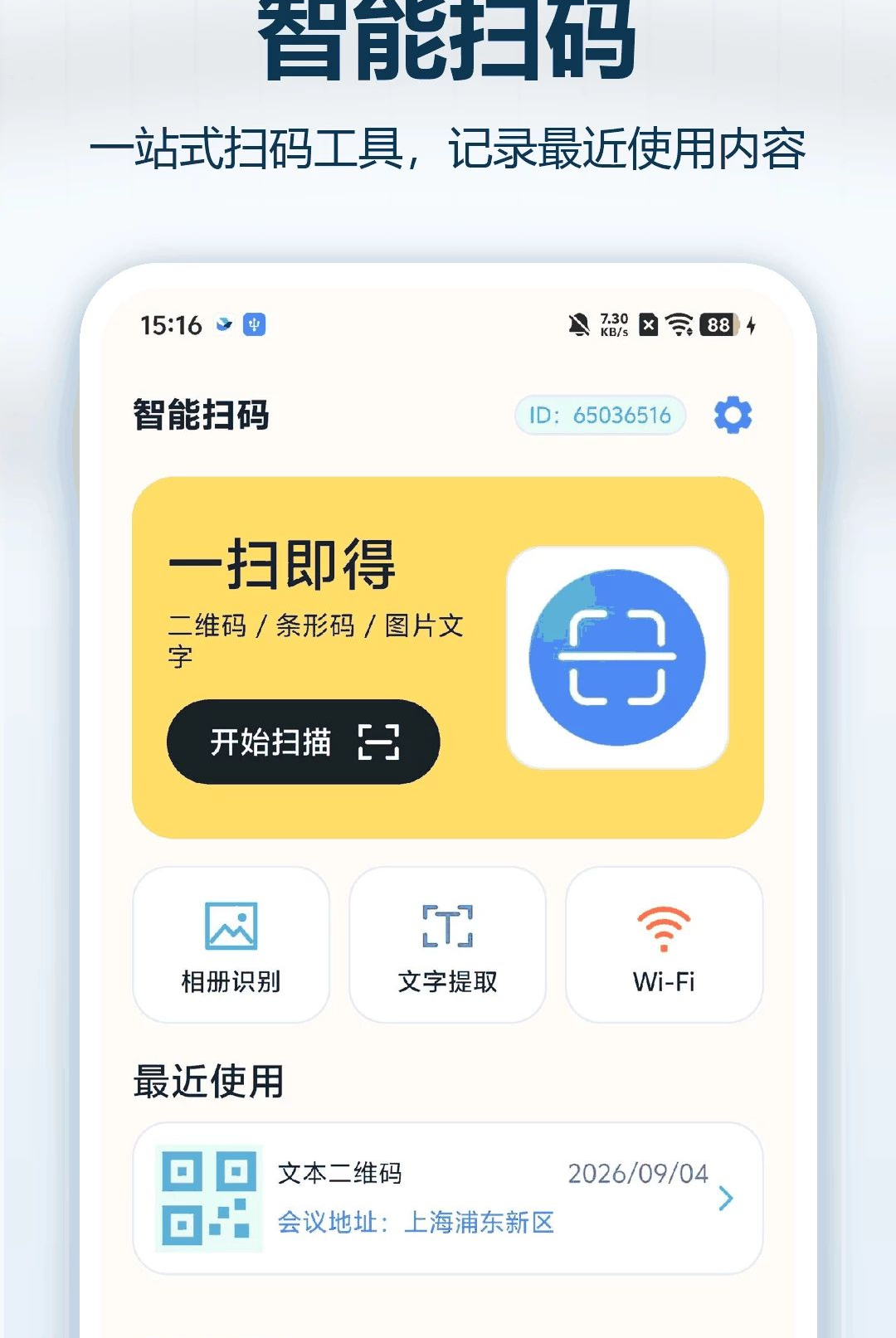
1. 打开微Q扫一扫二维码,进入首页即可看到“扫码控制台”,支持二维码、条码和Wi-Fi快速识别,点击底部快捷扫码按钮即可唤起摄像头。
2. 将摄像头对准需要扫描的二维码或条码,系统会自动识别并快速跳转至对应内容,整个过程无需复杂操作。
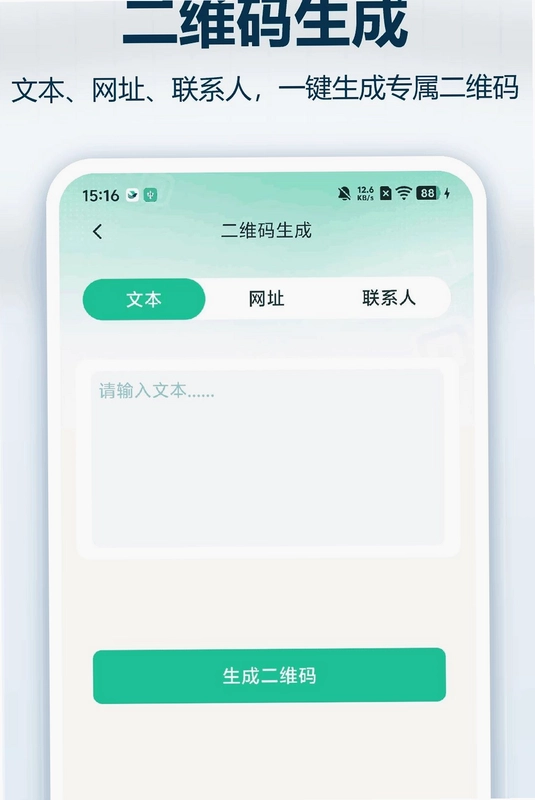
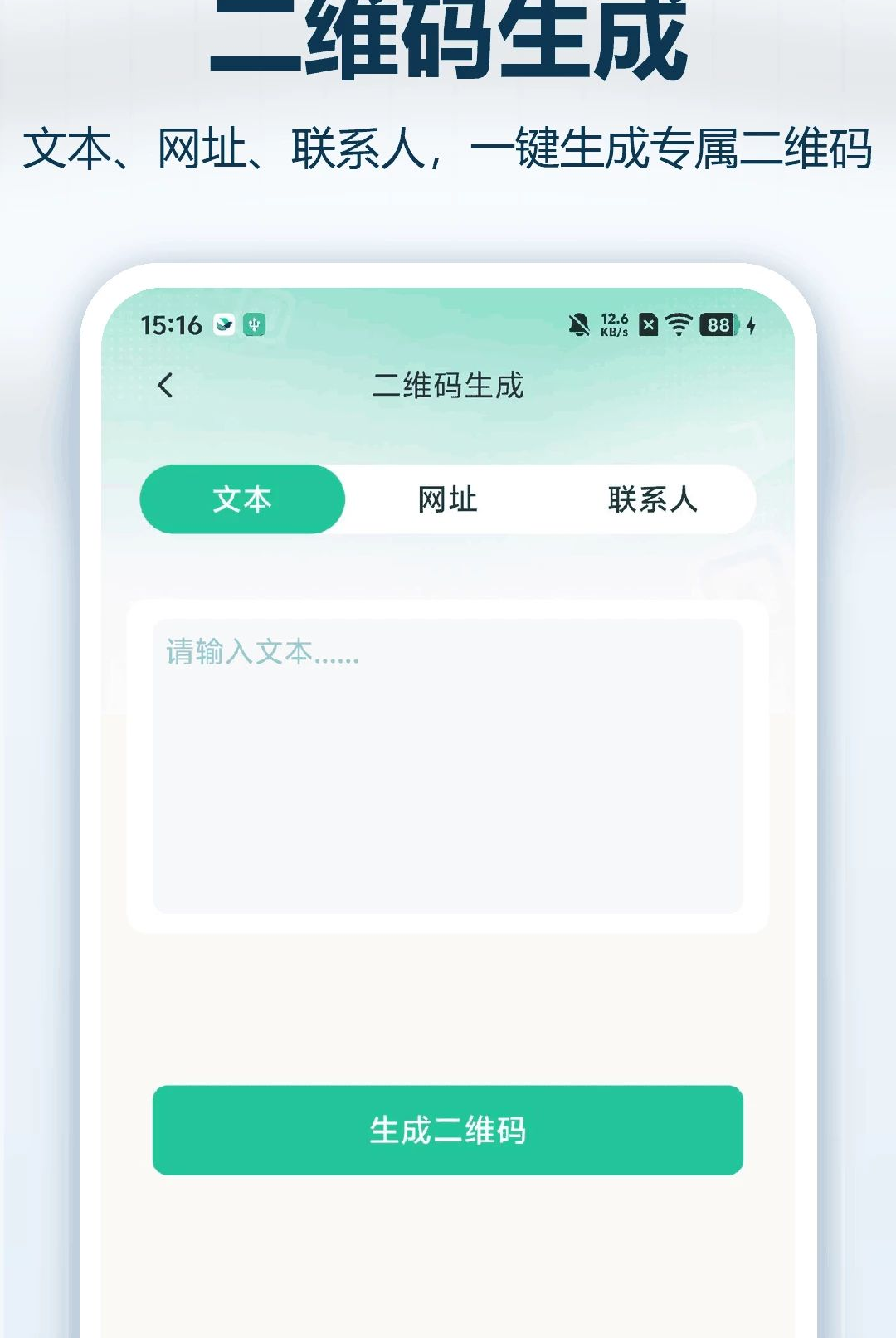
3. 在“常用工具”模块中,可以找到“生成二维码”功能,点击后输入文字或链接即可生成专属二维码,方便分享给朋友。
4. 使用“相册识别”功能,可以从手机相册中直接选择带有二维码的图片,软件会自动识别并解析码值,省去手动输入的麻烦。
5. “文字提取”功能支持从图片中提取文字内容,对于需要复制图片中文字的用户来说非常实用,识别准确率高且支持复制和分享。
6. 在“推荐服务”中,还有“安全中心”可以检测链接风险,保障扫码安全,同时“扫码周报”能统计近7天扫码数据,帮助用户了解使用习惯。
1. 打开微Q扫一扫二维码应用,在底部导航栏中选择“常用工具”选项,进入工具列表页面。
2. 在工具列表中找到“生成二维码”图标并点击进入,此时会弹出输入框,可以输入文字、网址、联系方式等内容。
3. 输入需要生成二维码的内容后,点击“生成”按钮,系统会立即生成对应的二维码图片,并显示在屏幕中央。
4. 生成后,可以点击“保存到相册”将二维码图片保存至手机,也可以直接点击“分享”通过微信、QQ等社交软件发送给好友。
5. 如果需要生成Wi-Fi二维码,可以在输入框选择“Wi-Fi”类型,然后输入网络名称和密码,生成后好友扫码即可快速连接Wi-Fi,无需手动输入密码。
6. 微Q扫一扫二维码还支持自定义二维码样式,例如修改颜色、添加Logo等,让二维码更具个性,满足不同场景需求。
1. 在手机上打开微Q扫一扫二维码应用,进入首页后点击“相册识别”功能图标,进入相册选择界面。
2. 从相册中选中带有二维码的图片,点击“确定”,应用会自动识别图片中的二维码内容。
3. 识别成功后,页面会显示二维码所包含的信息,例如网址、文本或联系信息,用户可以根据需要一键复制或打开链接。
4. 如果相册中图片较多,还可以使用“批量识别”功能,一次选择多张图片进行识别,提升效率,节省时间。
5. 识别过程中若遇到模糊或光线不足的图片,可以尝试调整图片角度或使用系统自带的图片编辑功能增强清晰度后再次识别。
6. 微Q扫一扫二维码的相册识别功能还支持历史记录查看,用户可以随时回看之前识别过的二维码内容,方便快速查找重要信息。
1. 打开微Q扫一扫二维码,在“常用工具”中找到“文字提取”功能,点击进入拍照界面。
2. 将手机摄像头对准需要提取的文字区域,确保文字清晰可见,然后点击拍照按钮进行拍摄。
3. 拍摄完成后,应用会自动识别图片中的文字内容,并在屏幕上显示提取出的文本,用户可以点击“复制”按钮将文字复制到剪贴板。
4. 提取的文字支持一键翻译、朗读等功能,对于学习外语或阅读外文资料的用户来说非常方便,可以快速获取文字含义。
5. 用户还可以对提取的文字进行编辑、调整格式,或者直接分享到其他应用,例如发送到微信、邮件或保存为笔记。
6. 微Q扫一扫二维码的文字提取功能支持中文、英文等多种语言,识别准确率较高,即使字体较小或背景复杂也能较好识别,有效提升办公与学习效率。
1. 打开微Q扫一扫二维码,点击“推荐服务”中的“安全中心”,进入安全检测页面。
2. 安全中心会对用户扫描的二维码链接进行实时安全检测,识别是否存在恶意网址、钓鱼网站或病毒风险。
3. 当检测到风险链接时,应用会弹出警告提示,并阻止继续访问,有效保护用户隐私和财产安全。
4. 用户还可以在安全中心中查看历史检测记录,了解每次扫码的安全状态,做到心中有数。
5. 安全中心还提供“常用收藏”功能,用户可以将经常使用的二维码码值保存起来,下次扫码时直接从收藏夹中调用,方便快捷。
6. 微Q扫一扫二维码的安全中心持续更新安全数据库,确保对各种新型网络威胁能够及时识别,让扫码体验更安全、更放心。
1. 打开微Q扫一扫二维码,在“推荐服务”中找到“扫码周报”功能,点击进入统计页面。
2. 扫码周报会统计用户近7天的扫码记录,包括扫码次数、扫码类型分布、常用扫码时间等数据,以图表形式直观展示。
3. 用户可以通过周报了解自己的扫码习惯,例如每天扫码的高峰时段,以及经常扫描的二维码类型,从而更好地规划使用场景。
4. 周报还会生成上周扫码数据总结,例如扫码最多的类别、最活跃的日期等,帮助用户回顾一周的扫码行为。
5. 扫码周报支持分享功能,用户可以将自己的扫码统计分享到社交平台,与好友互动或记录生活。
6. 微Q扫一扫二维码的扫码周报功能不仅让用户掌握自身扫码动态,还能作为个性化数据服务,提升应用的使用粘性。
此内容由AI根据文章内容自动生成,并已由人工审核







 Windows 10