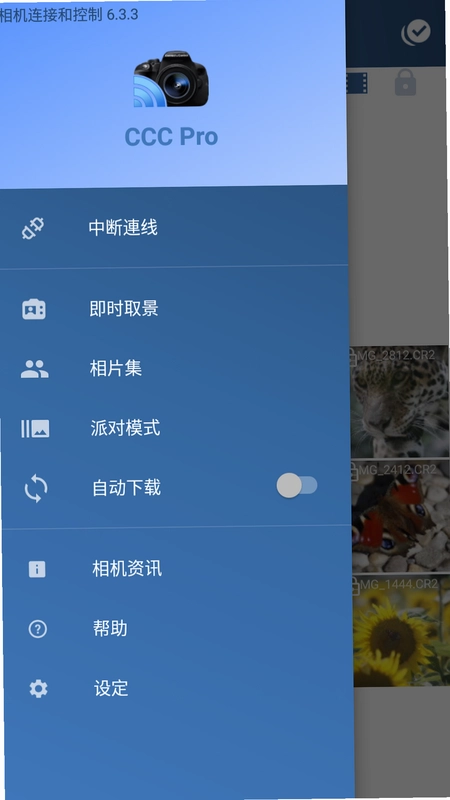
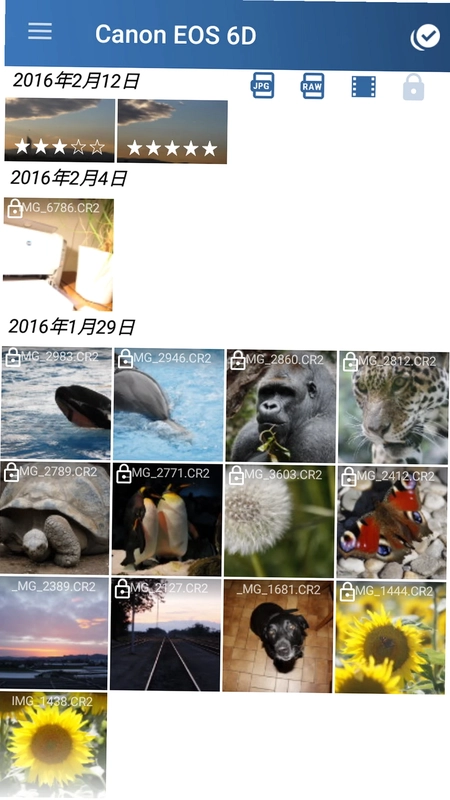
相机连接和控制是一款专为摄影爱好者打造的相机远程控制与文件管理工具,通过WiFi或USB将单反相机与手机连接后,即可快速浏览、下载相机中的照片和视频,并支持远程实时取景拍摄、长曝光、对焦包围等专业功能,让您摆脱数据线和电脑的束缚,随时随地轻松管理拍摄素材。无论是专业摄影师还是摄影发烧友,都能通过这款软件大幅提升拍摄效率和创作灵活性。
1. 首先在手机上下载并安装相机连接和控制app,确保手机系统为Android且支持USB Host Mode(若使用USB连接)。
2. 打开相机电源,并将相机切换到“PC连接”或“遥控拍摄”模式(具体名称因相机品牌型号而异,可参考相机说明书)。
3. 若使用WiFi连接,请在相机的无线菜单中开启WiFi功能,并选择“连接至智能手机”选项,记下相机生成的WiFi名称和密码。
4. 在手机上打开相机连接和控制app,首次启动会提示授予存储和定位权限,请全部允许以保障功能正常使用。
5. 点击主界面的“连接相机”按钮,app会自动搜索附近可用的相机设备;若搜索不到,也可以手动输入相机WiFi名称进行连接。
6. 连接成功后,app会显示相机中的图片列表缩略图,此时即可开始浏览、下载或遥控拍摄操作。
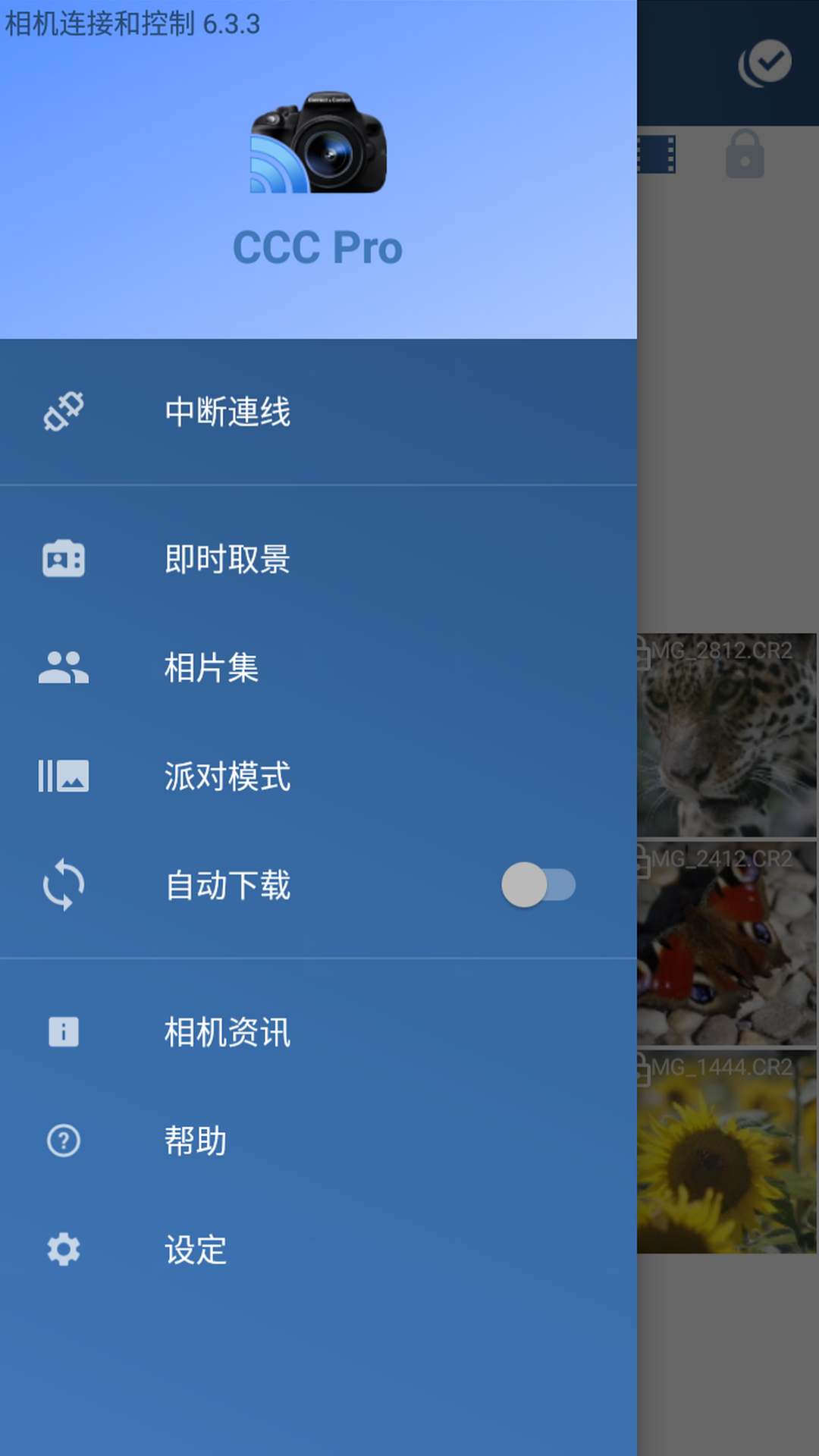
1. 免费版(Free)提供基础的WiFi或USB连接功能,支持以网格形式查看相机图片、快速加载JPG和RAW文件,并可将单张图片分享到其他应用或下载完整文件,还支持远程拍摄、视频拍摄和Partymode即拍即显等实用功能。
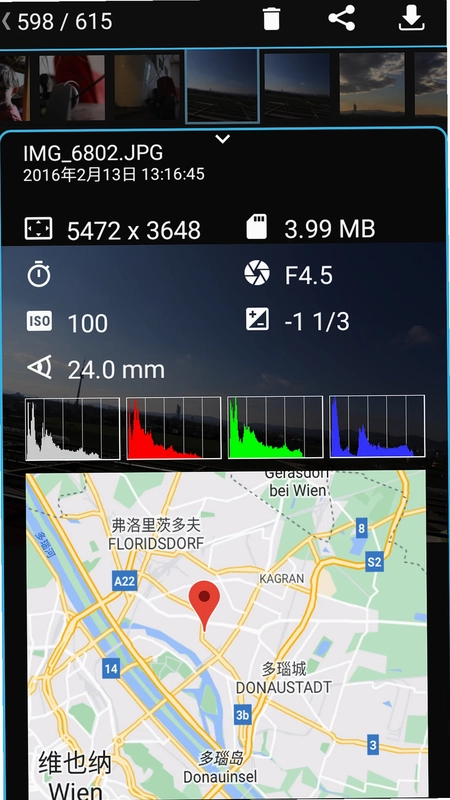
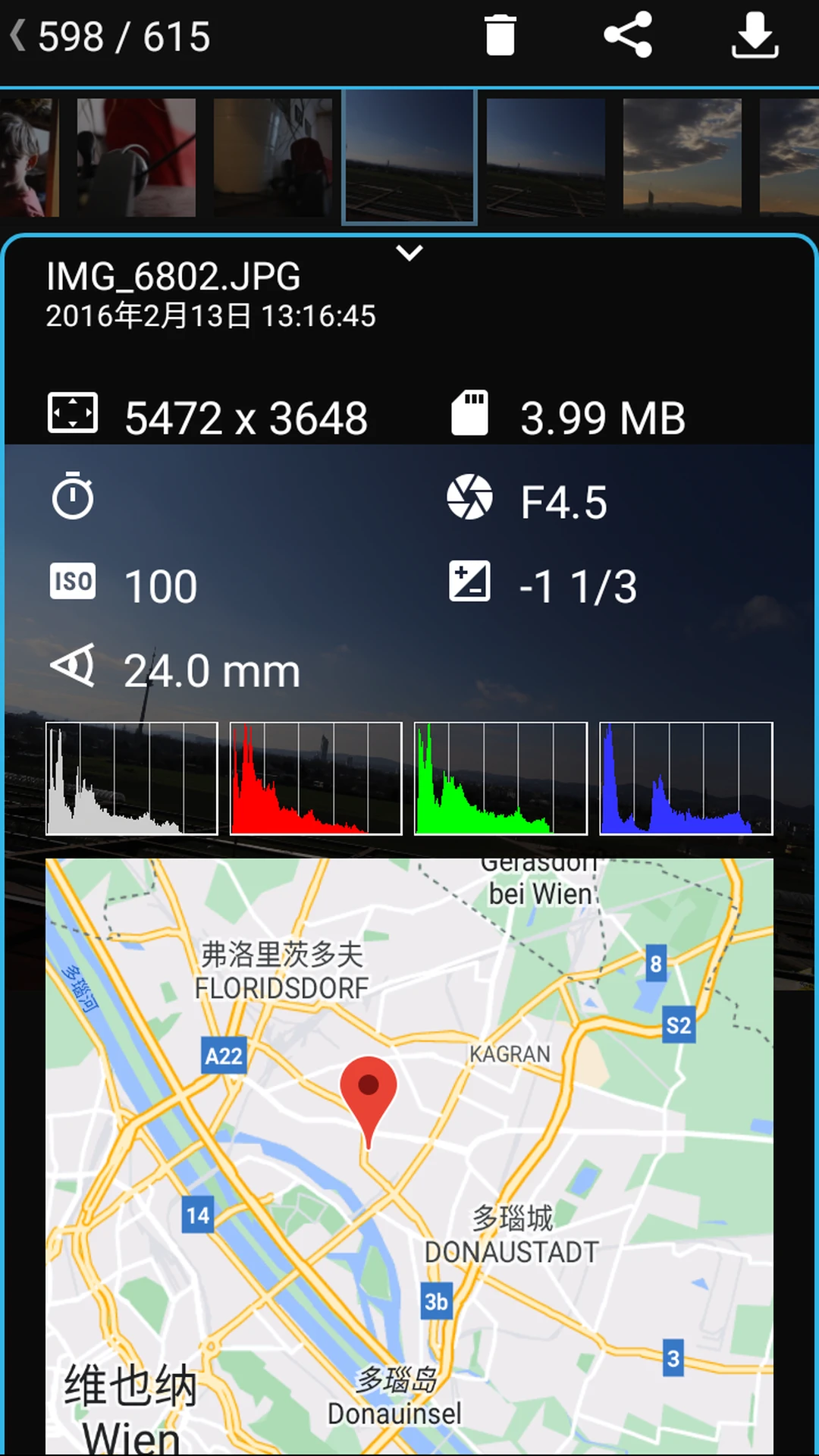
2. Lite版在免费版基础上增加了Exif数据查看、RAW文件下载、批量下载、多文件分享、批量删除以及文件筛选功能,更适合需要高效管理大量照片的用户。
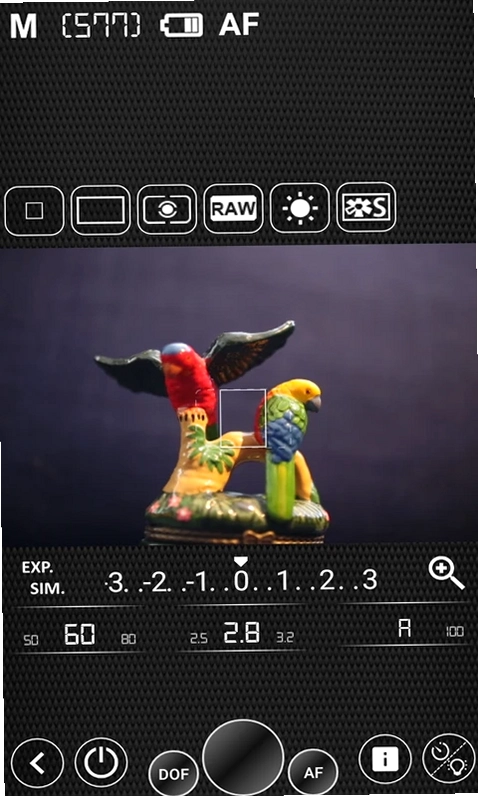
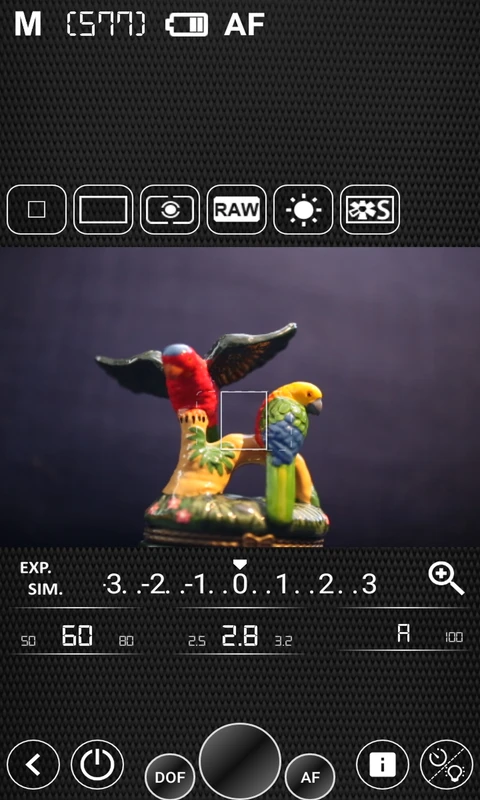
3. Pro版则包含Lite版全部功能,并额外提供实时取景相机控制、照相亭模式和完整Partymode功能,其中实时取景控制可以在手机屏幕上直接预览画面并调整对焦、曝光等参数,实现更专业的远程操控体验。
4. 对于普通用户而言,免费版已经能满足基本连接和下载需求;但如果您经常拍摄RAW格式或需要批量处理文件,建议升级到Lite版;而专业摄影师或需要长时间遥控拍摄的用户,Pro版无疑是最佳选择。
5. 您可以根据自己的使用频率和功能需求,在app内通过内购方式升级到相应版本,所有版本均无广告干扰,体验流畅。
1. 相机连接和控制兼容性非常广泛,支持佳能、尼康、索尼、富士、奥林巴斯、松下等主流品牌的单反和无反相机,例如佳能EOS系列、尼康D系列、索尼Alpha系列等。
2. 具体支持的机型列表可以访问官方网站或app内的帮助页面查看,通常新发布的相机型号会在后续更新中逐步加入支持。
3. 为了保证兼容性,建议在连接前将相机固件升级到最新版本,同时确保手机系统版本不低于Android 7.0。
4. 如果您的相机型号不在支持列表中,可以尝试使用USB连接方式,部分不支持WiFi遥控的老款相机也能通过USB实现文件浏览和下载。
5. 此外,app还支持通过手机热点连接相机(当没有可用WiFi时),只需让相机搜索手机热点并输入密码即可建立连接,进一步提升了适用场景。
1. 首先检查手机和相机的电量是否充足,建议电量保持在30%以上,避免因电量不足导致连接中断。
2. 确认相机固件版本是否为最新,部分旧固件可能存在连接兼容性问题,请前往相机官网下载最新固件并升级。
3. 若使用WiFi连接,请确保手机WiFi已开启,并且已连接到相机发出的无线网络(注意:连接相机的WiFi后,手机将暂时无法访问互联网,这是正常现象)。
4. 若使用USB连接,请检查OTG转接线是否支持数据传输(部分廉价转接线仅支持充电),并确认手机是否支持USB Host Mode,可在手机设置中查看“OTG”或“USB存储”选项。
5. 尝试重启相机和手机,然后重新打开app再次连接,有时简单的重启就能解决临时性故障。
6. 如果仍然无法连接,请尝试在app内点击“重置连接”或“清除缓存”功能,或者卸载后重新安装app,并授予所有必要权限。
7. 最后,可以访问官方FAQ页面或联系技术支持,提供相机型号和手机型号,以便获取针对性帮助。
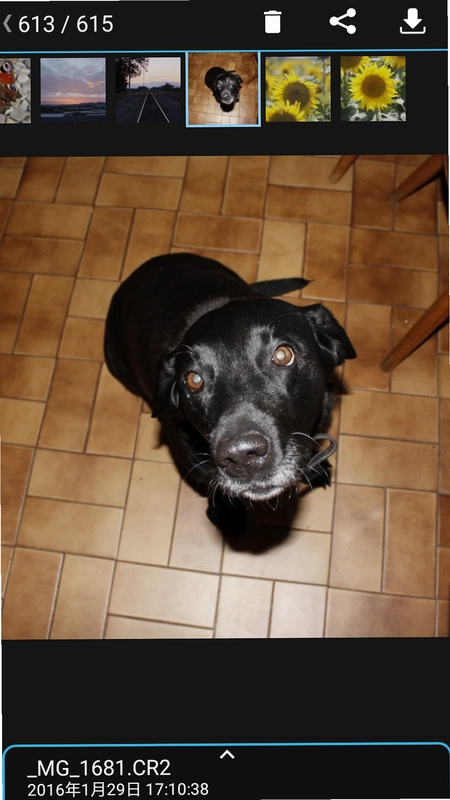
1. 成功连接相机后,app会自动加载相机存储卡中的图片缩略图,您可以通过网格或列表视图浏览所有照片。
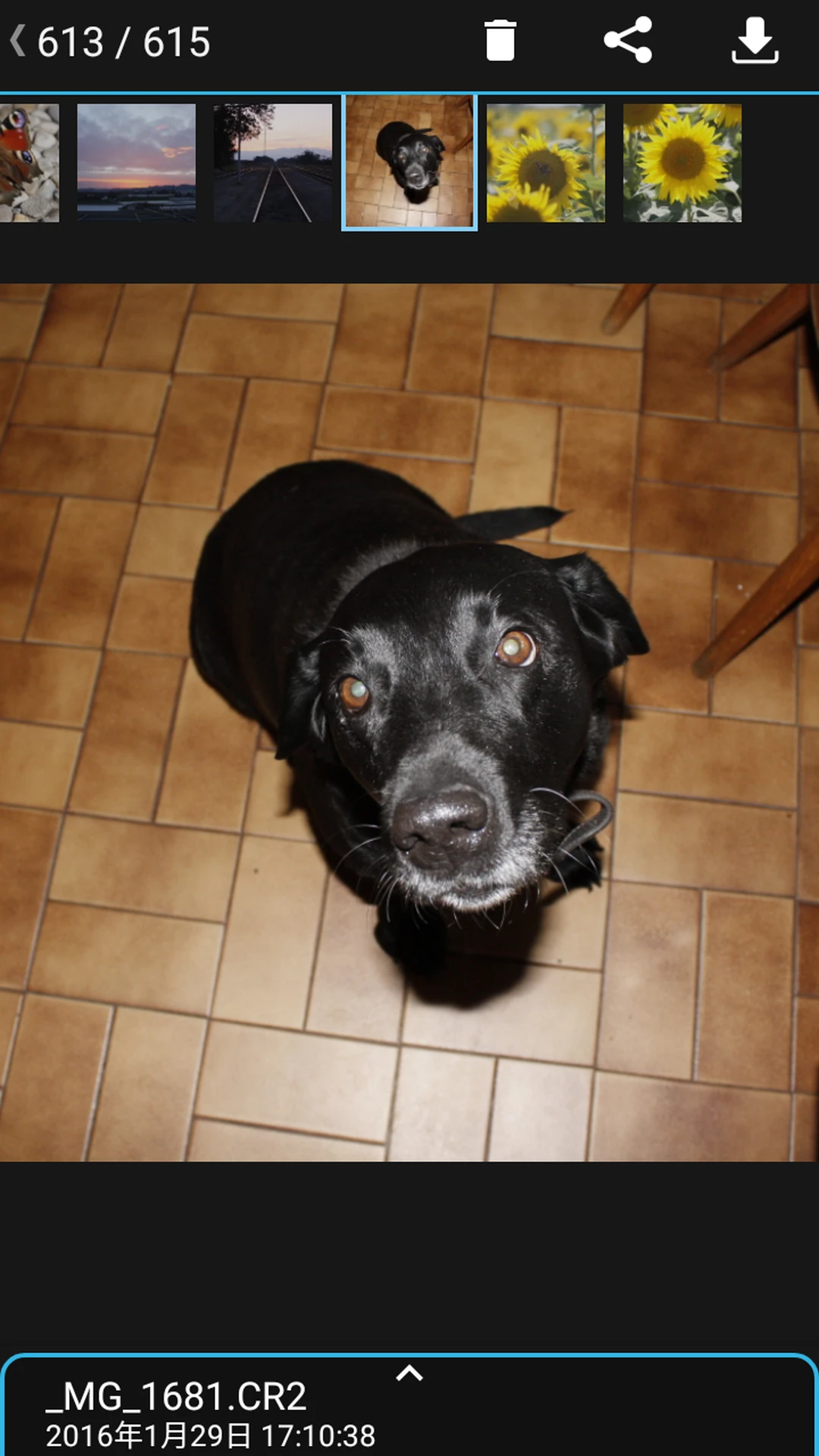
2. 单张下载:点击任意一张照片进入预览界面,然后点击右下角的“下载”按钮,即可将原图保存到手机相册或指定文件夹。
3. 批量下载:在缩略图界面长按任意一张图片进入多选模式,勾选需要下载的所有照片,然后点击底部的“下载”图标,app会依次下载所有选中的文件。
4. 下载RAW文件:在Lite及以上版本中,您可以直接下载RAW格式原始文件(如CR2、NEF等),下载后可通过其他专业修图软件进行处理。
5. 下载路径设置:您可以在app的“设置”菜单中自定义下载文件的保存目录,默认保存在“内部存储/Pictures/CameraConnectControl”文件夹下,方便后续查找和管理。
6. 下载过程中请保持手机和相机连接稳定,避免切换网络或锁屏导致传输中断。
1. 使用远程拍摄功能前,请先将相机固定在三脚架或稳定器上,并确保相机处于手动对焦或自动对焦模式。
2. 在app主界面点击“远程拍摄”图标,进入实时取景界面,此时手机屏幕会显示相机镜头捕捉到的画面。
3. 在实时取景画面下方,您可以看到快门按钮、曝光补偿、ISO、白平衡等参数调节按钮,点击即可调整相应拍摄参数。
4. 点击屏幕任意位置可以对焦,app支持触摸对焦和测光联动,方便精准控制焦点。
5. 设置好参数后,点击快门按钮即可完成拍摄,拍摄后的照片会自动保存到相机存储卡,并同步显示在手机预览列表中。
6. 此外,Pro版还支持照相亭模式和Partymode,可以设置定时连拍或多人合影触发,非常适合聚会或工作室使用。
1. 传输速度主要取决于连接方式:USB连接通常比WiFi更快更稳定,适合传输大量高分辨率照片和视频。
2. WiFi连接速度受路由器性能和距离影响,在无干扰环境下,传输一张约10MB的JPG图片大约需要1-3秒,RAW文件可能需要5-10秒。
3. 为了提升传输速度,建议在WiFi连接时尽量靠近相机,减少障碍物干扰,并关闭手机后台占用网络的应用。
4. 如果使用手机热点连接相机,传输速度会受手机网络制式影响,4G/5G网络下速度较快,但会消耗手机流量。
5. 总体而言,对于日常拍摄素材预览和少量下载,WiFi连接已经足够高效;如果需要批量备份大量文件,推荐使用USB连接或直接取出存储卡使用读卡器。
此内容由AI根据文章内容自动生成,并已由人工审核







 Windows 11