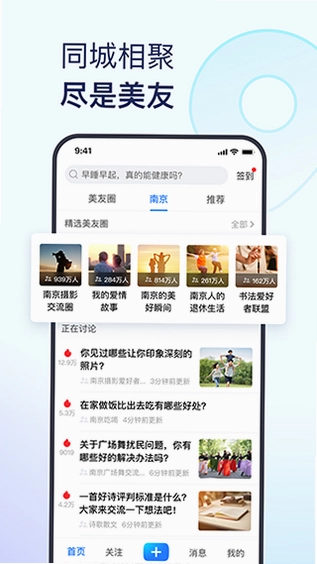
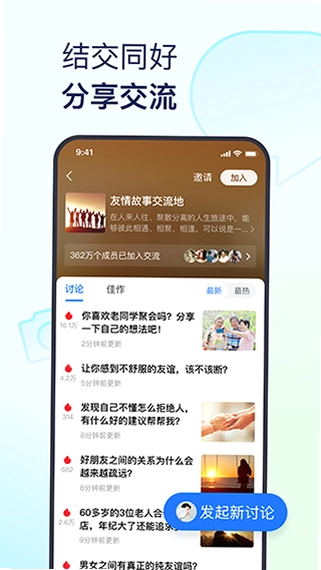
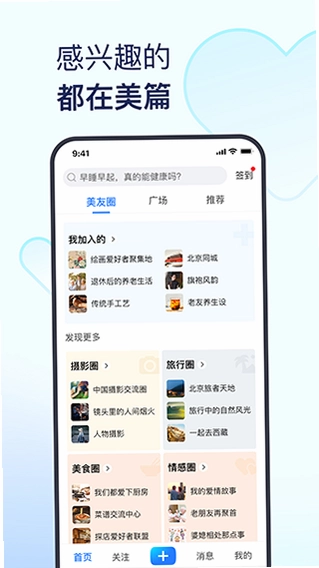
美篇是一款专为移动端用户打造的图文编辑与分享工具,它打破了传统社交平台对图片数量和文字长度的限制,让每个人都能轻松创作出高质量的长图文章。无论是旅行游记、生活记录,还是工作汇报、活动宣传,美篇都能通过其智能的排版系统和丰富的模板素材,帮助用户快速将零散的图片和文字转化为赏心悦目的电子杂志。软件操作流畅,界面简洁,并支持一键分享至微信、QQ等主流平台,是数百万用户信赖的图文创作首选。
1. 在美篇编辑页面,点击底部工具栏中的“音乐”图标,进入音乐选择界面。
2. 系统会提供多个分类的推荐曲目,您也可以在上方的搜索框中输入歌曲名称或歌手名进行精准查找。
3. 点击试听您感兴趣的歌曲,确认后点击“使用”按钮,即可将其添加到当前文章中。
4. 添加成功后,您可以在编辑区看到音乐卡片,点击它可以调整音乐的开始播放位置或删除音乐。
5. 完成其他编辑后,点击右上角“发布”,您的文章就会带有背景音乐了。
1. 打开美篇APP,点击底部中央的“+”号开始创作,或者直接进入一篇草稿文章。
2. 在文章编辑页面的顶部,找到并点击显示为第一张图片的封面区域。
3. 系统会弹出“从相册选择”或“拍摄”的选项,您可以选择一张高清图片作为封面。
4. 选中图片后,您可以通过双指缩放或拖动来调整图片的显示区域,使其符合封面要求。
5. 点击“确定”保存封面设置,返回编辑页面后,封面即生效。
6. 若需更换,只需再次点击封面区域,重复上述步骤即可。
1. 在美篇中打开您想要导出的文章,点击右上角的“...”更多菜单按钮。
2. 在弹出的菜单列表中,选择“其他”选项进入更多功能面板。
3. 在更多功能面板中,找到并点击“网页转PDF”功能。
4. 系统会自动将当前文章生成PDF预览,您可以在预览页点击“PDF转换”按钮。
5. 转换完成后,在弹出的小窗口中点击“PDF转Word”,即可将PDF文档转换为可编辑的Word格式。
6. 转换好的Word文档可以通过系统分享功能发送到微信或保存至手机文件夹。
1. 美篇目前不支持多人同时在线编辑同一篇文章,但支持将文章“设为公开”后,邀请好友通过链接查看。
2. 若想共同完成一篇游记,可以轮流编辑:先由一人创建文章并保存为草稿,然后通过“分享给好友”功能将草稿链接发送给对方。
3. 好友打开链接后,点击“申请编辑”按钮,作者同意后,对方即可获得编辑权限。
4. 获得权限的好友可以添加图片、文字、音乐等内容,但需注意,所有修改会覆盖至同一草稿。
5. 编辑完成后,由最终作者点击发布即可。
1. 美篇提供网页版服务,您可以在电脑浏览器中直接访问美篇官网并登录您的账号。
2. 登录后,您可以在网页版中查看、编辑和发布文章,功能与手机端基本一致。
3. 在手机端创作的文章会自动同步到网页版,反之亦然,无需手动传输文件。
4. 网页版更适合进行大量文字输入和精细排版,您可以利用键盘快捷键提高编辑效率。
5. 若需在电脑上使用手机APP的全部功能,可下载安卓模拟器,然后在模拟器中安装美篇APP。
1. 在美篇编辑页面的右上角,点击“发布”按钮旁边的下拉箭头,展开权限设置菜单。
2. 在弹出的选项中,选择“私密”权限,这样只有您自己可以查看该文章。
3. 您也可以选择“部分可见”,然后从通讯录中勾选可查看的好友。
4. 设置完成后,点击“发布”即可生效,私密文章不会出现在公共推荐流中。
5. 如需修改已发布文章的权限,进入文章详情页,点击右上角“...”选择“权限设置”进行调整。
1. 打开美篇APP,在“我的”页面中找到“我的文章”列表,进入文章管理界面。
2. 找到您想删除的那篇文章,点击文章右下角的“...”更多按钮。
3. 在弹出菜单中,选择“删除”选项,系统会询问是否确认删除。
4. 点击“确认删除”后,文章即会被永久移除,且无法恢复。
5. 建议在删除前,如需保留内容,可先使用“导出”功能备份文章内容。
1. 优化了图片加载速度,浏览体验更流畅。
2. 修复了部分机型下编辑页面偶发闪退的问题。
3. 提升了整体运行稳定性,操作更加顺滑。
此内容由AI根据文章内容自动生成,并已由人工审核







 Poco_X7_Pro