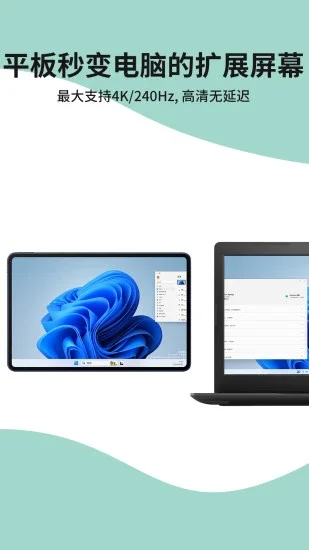
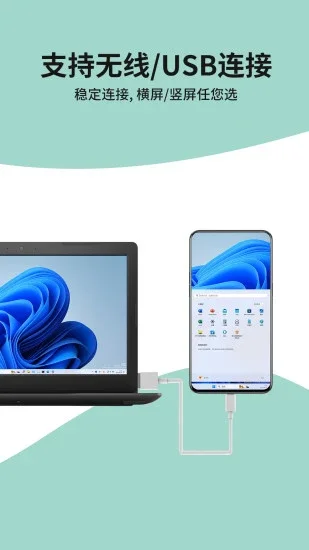
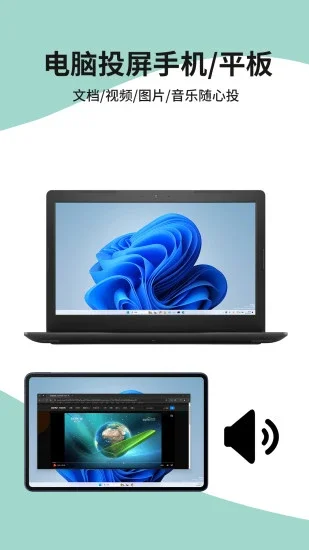
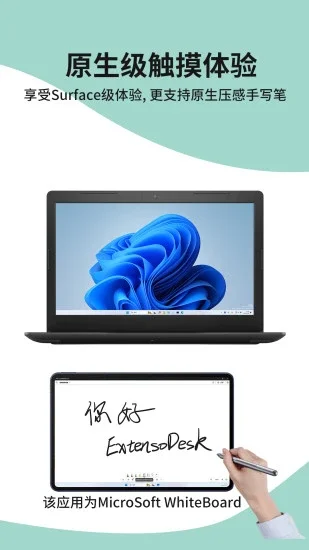
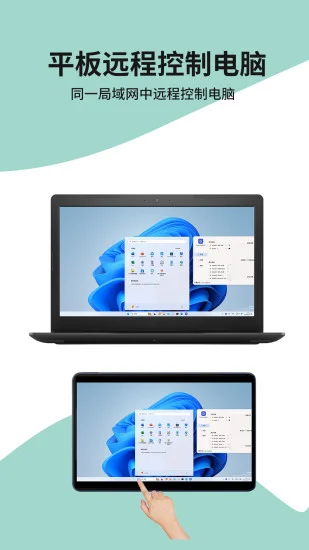
ExtensoDesk是一款功能强大的手机屏幕扩展工具,能够将您的手机或平板瞬间变为电脑的高清扩展显示器,支持4K分辨率和240Hz超高刷新率,带来极致流畅的视觉体验。无论是办公、设计、游戏还是娱乐,ExtensoDesk都能通过WiFi或USB连接实现低延迟的屏幕扩展,同时支持触摸操作与手写笔压感,满足专业创作和高效办公需求。其横竖屏自适应、HDR显示和声音同步功能,让多屏互动更加灵活便捷,是提升工作效率和娱乐体验的必备利器。
1. 在手机或平板上安装ExtensoDesk应用,并确保设备与电脑连接同一WiFi网络(或使用USB数据线连接)。
2. 在电脑上安装并运行ExtensoDesk的桌面客户端,软件会自动检测可用的设备。
3. 在手机端打开应用,点击“连接”按钮,选择对应的电脑名称进行配对。
4. 连接成功后,进入电脑的“显示设置”,将检测到的显示器设置为“扩展这些显示器”。
5. 根据需要调整扩展屏幕的分辨率、方向(横屏或竖屏)及排列位置,即可开始使用。
1. 检查手机和电脑是否处于同一局域网,或者USB连接是否正常。
2. 确保电脑端防火墙或安全软件允许ExtensoDesk通信,必要时添加例外。
3. 尝试关闭并重新打开ExtensoDesk应用和电脑客户端,重新进行配对。
4. 检查电脑显卡驱动是否为最新版本,更新驱动后重启电脑再试。
5. 若使用WiFi连接,建议靠近路由器以增强信号,或改用USB有线连接获得更稳定体验。
6. 查看官方帮助文档或联系技术支持,获取更详细的故障排查方案。
1. 支持Windows 10及以上版本,以及macOS 10.15及以上版本。
2. 对于Windows系统,需确保已安装最新显卡驱动,并支持Miracast或WiDi协议。
3. macOS系统需开启“屏幕共享”权限,并在系统设置中允许ExtensoDesk访问。
4. 部分Linux系统可通过社区版实现基础功能,但官方暂未提供完整支持。
5. 连接前请确认电脑USB端口或WiFi网卡驱动正常,以免影响连接稳定性。
1. 优先使用USB有线连接,减少无线干扰,可显著降低延迟。
2. 若使用WiFi,请确保路由器支持5GHz频段,并连接5G WiFi。
3. 关闭电脑后台占用带宽的程序,如下载任务、在线视频等。
4. 在ExtensoDesk设置中降低分辨率或帧率,以获得更流畅的响应。
5. 确保手机或平板性能充足,避免因设备发热或资源不足导致卡顿。
6. 更新ExtensoDesk至最新版本,优化传输算法,改善延迟表现。
1. ExtensoDesk完全支持Windows原生触摸协议,可在扩展屏上直接滑动、点击、缩放。
2. 支持手写笔输入,并保留压感特性,适用于绘图、笔记等精细操作。
3. 在电脑“显示设置”中可开启“触摸支持”选项,确保触控功能正常。
4. 若使用非Surface设备,需确认触控屏驱动兼容性,必要时安装厂商驱动。
5. 使用手写笔时,建议在ExtensoDesk中开启“笔模式”,可提升跟手性和精度。
1. 确保手机或平板音量已打开,并且未静音。
2. 在ExtensoDesk设置中检查“音频传输”选项是否已启用。
3. 在电脑声音输出设备中选择“ExtensoDesk Audio”作为默认播放设备。
4. 如果使用USB连接,请重新插拔数据线,确保音频通道稳定。
5. 尝试重启应用或设备,有时音频驱动冲突可通过重启解决。
6. 若问题依旧,请检查电脑音频驱动是否最新,并更新至最新版本。
1. 设计师和插画师:利用高精度手写笔在平板进行创作,享受原生压感。
2. 程序员:多屏显示代码、文档和调试工具,提升编码效率。
3. 股票交易员:实时监控多个行情图表,快速响应市场变化。
4. 在线教育:教师可同时查看教案、课件和互动面板,学生可边看视频边记笔记。
5. 商务人士:会议中轻松展示资料,并利用触摸屏进行批注和演示。
6. 游戏玩家:将平板作为游戏辅助屏,查看地图、攻略或进行触控操作。
7. 旅行和远程工作者:在酒店或咖啡馆灵活搭建双屏办公环境。
此内容由AI根据文章内容自动生成,并已由人工审核







 Windows 11