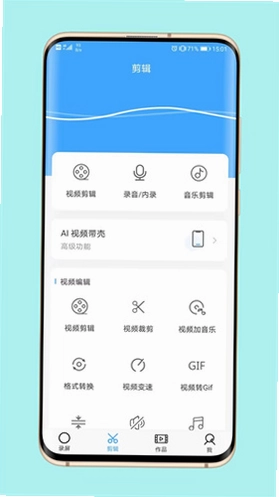
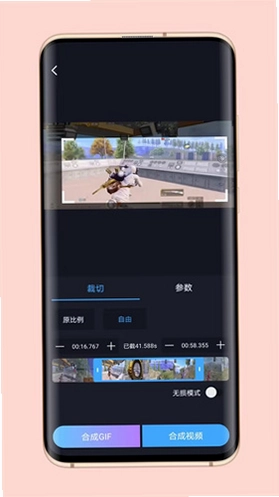
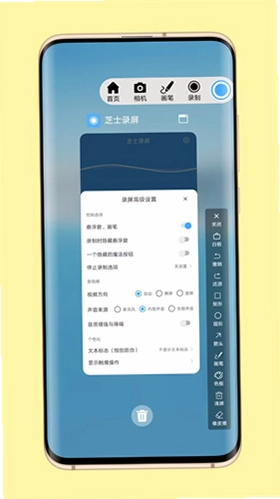
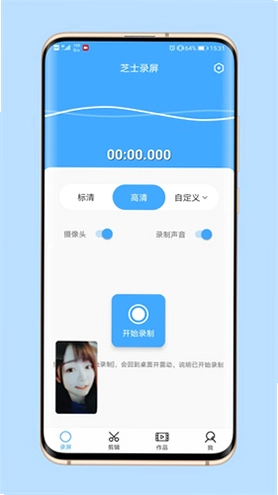
芝士录屏是一款专为安卓用户打造的高清屏幕录制工具,凭借其简洁流畅的操作体验和强大的录制功能,迅速成为众多游戏主播、教育工作者及短视频创作者的得力助手。软件支持内部音频与麦克风声音同时采集,能够清晰还原游戏原声与人声解说,且提供从标清到超清的多档画质选择,满足不同场景下的录制需求。无论是记录紧张刺激的手游对战、制作详尽的教学课件,还是捕捉在线会议的精彩片段,芝士录屏都能以稳定的性能确保画面流畅不卡顿,是您移动端录屏的优选方案。
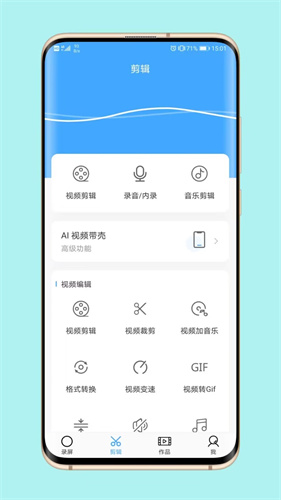
1. 首先在手机上打开芝士录屏应用,进入主界面后点击右上角的“设置”图标。
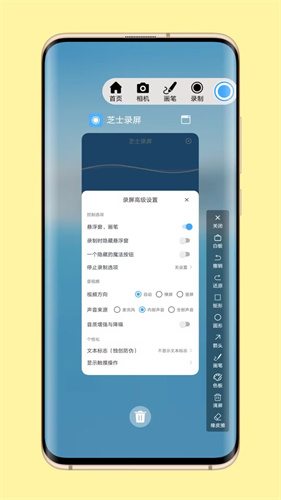
2. 在设置菜单中找到“悬浮窗”选项,点击进入并开启悬浮窗开关,此时系统会弹出授权提示,点击“允许”即可。
3. 返回主界面,您会发现屏幕边缘出现一个半透明的悬浮球,点击悬浮球即可展开快捷控制面板。
4. 悬浮窗面板包含开始/暂停录制、截图、设置等常用功能按钮,方便您在录制过程中随时操作。
5. 如需隐藏悬浮窗,可长按悬浮球并拖动到屏幕顶部“移除”区域,或直接在设置中关闭悬浮窗开关。
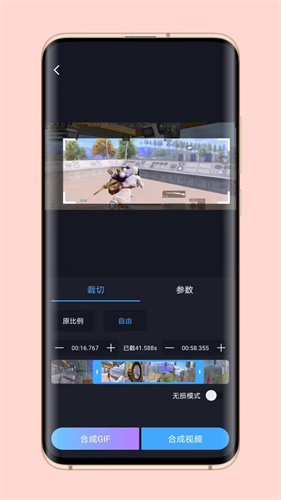
1. 打开芝士录屏主界面,点击右下角的“相册”或“视频列表”图标,即可查看所有录制完成的视频文件。
2. 这些视频默认存储在手机内部存储的“芝士录屏”文件夹中,具体路径为:文件管理 > 内部存储 > 芝士录屏。
3. 您也可以在录制前在设置中自定义保存路径,比如选择存储到SD卡,方便节省手机空间。
4. 若需要快速找到某个视频,可在视频列表中点击右上角的搜索图标,输入关键词进行筛选。
5. 在视频列表中长按某个视频文件,还可以进行重命名、删除或分享操作,让管理更加便捷。
1. 启动芝士录屏应用,在主界面点击“开始录制”按钮前,先进入“设置”选项。
2. 在声音设置中,选择“内部声音”或“麦克风+内部声音”模式,前者仅录制游戏本身的声音,后者可同时录入您的解说声。
3. 为了获得最佳音质,建议开启“降噪”功能,并适当调整录音音量增益,避免出现杂音或爆音。
4. 返回主界面,点击红色录制按钮,此时会弹出倒计时提示,倒计时结束后正式进入录制状态。
5. 录制过程中,您可以在悬浮窗中看到实时音量波动指示,若发现声音异常,可随时暂停调整后再继续。
6. 录制完成后,点击停止按钮,软件会自动保存视频,并在视频列表中显示音画同步的结果。
1. 芝士录屏内置了基础视频剪辑工具,在视频列表中选择任意一个录制文件,点击“编辑”按钮即可进入剪辑界面。
2. 在剪辑界面中,您可以通过拖动时间轴上的滑块来截取需要的片段,点击“分割”按钮可将视频切开,便于删除多余部分。
3. 软件还提供了滤镜、贴纸、文字等装饰功能,您可以根据需要为视频增添趣味元素,提升视觉效果。
4. 调整完毕后,点击“导出”按钮,选择分辨率和帧率,即可将剪辑后的视频保存到相册中。
5. 此外,您还可以在剪辑界面中直接点击“分享”按钮,将成品快速发布到抖音、微信等社交平台,与好友分享精彩时刻。
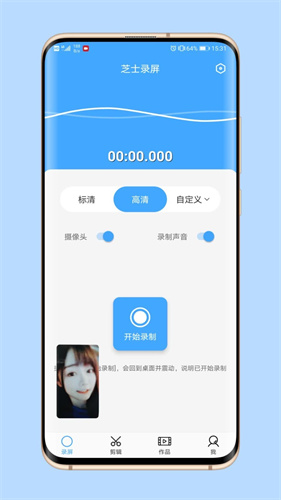
1. 打开芝士录屏应用,点击主界面左上角的“设置”齿轮图标,进入参数配置页面。
2. 在“视频画质”选项中,提供了标清、高清、超清、原画等多种分辨率选择,您可根据设备性能和需求挑选合适的档位。
3. 同时,您还可以自定义视频帧率,例如选择30fps或60fps,更高的帧率能带来更流畅的动态画面,适合录制高速运动的游戏场景。
4. 若想控制视频文件大小,可在“码率”中调整数值,码率越高画质越好但占用空间也越大。
5. 设置完成后,建议先进行一段短时间录制测试,检查画质和文件大小是否符合预期,再开始正式录制。
1. 在芝士录屏主界面,点击“设置”图标,找到“摄像头”选项并开启,此时会请求相机权限,请点击“允许”。
2. 开启后,在录制主界面会出现一个摄像头图标,点击它可切换前置或后置摄像头。
3. 录制时,摄像头画面会以小窗口形式悬浮在屏幕角落,您可拖动调整其位置,也可以双指缩放调整大小。
4. 如果您想在游戏解说中同时展示真人画面,建议将摄像头小窗移动到角落,避免遮挡重要游戏信息。
5. 录制结束后,摄像头小窗会自动隐藏,不会影响视频的正常保存和后续编辑操作。
1. 检查录制时是否开启麦克风,若不需要解说,建议在声音设置中选择“内部声音”模式,可有效避免环境杂音。
2. 若必须使用麦克风,请尽量在安静的环境中录制,并确保手机麦克风没有被遮挡。
3. 在芝士录屏的声音设置中,开启“降噪”功能,软件会自动过滤部分背景噪音,提升录音清晰度。
4. 调整录音音量至适中位置,避免声音过大导致爆音,或过小导致声音不清晰。
5. 若杂音问题依然存在,可以使用视频编辑软件中的音频降噪工具进行后期处理,或者重新录制。
优化录屏稳定性,修复部分机型黑屏问题。
提升音频录制清晰度,降低背景噪音干扰。
新增悬浮窗快捷控制功能,操作更便捷。
适配最新 Android 系统权限机制。
修复已知 Bug,提升整体运行流畅度。
此内容由AI根据文章内容自动生成,并已由人工审核







 OnePlus_13R