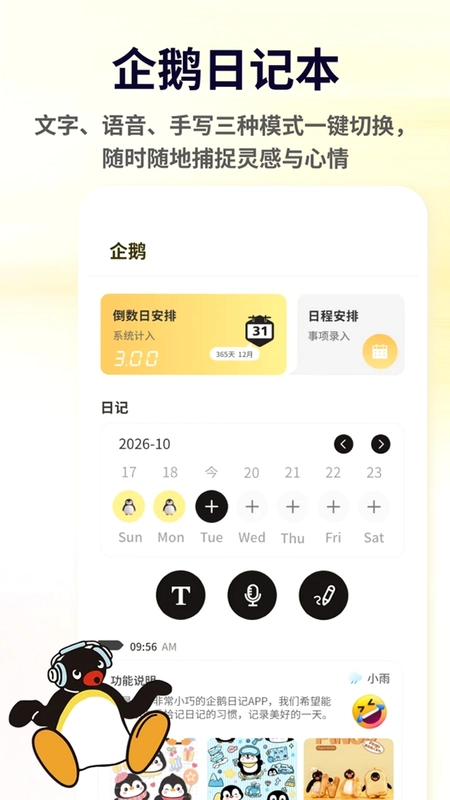
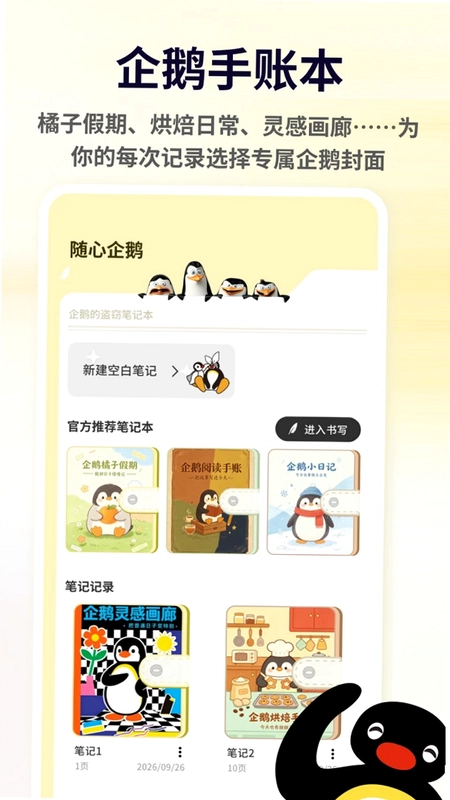
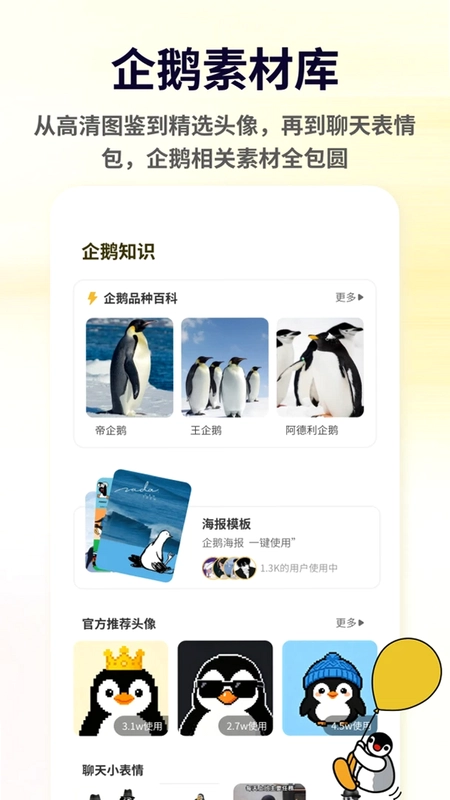

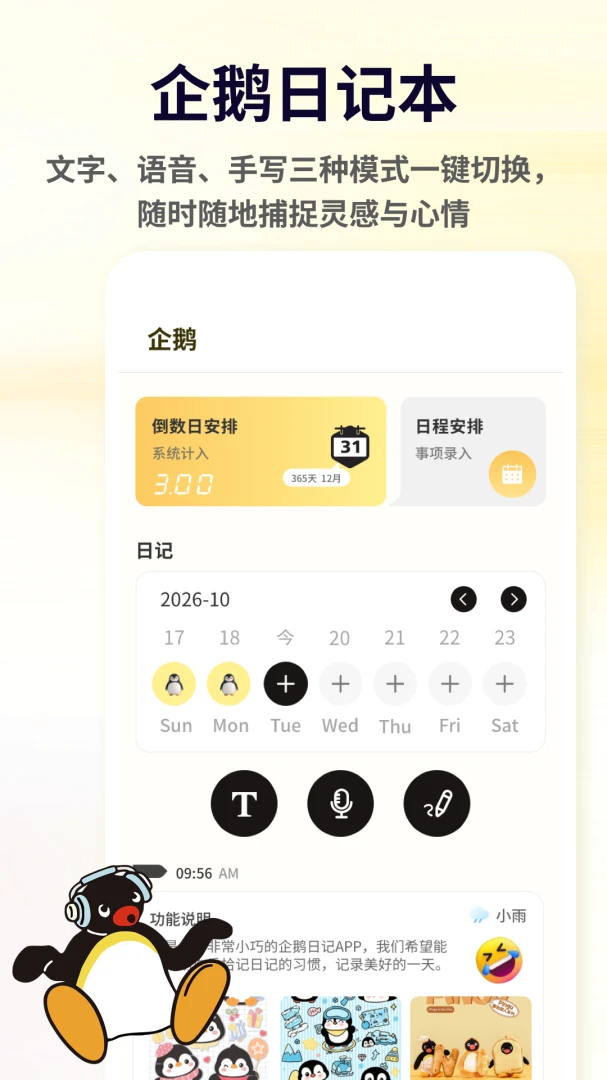
企鹅哆哆是一款集记录、手账、日程管理于一体的可爱风应用,它凭借独特的企鹅形象和丰富的手账素材,迅速俘获了众多年轻用户的芳心。无论是记录日常心情、规划待办事项,还是收集趣味企鹅图鉴,企鹅哆哆都能为你提供贴心服务。它支持文字、语音、手写等多种记录方式,搭配海量主题封面和贴纸,让每一次记录都充满乐趣和仪式感。如果你正在寻找一款既能高效管理生活又能带来快乐的应用,企鹅哆哆绝对值得一试。
1. 打开企鹅哆哆主界面,点击右下角“我的”进入个人中心,再点击“设置”图标。
2. 在设置列表中,找到“隐藏功能”或“实验室”选项,点击进入。
3. 查看隐藏功能列表,部分功能需要完成特定任务或达到一定等级才能解锁。
4. 例如“企鹅变装”功能,需要连续打卡7天才能开启,开启后可自定义企鹅形象。
5. 还有“手账素材包”,需要分享应用给好友才能免费获取。
6. 建议时常关注应用内的活动公告,新隐藏功能会不定期上线。
7. 如果找不到隐藏功能入口,可以尝试将应用更新至最新版本。
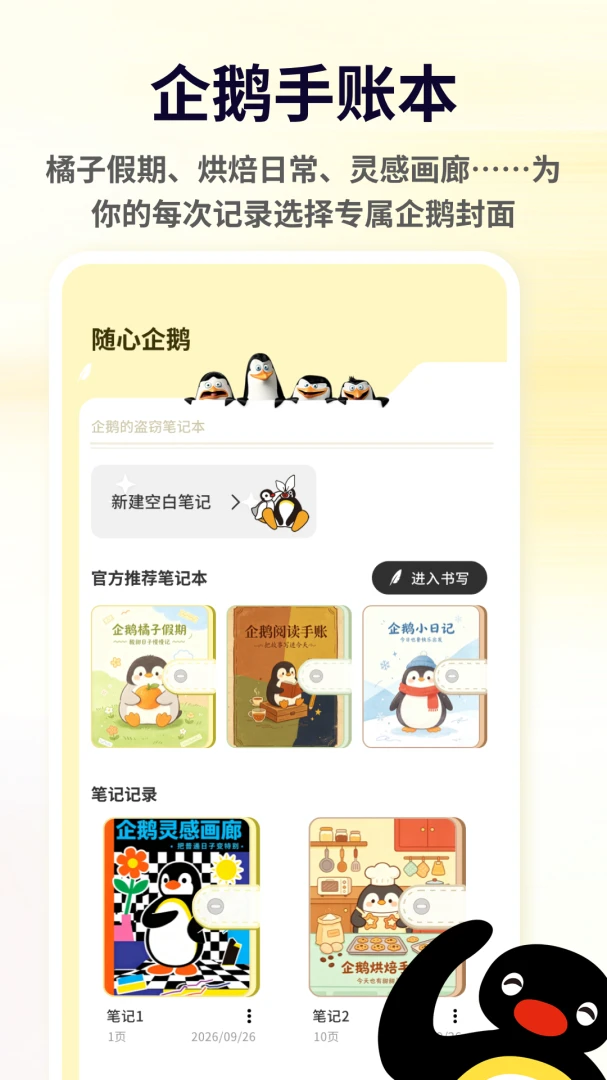
1. 打开企鹅哆哆应用,点击首页下方的“+”号按钮,选择“新建手账”。
2. 从弹出的模板库中挑选一个喜欢的主题封面,或点击“自定义”上传自己的图片。
3. 进入编辑页面后,点击下方工具栏的“文字”图标,输入想记录的文字内容。
4. 点击“贴纸”图标,从素材库中选择可爱的企鹅表情包、胶带等装饰素材,拖动调整位置。
5. 点击“画笔”图标,可以用手指在屏幕上手写涂鸦,支持不同颜色和笔触大小。
6. 若想插入语音,点击“麦克风”按钮,长按录音即可添加语音便签。
7. 编辑完成后,点击右上角“保存”,手账会自动存入“我的手账”列表中。
1. 在企鹅哆哆首页,找到“倒数日”模块,点击“查看更多”进入管理页面。
2. 点击页面下方的“添加倒数日”按钮,弹出新建事件窗口。
3. 输入事件名称,例如“距离考试还有”,然后选择目标日期。
4. 可设置提醒时间,到点后应用会推送通知,不错过重要日子。
5. 选择事件分类,如“纪念日”、“考试”、“旅行”等,方便后期查找。
6. 点击“保存”,倒数日卡片就会出现在首页,并显示剩余天数。
7. 如需修改或删除,长按卡片即可弹出操作菜单。
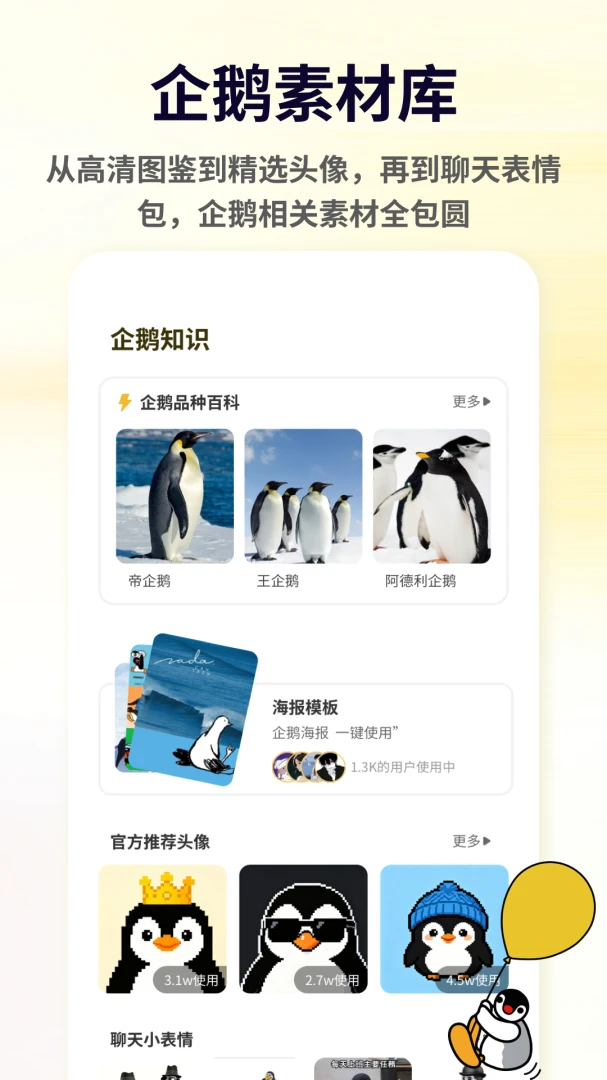
1. 进入企鹅哆哆的“我的”页面,点击头像下方的“主题商店”入口。
2. 在主题商店中,浏览目前上架的所有主题皮肤,包括简约、可爱、复古等风格。
3. 部分主题为免费提供,部分需要消耗“企鹅币”或通过任务获取。
4. 点击心仪的主题,进入预览页面,可以查看整体效果和各个界面的截图。
5. 点击“下载并应用”,主题会自动安装并切换,无需重启应用。
6. 若想恢复默认主题,前往“我的-设置-主题”中选择“经典主题”即可。
7. 主题更换后,原来的手账模板和素材不会丢失,可放心使用。
1. 在企鹅哆哆首页底部导航栏,点击“图鉴”图标,进入企鹅图鉴页面。
2. 图鉴中展示了不同种类的企鹅,每只企鹅都有编号和简介,初始仅显示剪影。
3. 要收集企鹅,需要通过日常记录、完成签到、参与活动等方式获取“企鹅碎片”。
4. 集齐一定数量的碎片后,点击对应企鹅卡片上的“解锁”按钮,即可点亮该图鉴。
5. 点亮后的企鹅会解锁专属头像框和表情包,可在编辑资料或聊天时使用。
6. 每次解锁新企鹅,系统都会弹出科普小知识,介绍该企鹅的生活习性。
7. 收集进度可以在图鉴页面顶部的进度条查看,全部集齐后可以获得神秘大奖。

1. 打开企鹅哆哆,点击底部“日程”标签,进入日程管理界面。
2. 点击右上角“+”按钮,添加新日程,输入标题、时间、地点等详细信息。
3. 可以设置重复周期,如每天、每周、每月,适用于周期性任务。
4. 添加提醒时间,支持提前5分钟、1小时或自定义时间提醒。
5. 日程支持分类标签,如工作、学习、生活,方便筛选查看。
6. 在日程列表中,点击任意日程可查看详情,并可编辑或删除。
7. 完成某项日程后,左滑或点击复选框即可标记为已完成,增加成就感。
此内容由AI根据文章内容自动生成,并已由人工审核







 Poco_X7_Pro