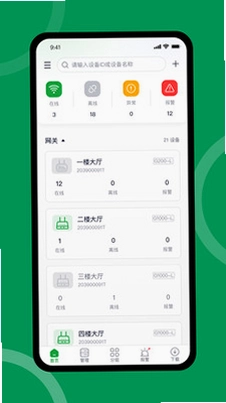
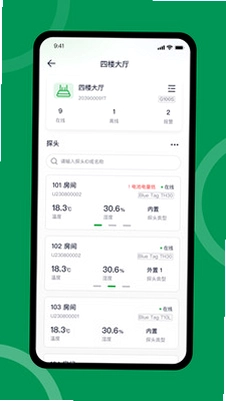
FreshLink(鲜境物联)是郑州鲜境电子有限公司专为其蓝牙网关及温湿度记录仪产品打造的配套管理工具,它能够帮助食品、医药、生命科学、化工、电子、文博档案、科研等行业的用户轻松实现环境温湿度数据的实时监测、记录与追踪。通过FreshLink,您可以快速配置蓝牙网关和WiFi设备,实时查看温湿度数据并导出专业报告,让冷链物流与仓储环境管理变得更加智能和高效。无论是日常巡检还是长期监测,FreshLink都能提供稳定可靠的数据支持,是行业用户值得信赖的移动助手。
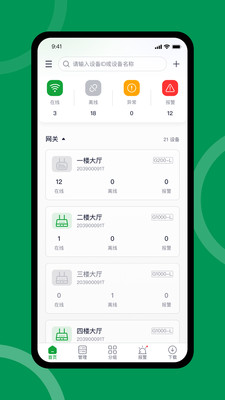
1. 首先在手机上安装并打开FreshLink应用,确保手机蓝牙功能已开启。
2. 打开FreshLink主界面后,点击右下角的“添加设备”按钮,选择“蓝牙网关”或“蓝牙温湿度记录仪”类型。
3. 将蓝牙网关或记录仪设备通电,并确保设备处于可被发现状态(通常指示灯会闪烁)。
4. 在FreshLink的扫描列表中会显示附近的蓝牙设备,点击目标设备名称进行配对连接。
5. 如果设备首次使用,需要按提示输入设备的初始密码(一般为设备序列号后六位),即可完成连接。
6. 连接成功后,FreshLink会自动同步设备信息并进入设备管理页面,此时即可查看实时温湿度数据。
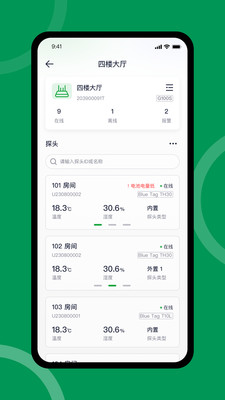
1. 在FreshLink主界面点击“添加设备”,选择“WiFi设备”选项。
2. 将WiFi温湿度记录仪接通电源,并长按设备上的功能键进入配网模式,此时设备指示灯会快速闪烁。
3. 在FreshLink中点击“开始配置”,应用会提示您输入当前WiFi网络的SSID和密码。
4. 输入正确的WiFi信息后,FreshLink会尝试与设备建立通信并发送网络配置。
5. 等待约30秒,当设备指示灯变为常亮时,表示配置成功,设备会自动出现在FreshLink的设备列表中。
6. 如果配置失败,请检查WiFi频段是否为2.4GHz,并重新尝试上述步骤。
1. 打开FreshLink进入设备管理页面,点击已连接的温湿度记录仪设备。
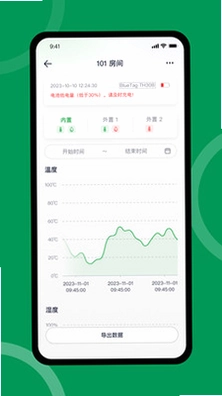
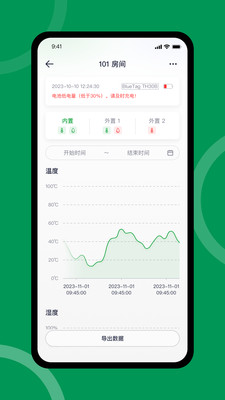
2. 在设备详情页中,您可以看到当前温湿度数值以及历史数据曲线图。
3. 滑动屏幕可以查看不同时间段的数据变化趋势,FreshLink默认显示最近24小时的数据。
4. 如需导出报告,点击右上角的“分享”图标,选择“导出数据”选项。
5. 在导出设置中,您可以选择报告的时间范围、数据间隔以及报告格式(如PDF或CSV)。
6. 点击“生成报告”,FreshLink会自动生成文件并通过邮件或其他应用发送给指定接收人。
1. 在FreshLink设备列表中选择需要设置报警的设备,进入设备详情页。
2. 点击“报警设置”菜单,进入报警参数配置界面。
3. 开启温度上限、温度下限、湿度上限、湿度下限等开关,并设置具体的阈值。
4. 您还可以设置报警间隔(如连续超限5分钟后触发)以及报警方式(应用通知或短信通知)。
5. 确认设置后,点击“保存”按钮,FreshLink会立即生效。
6. 当环境温湿度超出设定范围时,FreshLink会通过手机通知栏推送报警信息,确保您及时处理异常。
1. 蓝牙网关支持外接多种温湿度探头,目前FreshLink已兼容常见的NTC热敏电阻探头。
2. 新版FreshLink新增了对GSP土壤温湿度探头的支持,适用于农业科研和土壤监测场景。
3. 用户可以通过蓝牙网关的扩展接口连接探针式、针式或空气式探头,满足不同环境需求。
4. 在FreshLink中添加外接探头时,系统会自动识别探头型号并显示对应的校准信息。
5. 如果探头类型无法识别,请检查探头连接是否牢固,并尝试重新启动FreshLink应用。
1. 首先检查设备是否仍然通电,若使用电池供电请确认电量是否充足。
2. 在FreshLink主界面下拉刷新,尝试重新同步设备状态。
3. 如果是蓝牙连接,请确保手机与设备之间的距离在有效范围内(一般不超过10米),并避免隔墙。
4. 如果是WiFi设备,请检查路由器网络是否正常,并确认设备是否已连接到正确的WiFi网络。
5. 尝试重启FreshLink应用或重启手机蓝牙、WiFi功能,通常可以解决临时性连接问题。
6. 若以上方法均无效,可在FreshLink中删除设备并重新添加,或者联系设备供应商获取技术支持。
1. 在FreshLink设备管理页面,点击需要升级的设备图标。
2. 进入设备详情后,找到“固件升级”选项,通常在“设置”菜单内。
3. 点击“检查更新”,FreshLink会联网查询是否有新的固件版本。
4. 如果有新版本,会显示更新日志,点击“下载升级”即可开始下载固件包。
5. 下载完成后,FreshLink会自动安装更新,整个过程需要保持设备连接和手机网络状态良好。
6. 升级完成后,设备会自动重启并重新连接,此时可查看固件版本号确认升级成功。
此内容由AI根据文章内容自动生成,并已由人工审核







 Samsung_Galaxy_S25