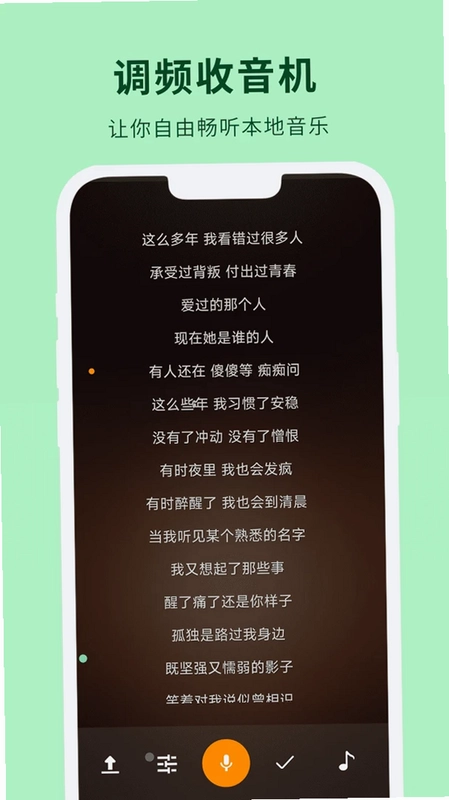
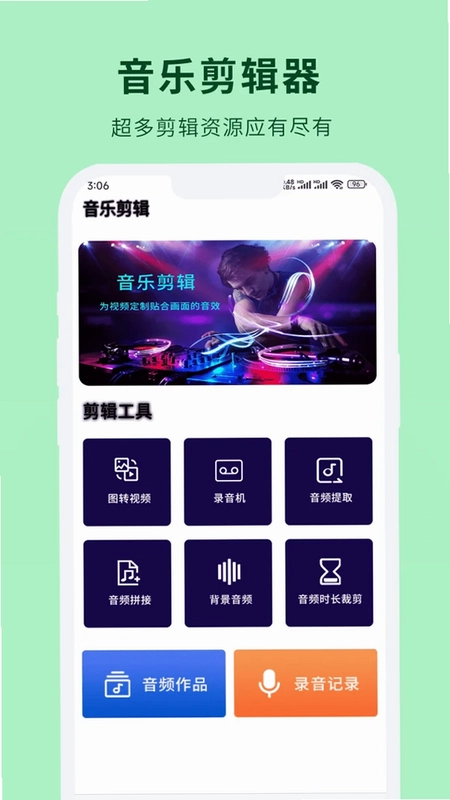

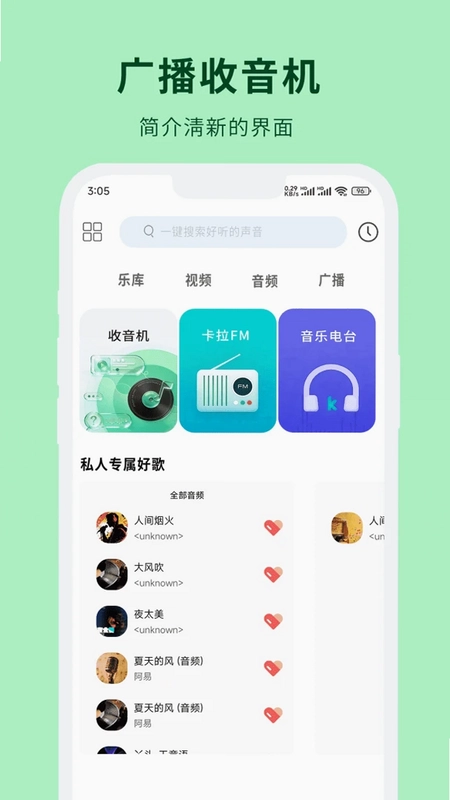
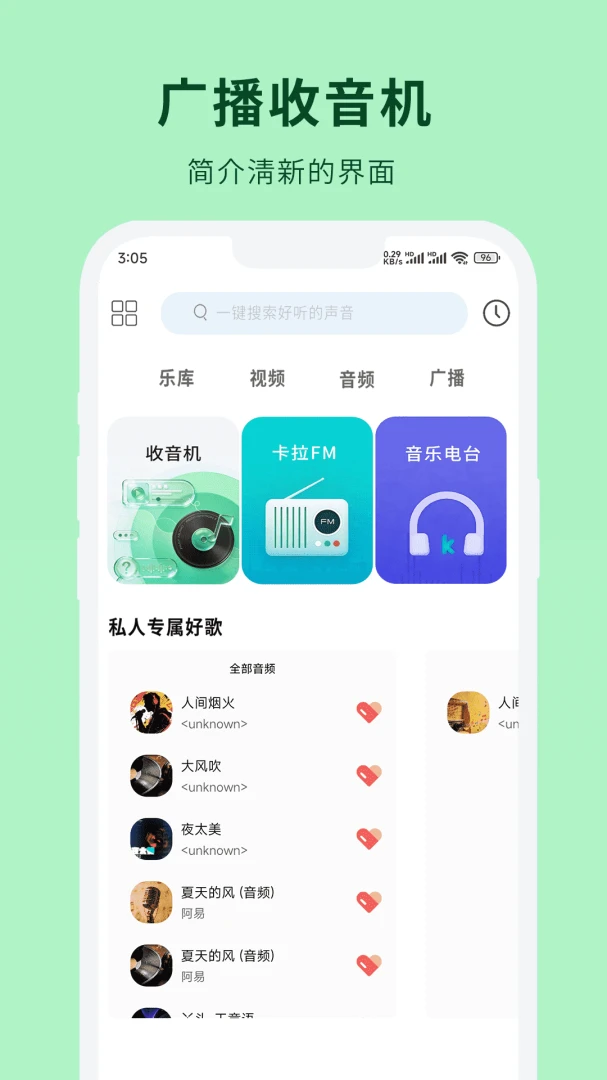
FM收音机是一款集音乐播放、录音、音频编辑于一体的多功能音频处理工具,它不仅支持主流音频格式的高品质播放,还提供了从视频中提取音频、音频拼接、时长裁剪等专业级功能,让您轻松应对各种音频处理需求。无论是日常娱乐还是内容创作,FM收音机都能为您带来流畅、高效的体验,是您手机中不可或缺的音频助手。
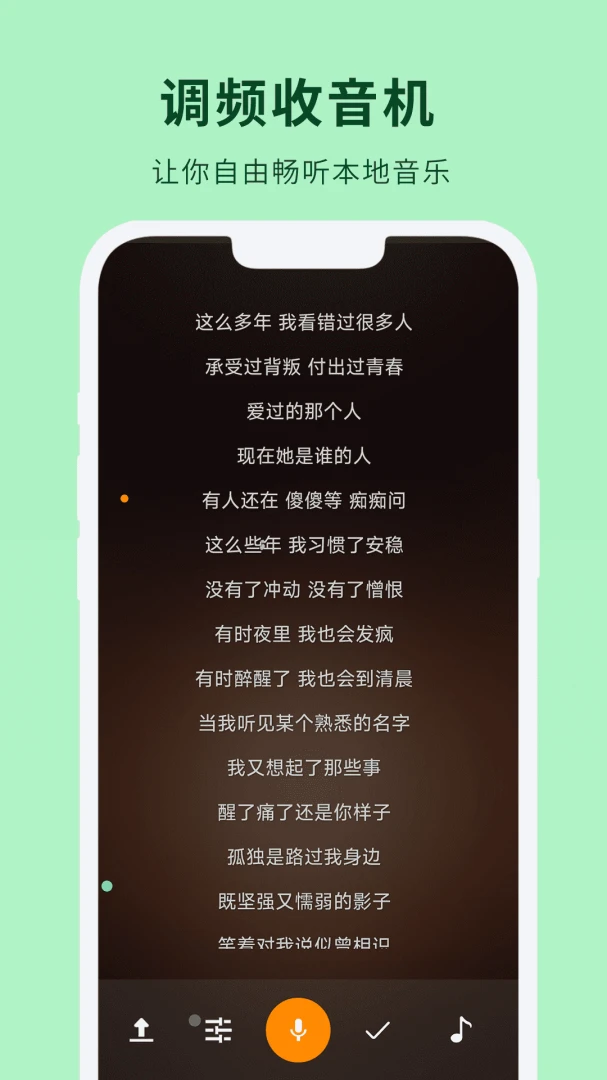
1. 音乐播放器:支持MP3、WAV、FLAC、AAC等多种音频格式,提供高品质播放引擎与可视化效果,让您享受细腻音质。
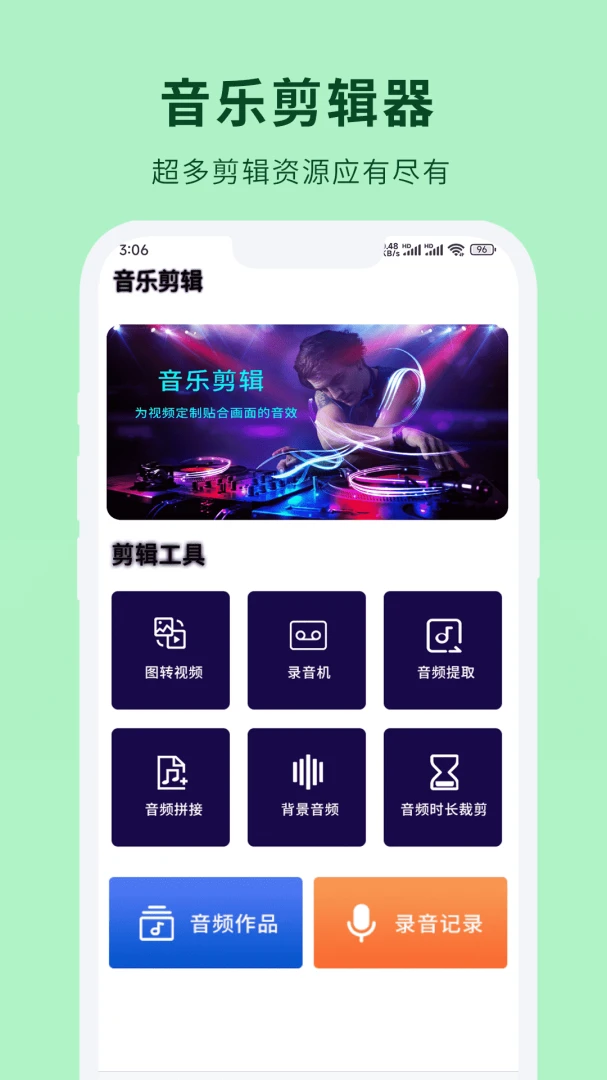
2. 图转视频:将照片集转换为带背景音乐的动态视频,内置多种转场特效和滤镜,自定义图片显示时长,轻松制作创意视频。
3. 录音机:支持高保真录音与环境降噪,录音时长无限制,可分段保存,录音后直接进入编辑界面快速处理。
4. 音频提取:从视频文件中无损提取音频轨道,支持MP4、MOV、AVI等格式,并具备批量提取功能,保持原始音质。
5. 音频拼接:将多个音频片段无缝连接,可视化时间轴精准调整位置,内置背景音乐库,智能平衡音量。
6. 音频时长裁剪:精准切割音频起点和终点,可视化波形编辑,支持多段裁剪,非破坏性操作,原始文件安全保存。
1. 打开FM收音机应用,进入主界面。
2. 点击右上角的“设置”图标(齿轮状)。
3. 在设置菜单中找到“定时关闭”选项。
4. 选择您需要的定时时长,比如15分钟、30分钟、1小时等。
5. 设置完成后,点击“确定”保存,应用将在指定时间后自动关闭播放。
6. 若需取消定时,重新进入设置,选择“不启用”即可。
1. FM收音机支持MP3、WAV、FLAC、AAC、OGG、M4A等常见音频格式,覆盖绝大多数音乐文件。
2. 对于无损格式如FLAC,应用中会显示无损标识,提供更高质量的音频输出。
3. 应用内播放器会自动扫描手机中的音频文件,并按照格式分类管理,方便查找。
4. 如果遇到不支持的格式,应用会提示转换建议,您可以通过音频提取功能进行格式转换。
5. 音频拼接和裁剪功能同样支持这些格式,确保编辑后文件兼容性。
1. 打开FM收音机,点击底部“录音”图标进入录音界面。
2. 点击红色录音按钮开始录制,应用会使用手机麦克风捕捉声音。
3. 录音过程中可随时暂停,再次点击继续录制,方便控制录制内容。
4. 应用内置环境降噪算法,能有效减少背景杂音,提升人声清晰度。
5. 录音结束后,文件自动保存到“录音文件”文件夹中,并可直接进入编辑界面进行裁剪、拼接等操作。
6. 录音质量支持高、中、低三档选择,高保真模式适合音乐录制。
1. 在FM收音机主界面,找到“音频提取”功能并点击进入。
2. 点击“选择视频”按钮,从手机相册中选择您需要提取音频的视频文件。
3. 应用将自动解析视频中的音频轨道,并显示提取选项。
4. 点击“提取”按钮,应用会开始提取音频,提取过程中可预览进度。
5. 提取完成后,音频文件将保存到指定目录,您可以播放或进一步编辑。
6. 支持批量选择多个视频同时提取,提高处理效率。
1. 打开FM收音机,进入“音频拼接”功能。
2. 点击“添加音频”按钮,从文件列表中选择需要拼接的多个音频文件,可按住拖动排序。
3. 选好后点击“下一步”,进入拼接编辑界面,您可以通过时间轴精确调整每段音频的起始位置。
4. 如果需要,可以添加内置背景音乐作为垫乐,并调节音量平衡。
5. 点击“预览”试听拼接效果,满意后点击“导出”保存文件。
6. 应用会自动处理无缝衔接,确保拼接处无爆音或卡顿。
1. 在FM收音机中打开“音频裁剪”功能。
2. 选择您需要裁剪的音频文件,进入波形编辑界面。
3. 拖动左右滑块设定裁剪起点和终点,也可以输入精确时间值。
4. 支持多段裁剪,点击“添加裁剪点”可保留多个片段,删除不需要的部分。
5. 裁剪过程中可点击播放按钮预览,确保剪切位置准确。
6. 完成后点击“保存”,原文件不会被修改,新文件将自动保存到作品库。
此内容由AI根据文章内容自动生成,并已由人工审核







 Poco_X7_Pro